

 Magyarmagyar
Értékesítési eszközök
Order Bump, dinamikus árazás és az oldalba ágyazott pénztárűrlap a FluentCart Prón.
Ez a fejezet három eszközt mutat be, amelyekkel növelheted a rendelések értékét: az Order Bump ajánlatokat a pénztárnál, a feltételekhez kötött automatikus kedvezményeket vagy díjakat, és az oldalba beágyazott pénztárűrlapot.
Order Bump
Szekció neve “Order Bump”Az Order Bump az utolsó pillanatban kínál egy kiegészítő terméket közvetlenül a pénztáron. A vevő egyetlen kattintással hozzáadhatja a kosarához, mielőtt fizetne.
Bekapcsolás
Szekció neve “Bekapcsolás”- Nyisd meg a Beállítások → Funkciók és kiegészítők oldalt.
- Kapcsold be az Order Bump kapcsolót (az állapota Active lesz).
- Kattints a Beállítások mentése gombra.
Új ajánlat létrehozása
Szekció neve “Új ajánlat létrehozása”- A felső menüsorban vidd az egeret a More pont fölé, és kattints az Order Bump menüpontra. Megnyílik az Rendelésnövelő ajánlatok lista.
- Kattints az Új hozzáadása gombra.
- A Új rendelésnövelő ajánlat létrehozása ablakban add meg a Bump neve értékét. Ez az ajánlat címe.
- Az Order Bump ára mezőben válaszd ki azt a terméket (vagy annak egy változatát), amelyet ajánlani szeretnél.
- Kattints a Létrehozás gombra.
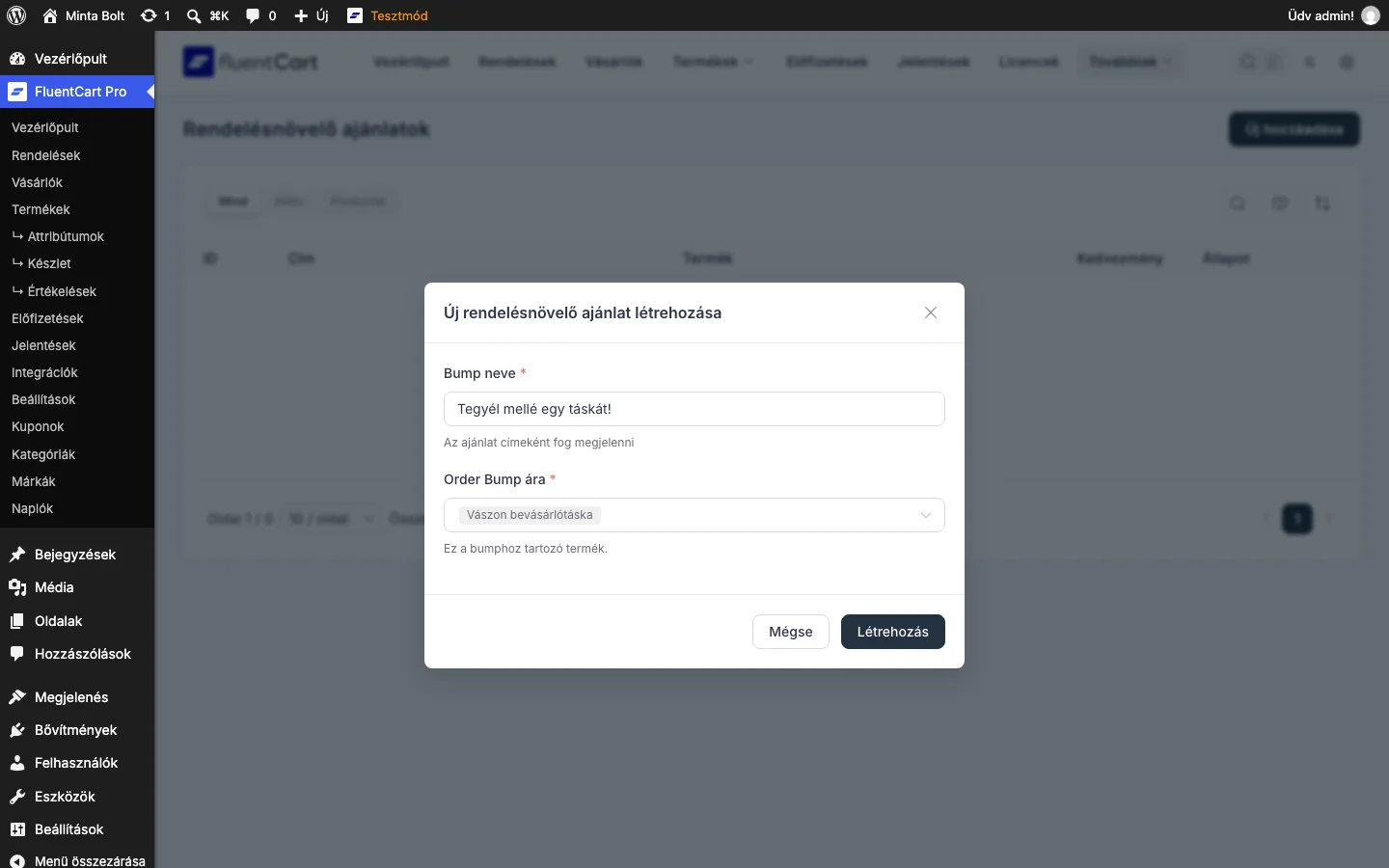
A termékválasztóban a termékek kibonthatók, és a változatok külön jelölőnégyzettel választhatók.
A létrehozás után megnyílik az ajánlat szerkesztője. A listán az állapot szerint szűrhetsz: All, Active és Draft (elmentett, de nem bekapcsolt ajánlatok). A sor hárompontos menüjével az ajánlat törölhető.
Az ajánlat beállításai
Szekció neve “Az ajánlat beállításai”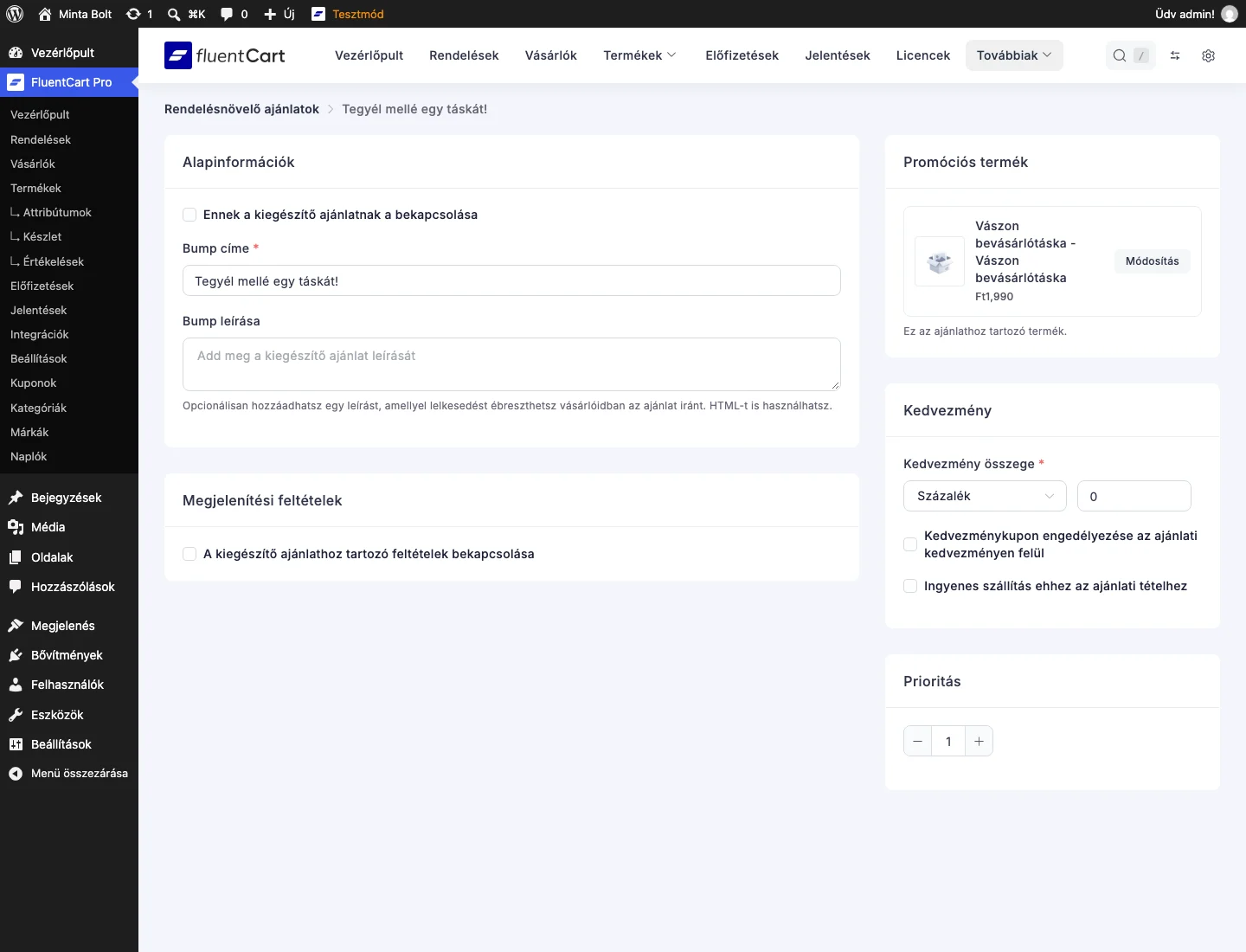
Alapinformációk
- Ennek a kiegészítő ajánlatnak a bekapcsolása: a kapcsolóval az ajánlatot törlés nélkül kapcsolhatod be és ki.
- Bump címe: a vevőt megszólító cím a pénztáron (például „Vidd el 50% kedvezménnyel”).
- Bump leírása: rövid leírás, miért érdemes elfogadni az ajánlatot. HTML is használható.
Promóciós termék
A Módosítás gombbal módosíthatod az ajánlott terméket. Ez kerül a kosárba, ha a vevő elfogadja az ajánlatot. A közzétett és a privát termékek is választhatók, így rejtett vagy meghívásos termékeket is ajánlhatsz anélkül, hogy publikussá tennéd őket.
Discount
- Kedvezmény összege: a megtakarítás mértéke fix összegként vagy Százalék (százalék) alapon.
- Enable Coupon Discount on top of offer discount: eldönti, hogy a kosárra beváltott más kuponok az ajánlat kedvezményére rárakódhatnak-e.
- Free shipping for this offer item: ingyenes szállítás az ajánlott tételre.
Megjelenítési feltételek
Az A kiegészítő ajánlathoz tartozó feltételek bekapcsolása bejelölésével megadhatod, mikor és kinek jelenjen meg az ajánlat. Több feltételt is egymásra rakhatsz:
- Cart Items: egy adott termék Exists (van) vagy nincs a kosárban.
- Items Subtotal: a kosár értékének küszöbe (például a részösszeg nagyobb, mint 10 000 Ft).
- Add New Condition Group: külön, alternatív szabálycsoportot nyit (VAGY kapcsolat): az ajánlat akkor jelenik meg, ha bármelyik csoport feltételei teljesülnek.
Prioritás
Ha több ajánlat feltételei is teljesülnek, a prioritás száma (1, 2, 3 …) dönti el, melyik látszik először. A kisebb szám magasabb prioritást jelent.
Az Update gombbal mented az ajánlatot. A pénztáron az aktív ajánlat jelölés (például Recommended) alatt a címével, leírásával és a kedvezménnyel jelenik meg, és egy kattintással elfogadható. Az ajánlat ára és megtakarítása a vevő pénznemében látszik, ha a többvalutás értékesítés be van kapcsolva.
Néhány integráció egyetlen tételre zárja a pénztárat, például egy foglalásnál, amelyet nem lehet cserélni vagy eltávolítani. Az ilyen zárolt pénztáron az ajánlatok rejtve maradnak, kivéve, ha az integráció kifejezetten engedélyezi őket.
Dinamikus árazás
Szekció neve “Dinamikus árazás”A dinamikus árazás a pénztárnál automatikusan módosítja az árakat. Ha a kedvezményt kuponkóddal szeretnéd adni, lásd a Kuponok fejezetet; a kettő együtt is működik. Egyszer megadod a szabályt, például „10% kedvezmény öt vagy több darab vásárlásakor” vagy „ingyenes szállítás 20 000 Ft felett”, és a FluentCart minden jogosult kosárra alkalmazza. A vevőnek nem kell kuponkód, te pedig nem módosítod a termékek árát.
Egy szabály levonhat pénzt (Discount) vagy hozzáadhat (Fee, díj). Célozhat egy termékrendelési sort, a teljes pénztárat vagy a szállítási költséget, és korlátozhatod bizonyos kosarakra, vevőkre vagy időszakokra.
Bekapcsolás
Szekció neve “Bekapcsolás”- Nyisd meg a Beállítások → Funkciók és kiegészítők oldalt.
- Kapcsold be a Dinamikus árazás kapcsolót.
- Kattints a Beállítások mentése gombra.
Ezután a felső menü More pontja alatt megjelenik a Dynamic Pricing menüpont.
A Dynamic Pricing lista
Szekció neve “A Dynamic Pricing lista”A Továbbiak → Dinamikus árazás oldalon egy táblázatban látod az összes szabályt.
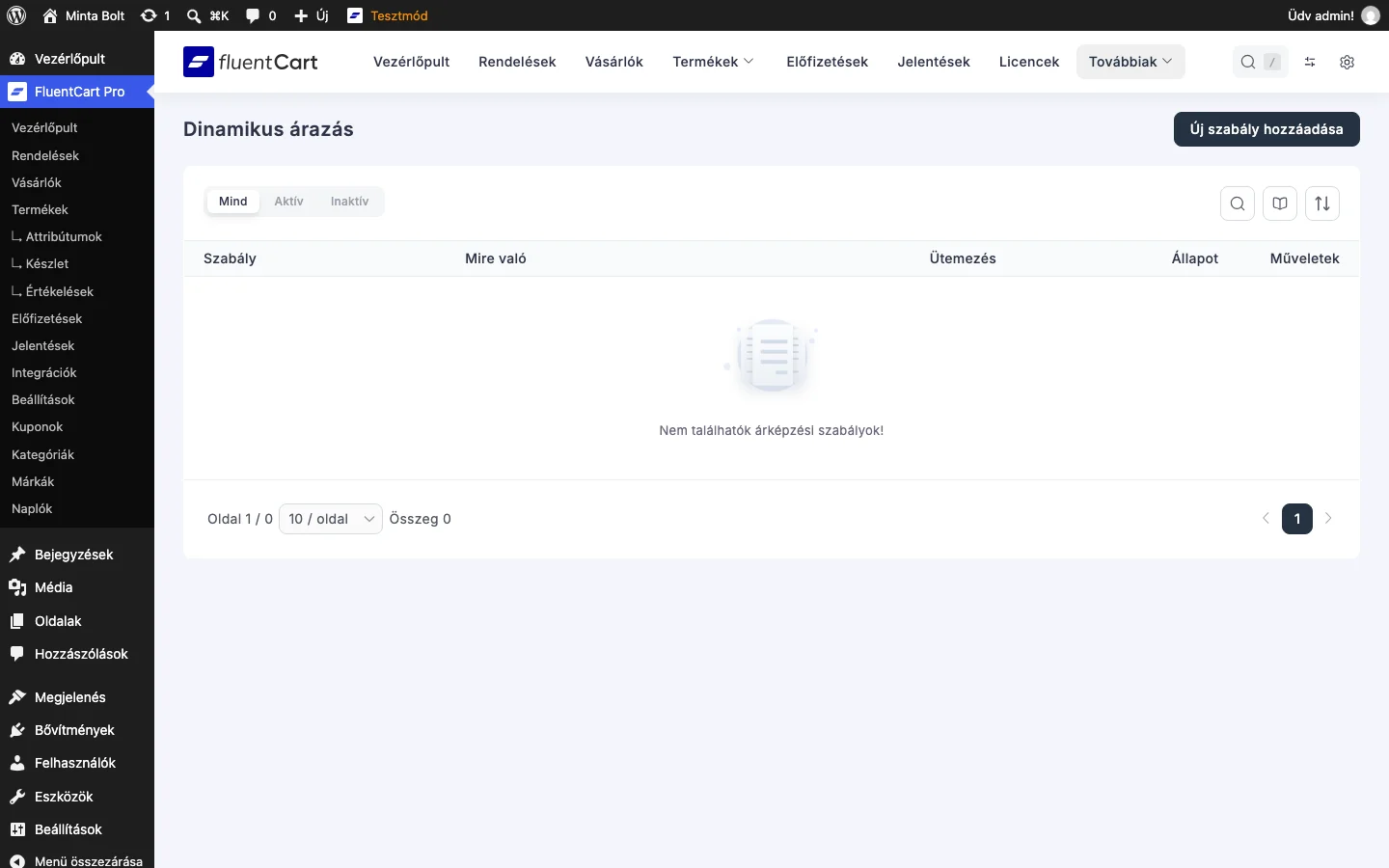
- Rule: a szabály megjelenített neve és belső neve.
- What it does: a Discount vagy Fee címke az összeggel, majd a célzott rész: Line Item, Checkout vagy Shipping. Ezután rövid megjegyzés a feltételek számáról, és ha a szabály csak az első vásárlásra, az áruház által kezelt megújításokra vagy a frissítésekre és visszaminősítésekre korlátozott, ez is. A minden vásárlásra érvényes szabálynál nincs ilyen megjegyzés.
- Schedule: a vég- vagy kezdődátum. A Until a végdátumot, a Starts a még el nem kezdődő szabály kezdetét, az Ended a lejárt szabály lezárultát, a No end date pedig a határidő nélküli szabályt jelzi. Alatta a létrehozás dátuma látszik.
- Status: kapcsoló, amellyel a szabályt törlés nélkül kapcsolhatod be és ki.
- Actions: Edit és Delete.
Az Új szabály hozzáadása gombbal hozhatsz létre új szabályt.
Szabály létrehozása
Szekció neve “Szabály létrehozása”- Nyisd meg a Továbbiak → Dinamikus árazás oldalt, és kattints az Új szabály hozzáadása gombra.
- Töltsd ki a Alapinformációk kártyát.
- Add meg, hol és mikor érvényesüljön a szabály az Mire vonatkozik és az Kedvezmény alkalmazása erre kártyán.
- Kattints a Szabály létrehozása gombra.
- Nyisd meg az új szabályt, és kapcsold be az Active kapcsolót. Az új szabály kikapcsolva jön létre, így addig nem csinál semmit.
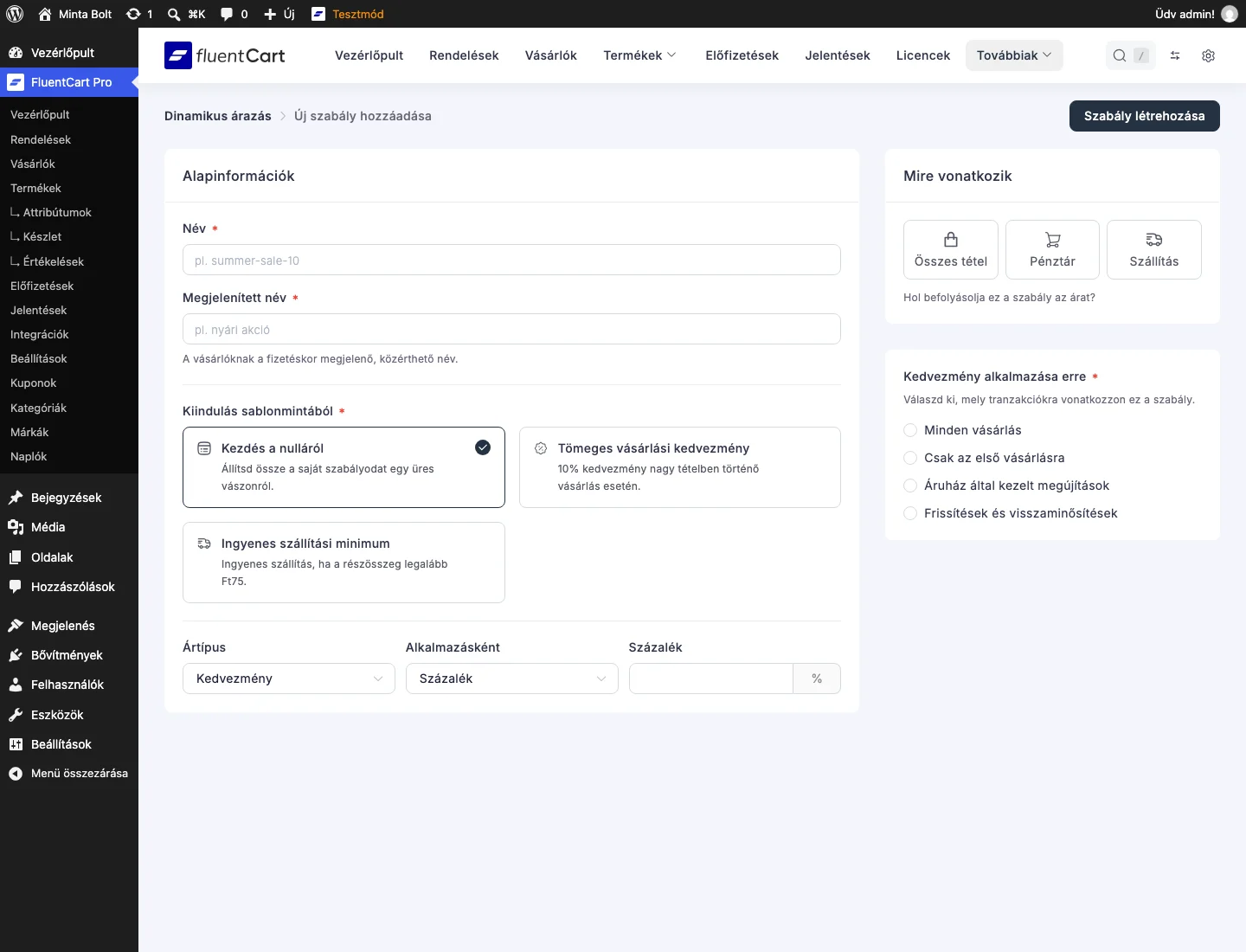
Alapinformációk
| Beállítás | Mit csinál |
|---|---|
| Name | Belső név, csak te látod (például nyari-akcio-10). Kötelező. |
| Megjelenített név | A vevők által látott név a pénztár összesítőjén (például „Nyári akció”). Kötelező. |
| Kiindulás sablonmintából | Kiindulópont, amely kitölti az alábbi mezőket (mind szerkeszthető): Kezdés a nulláról (üres szabály), Tömeges vásárlási kedvezmény (10% kedvezmény soronként, ha a kosár mennyisége legalább 5, minden vásárlásra) és Free‑shipping minimum (100% szállítási kedvezmény, ha a részösszeg legalább 75, minden vásárlásra). Kötelező. |
| Ártípus | Discount levon, Fee hozzáad. |
| Alkalmazásként | Százalék (százalék) vagy Fixed (fix összeg). |
| Százalék vagy Amount | A kedvezmény vagy díj nagysága. Százaléknál számot írsz (például 10), fix esetben összeget az áruház pénznemében. Ha a vevők másik pénznemben vásárolnak, a FluentCart átváltja az összeget. |
Hol és mikor érvényesül
Szekció neve “Hol és mikor érvényesül”Minden szabály két külön kérdésre felel. A szerkesztőben a második kártya neve más, mint a létrehozásnál, de ugyanaz a beállítás:
| Kérdés | Mit dönt el | Kártya az új szabály oldalán | Kártya a szerkesztőben |
|---|---|---|---|
| Hol változik az ár? | A kosárnak az a része, amelyből a kedvezményt vagy díjat számolja | Mire vonatkozik | Mire vonatkozik |
| Mikor fut a szabály? | A vásárlás fajtája, amely aktiválhatja | Kedvezmény alkalmazása erre | When to Apply |
Applies To (hol):
- Line item: a szabály minden termékrendelési sorra külön számol. Egy 10%-os szabály minden sor részösszegéből levon 10%-ot, tehát a sor minden darabját érinti. Fix összeg soronként vonódik le.
- Checkout: a szabály egyszer számol, a teljes kosár részösszegéből. A kedvezményt a termékek között osztja szét, hogy a nyugták és a jelentések következetesek maradjanak.
- Shipping: a szabály a szállítási költségből számol. A 100%-os szállítási kedvezmény ingyenessé teszi a szállítást.
Apply discount to / When to Apply (mikor): pontosan egy opciót választhatsz.
| Opció | Mikor fut | Mikor nem fut |
|---|---|---|
| Minden vásárlás | Bármelyik pénztáron, a csomagváltás pénztárán is | Az áruház által kiállított megújítási számlákon |
| Csak az első vásárlásra | Olyan vevő pénztárán, akinek még nincs lezárt, fizetett rendelése | Aki vásárolt már, és a megújítási számlákon |
| Áruház által kezelt megújítások | Az áruház által egy előfizetéshez létrehozott megújítási számlákon | A normál pénztáron |
| Frissítések és visszaminősítések | Az a pénztár, amelyet a vevő az előfizetés másik csomagra váltásakor végez | A normál pénztáron és a megújítási számlákon |
Részletek:
- A Csak az első vásárlásra csak fizetett rendeléseket számol. A bejelentkezett vevőt a fiókja alapján, a vendéget a pénztárnál megadott e-mail-cím alapján ellenőrzi, tehát a kedvezmény megjelenik, amint a vendég olyan címet ír be, amelyet még senki nem használt. Amíg nincs megadva e-mail-cím, a szabály nem érvényesül.
- A Áruház által kezelt megújítások az egyetlen opció, amely megújítási számlát módosíthat, és csak Discount állítható be hozzá, Shipping célzással nem.
- Az Frissítések és visszaminősítések csak csomagváltás pénztárán fut, új feliratkozásokra nincs hatása.
Példák a választáshoz:
| Mit szeretnél | Price Type | Applies To | When to Apply |
|---|---|---|---|
| 10% kedvezmény minden tételre, ha a vevő legalább 5 darabot vesz | Discount | Line item | Every purchase |
| 15% kedvezmény a teljes rendelésre, időszakra korlátozva | Discount | Checkout | Every purchase, ütemezéssel |
| Ingyenes szállítás egy részösszeg felett | Discount | Shipping | Every purchase |
| Üdvözlő kedvezmény új vevőknek | Discount | Checkout | First purchase only |
| Kezelési díj egyes rendelésekre | Fee | Checkout | Every purchase |
| 10% kedvezmény minden megújításra | Discount | Checkout vagy Line item | Store managed renewals |
| Olcsóbb csomagváltás | Discount | Checkout | Upgrades & downgrades |
Szabály szerkesztése
Szekció neve “Szabály szerkesztése”Az Edit gombbal a szerkesztő nyílik meg. A felső sáv egy mondatban összefoglalja a szabályt, és itt van az Active kapcsoló. Módosítás után megjelenik a Discard és a Save gomb. A szerkesztő kártyái:
- Details: a név, a megjelenített név, az árfajta, az alkalmazás módja és az összeg.
- Megjelenítési feltételek: mely kosarak jogosultak (lásd lent).
- Mire vonatkozik: line item, checkout vagy shipping.
- When to Apply: minden vásárlás, első vásárlás, áruház által kezelt megújítás vagy frissítés és visszaminősítés.
- Schedule: mikor kezdődik és mikor ér véget.
Ütemezés. A Start Date & Time adja meg, mikor lép érvénybe a szabály (üresen hagyva azonnal, Immediately). A Set end date & time bejelölésével megjelenik az End Date & Time mező. Ha nem jelölöd be, a szabály addig fut, amíg ki nem kapcsolod (Never). A záró időpontnak a kezdés után kell lennie, és záró időponthoz kell kezdő is. A bekapcsolt, de időablakon kívüli szabály nem csinál semmit, az ablak megnyílásakor magától érvénybe lép, bezáródásakor pedig megszűnik.
Megjelenítési feltételek
Szekció neve “Megjelenítési feltételek”A Megjelenítési feltételek dönti el, mely kosarakra vonatkozzon a szabály. Feltétel nélkül a szabály minden kosárra érvényes. A feltételek csoportokba rendezett sorokból állnak:
- Egy csoporton belüli sorok ÉS kapcsolatban vannak: mindnek igaznak kell lennie.
- A csoportok VAGY kapcsolatban vannak: a szabály akkor érvényes, ha bármelyik csoport teljesül.
Például két csoporttal kifejezhető: „a mennyiség legalább 5, vagy a vevő szerepköre Wholesale”. A feltétel mindig az egész kosárról szól, a Line item szabálynál is, a szabály aztán minden sorra érvényesül.
Feltétel felvétele:
- Nyisd meg a szabályt, és görgess a Megjelenítési feltételek kártyához.
- Kattints az Add Conditions gombra az első csoport létrehozásához.
- Az Add new properties melletti Add gombbal válassz egy tulajdonságot a csoportosított menüből.
- Válassz operátort, és adj meg vagy válassz értéket.
- További sorokért ismételd a 3. és 4. lépést (ÉS).
- A csoportok alatti + gombbal új csoportot kezdesz (VAGY).
- A megjelenő sávban kattints a Save gombra.
A hiányos sorokat mentés előtt ki kell tölteni vagy törölni.
A választható tulajdonságok:
| Csoport | Tulajdonságok |
|---|---|
| Cart | Quantity (a darabszám összege), Subtotal (a részösszeg az áruház pénznemében) |
| Coupon | Coupon Name (a beváltott kód szövegként), Coupon (egy vagy több kupon a listából) |
| Customer | Purchase Count (a fizetett rendelések száma, a vendég 0), Customer (egy vagy több konkrét vevő) |
| Product | Product Name, SKU, Product (egy vagy több termék) |
| User | Role (a bejelentkezett vásárló WordPress-szerepköre, vendégnek nincs) |
| Payment | Payment Method (a pénztáron kiválasztott fizetési mód) |
| Checkout Fields | A pénztármezők beállításainak minden mezője (Basic Info, Business Details, Billing Address, Shipping Address): e-mail, ország, cégnév stb. |
Az operátorok a tulajdonság típusától függenek:
| Típus | Operátorok |
|---|---|
| Szám és összeg | is, is not, is more than, is less than, is at least, is at most |
| Szöveg | is, is not, contains, not contains, starts with, ends with |
| Listából választott | is, is not |
A listák soronként legfeljebb 100 értéket fogadnak el. A pénztármezők szövegként illeszkednek, az országmezők kétbetűs országkódot tartalmaznak (például HU). A szállítási cím mezői csak akkor a szállítási címet olvassák, ha a vevő más címre kér szállítást, különben a számlázási címet. Az üzleti adatok mezőinek csak üzleti vásárlásnál vagy B2B módban van értéke. A vevő által még ki nem töltött mező ismeretlen, ezért a sor nem illeszkedik.
Ha egy feltétel olyan adatot olvasna, amelyet a pénztár nem ismer, akkor az operátortól függetlenül nem illeszkedik. Például egy kuponfeltétel soha nem illeszkedik a megújítási számlára, mert annak nincs kosara. A vendég más: nincs szerepköre és vevőrekordja, ezért a „Role is not Wholesale” és a „Customer is not” feltétel illeszkedik rá.
Példák: nagy rendelés vagy nagykereskedő: az egyik csoport Cart → Quantity is at least 10, a másik User → Role is Wholesale. Visszatérő vevő 30 000 Ft felett: egy csoportban Customer → Purchase Count is at least 1 és Cart → Subtotal is at least 30000. Csak kampánykuponnal: Coupon → Coupon Name is TAVASZ.
Mit lát a vevő
Szekció neve “Mit lát a vevő”Ha a kosár megfelel, a szabály automatikusan megjelenik a pénztáron:
- A kedvezmény külön sorként látszik az összesítőben a szabály megjelenített nevével és a levont összeggel.
- A díj extra sorként jelenik meg ugyanazzal a névvel. Az adót alapból a díjra is felszámolja a rendszer, a szabályban a Charge tax on this fee kikapcsolásával ez megszüntethető. A százalékos díj a kuponok és kedvezmények utáni árból számolódik, tehát egy 100%-os kupon után nincs mire százalékot számolni. A fix díj változatlan.
- Az eredeti árak láthatók maradnak: a kedvezményes tételnél az eredeti ár áthúzva jelenik meg az új ár mellett.
- A szállítási szabály a Shipping sort teljes áron hagyja. A szabály külön sort kap a megjelenített nevével és a levont összeggel, utána pedig a Shipping after discount sor mutatja a szállítás új költségét.
A kedvezmény átkerül a leadott rendelésbe. A köszönőoldalon és a rendelés e-mailjeiben a kedvezményes tétel áthúzott eredeti árral látszik, a szállítási kedvezmény pedig külön Shipping Discount sorban.
A szabályok együttműködése
Szekció neve “A szabályok együttműködése”- Minden aktív, a kosárra illeszkedő szabály érvényesül, a legrégebbivel kezdve. A szabályok nem váltják fel egymást, és együtt működnek a kuponokkal.
- A kedvezmény soha nem viszi nulla alá az árat: a 120%-os szabály vagy a sornál nagyobb fix kedvezmény a meglévő összegnél megáll.
- Több szállítási kedvezmény együtt sem haladhatja meg a szállítási költséget.
- A nullával módosító szabály kimarad, így nem látsz „0,00 kedvezmény” sort.
- Az adó a szabályok alkalmazása után számolódik, tehát a vevő a kedvezményes árra adózik.
Megújítások és csomagváltások
Szekció neve “Megújítások és csomagváltások”Az előfizetéseknél a megújítás olyan összeg, amelyet a vevő már elfogadott, ezért a szabályok másképp működnek:
- Az áruház által létrehozott megújítási számlát csak a Áruház által kezelt megújítások szabályok módosítják, minden más szabályt figyelmen kívül hagy.
- A Áruház által kezelt megújítások szabály csak Discount lehet, és nem érintheti a Shipping részt. A szerkesztő ilyenkor letiltja ezeket a választásokat.
- A megújítási számlának nincs pénztári kosara, ezért a kupon, a felhasználói szerepkör, a termék, a fizetési mód és a pénztármezők feltételei nem illeszkednek rá. A Quantity és a Subtotal a számlát használja, a vevő feltételei pedig az előfizetés vevőjét.
- Az Frissítések és visszaminősítések szabályok a csomagváltáskor végzett pénztárra érvényesek.
Rendelési előzmények és jogosultságok
Szekció neve “Rendelési előzmények és jogosultságok”A FluentCart eltárolja, mely szabályok árazták a leadott rendelést és mennyit vontak le. A rekord a szabály akkori nevét őrzi, így a szabály későbbi átnevezése vagy törlése nem módosítja. Ha a fizetést újrapróbálják, és a kosár már nem felel meg egy szabálynak, a tárolt rekord az új eredménnyel cserélődik.
A hozzáférést két jogosultság szabályozza a Roles and Permissions oldalon: a View Dynamic Pricing a szabálylistát mutatja (a menedzserek és a munkatársak alapból megkapják), a Manage Dynamic Pricing a létrehozást, szerkesztést, ki- és bekapcsolást és törlést engedi (a menedzserek alapból megkapják).
Gyakori szabályminták
Szekció neve “Gyakori szabályminták”- Mennyiségi kedvezmény: Line item, Discount, Percentage 10, feltétel: Cart → Quantity is at least 5.
- Ingyenes szállítás: Shipping, Discount, Percentage 100, feltétel: Cart → Subtotal is at least a küszöb.
- Üdvözlő ajánlat: Checkout, Discount, Percentage 15, First purchase only.
- Viszonteladói ár: Checkout, Discount, Percentage 20, feltétel: User → Role is Wholesale.
- Kártyás fizetési kedvezmény: Checkout, Discount, Fixed, feltétel: Payment → Payment Method is Stripe.
- Sürgősségi kezelési díj: Checkout, Fee, Fixed, feltétel: Product → SKU is egy adott cikkszám.
- Hétvégi akció: bármelyik fenti szabály péntek estétől hétfő reggelig tartó ütemezéssel.
Oldalba ágyazott pénztárűrlap
Szekció neve “Oldalba ágyazott pénztárűrlap”Az oldalba ágyazott pénztárűrlap (On-Page Checkout Form) bármelyik oldalból „válassz és fizess” oldalt csinál. A vevőt nem kell termékoldalra, majd kosárba, majd pénztárba küldeni: a pénztárűrlap közvetlenül az oldaladon van, és az általad kiválasztott rövid terméklistából választhat. Ez a Checkout Page blokk egy üzemmódja, nem külön blokk, így az alapbeállításokon hagyott pénztár ugyanúgy működik, mint korábban.
Akkor működik legjobban, ha maga az oldal az ajánlat: árazási oldalnál, ahol a vevő csomagot választ és fizet, egy csomag, tanfolyam vagy szoftverlicenc céloldalán néhány változattal, vagy egy kampányoldalon, amely egy terméket árul kipipálható kiegészítőkkel.
Beállítás a blokkszerkesztőben
Szekció neve “Beállítás a blokkszerkesztőben”- Nyisd meg az oldalt a blokkszerkesztőben, és kattints a + gombra a blokkbeszúráshoz.
- Keress rá a Checkout Page blokkra, és add hozzá az oldalhoz.
- Jelöld ki a blokkot, nyisd meg a beállítások oldalsávját, és keresd meg a Termékek panelt.
Ha a témád keskeny oszlopba teszi az oldal tartalmát, a választólista szűkös lehet. Tedd a blokkot Wide szélességű csoportblokkba, vagy használj teljes szélességű oldalsablont.
Checkout Source:
- Default Cart: a pénztár a vevő fő kosarának tartalmát mutatja, ahogy egy szokásos pénztároldalon.
- Custom Product: a pénztár az általad kiválasztott termékek listáját mutatja, a vevő fő kosarát figyelmen kívül hagyja. Ha később visszakapcsolsz Default Cart értékre, a kiválasztott termékek nem törlődnek.
Termékek kiválasztása. A Custom Product mellett kattints a Select Product (vagy a Change Products) gombra. A Select Products ablakban keress rá egy termékre, vagy bontsd ki a változatait: minden változat külön választható opció. Jelöld be a kívánt változatokat, majd kattints az Add Items gombra. Egy űrlapon legfeljebb 20 opciót kínálhatsz, és a kuka ikonnal a termékeket el is távolíthatod.
Selection Mode:
- Select one: az opciók rádiógombok, a vevő egyet választ. Csomag- vagy szintválasztáshoz való.
- Select many: az opciók jelölőnégyzetek, a vevő többet is kijelölhet. Kiegészítőkhöz és csomagokhoz való. Ilyenkor megjelenik a Maximum Selectable Items beállítás (1 és 20 között): ennyit jelölhet ki egyszerre. Minden felvett termék mindig látszik, a beállítás csak az együtt választhatók számát korlátozza.
Selector Heading: nem kötelező cím a lista fölött (például „Válaszd ki a pulóvered”).
Frissítsd az oldalt, és az űrlap használatra kész. Az első opció alapból ki van választva, és a rendelési összesítő frissül, amint a vevő mást választ.
Rövidkód
Szekció neve “Rövidkód”Ugyanez az űrlap a [fluent_cart_checkout] rövidkóddal is működik, oldalszerkesztőkben, klasszikus szerkesztőben vagy bárhol, ahová blokkot nem tudsz tenni:
[fluent_cart_checkout variant_ids="185,186,187" selection_mode="multiple" max_items="2" selector_label="Válaszd ki a pulóvered"]variant_ids: a felkínált változatok azonosítói vesszővel elválasztva. Kötelező, és hozzáadásával a pénztár automatikusan Custom Product módra vált.selection_mode:singlea rádiógombokhoz,multiplea jelölőnégyzetekhez. Ha kihagyod,singleaz alapérték.max_items: legfeljebb hány opciót jelölhet be egyszerre a vevő, 1 és 20 között. Csakmultiplemódban érvényes.selector_label: a lista fölötti cím.
A variant_ids nélküli rövidkód szokásos pénztároldal, amely a vevő fő kosarát mutatja. A változat azonosítóját a termék beállításainál találod, ugyanott, ahol a többi FluentCart-rövidkódhoz is.
Készült: Frissítve: