

 Magyarmagyar
Értékelések megjelenítése a boltban
Az alapértelmezett termékoldali értékelési rész, az értékelő blokkok elrendezései, és a termékértékelések rövidkódja minden attribútumával.
Ha az értékelések be vannak kapcsolva, a termékoldalak maguktól mutatják a vásárlói visszajelzéseket. Ha saját elrendezést építesz, a FluentCart hat értékelő blokkot ad a blokkszerkesztőhöz, és egy rövidkódot a nem blokkokból épített oldalakhoz. Így az értékelést, a listát és az értékelés írására szolgáló gombot oda teheted, ahol a dizájnban a legjobban működik.
Az alapértelmezett termékoldal
Szekció neve “Az alapértelmezett termékoldal”Bekapcsolt funkciónál a FluentCart magától hozzáad egy értékelési részt az egyedi termékoldal sablonjához. Ehhez nem kell semmit hozzáadnod.
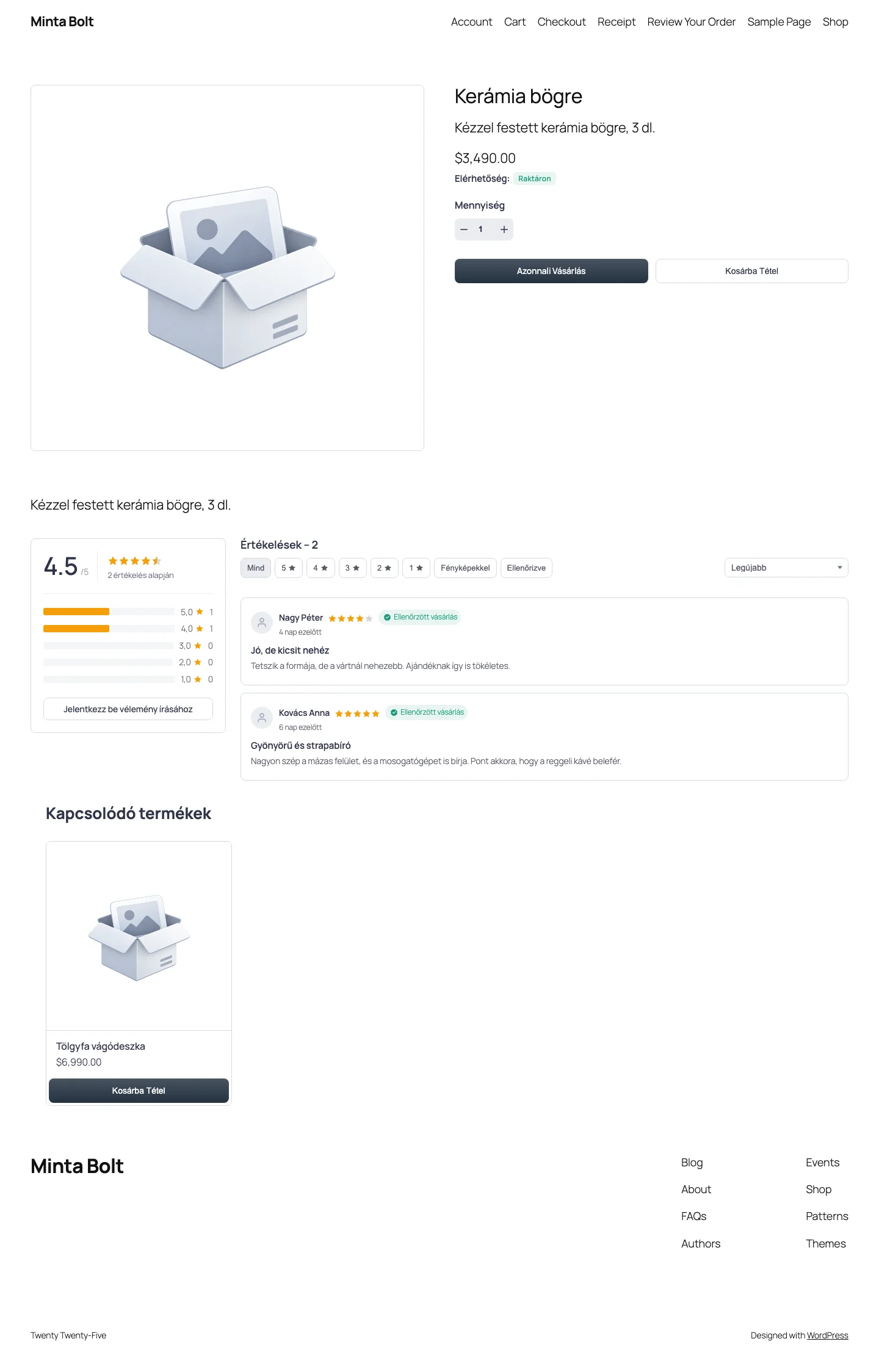
A vásárlók két, egymást kiegészítő részt kapnak:
- Bal oldalon az értékelési összesítő kártya: az átlagpontszám 5-ből, a csillagsor, hány értékelésen alapul, és csillagszintenként egy sáv, hogy az eloszlás egy pillantással látszódjon. A kártya alján az értékelés írására szolgáló gomb áll. Bejelentkezést igénylő beállításnál kijelentkezett látogatónak ez a gomb a bejelentkezésre hív (a képen: Jelentkezz be vélemény írásához).
- Jobb oldalon az értékelések listája: minden értékelés az értékelő nevével, csillagos értékelésével, a beküldés óta eltelt idővel, a címmel és a szöveggel.
A lista fölött szűrőgombok szűkítik a találatokat: Mind, és csillagszintenként egy gomb 5-től 1-ig. A csillagos gombok kombinálhatók (az 5 és a 4 együtt mindkettőt mutatja), egy aktív gombra újra kattintva kikapcsol, a Mind pedig mindent törli. A jobb oldali legördülő menü négy rendezést kínál:
- Legújabb (alapértelmezett)
- Legrégebbi
- Legmagasabb értékelés
- Legalacsonyabb értékelés
Ha egy termékre több értékelés van, mint az oldalankénti értékelésszám beállítása, a lista lapoz.
A Pro két további szűrőgombot ad: a Fényképekkel (akkor jelenik meg, ha a fotós értékelések be vannak kapcsolva), és az Ellenőrizve, amely az ellenőrzött vásárlók véleményére szűkít. Mindkettő a bekapcsolt csillagos szűrők tetejére szűr, nem váltja le azokat. A hasznossági szavazás bekapcsolása egy Legtöbbet segítő rendezést is hoz.
Hogyan ír értékelést a vásárló
Szekció neve “Hogyan ír értékelést a vásárló”Az értékelés írására szolgáló gombra kattintva oldalról kicsúszik egy fiók (drawer). Alapból az egész űrlap egyszerre látszik, így fentről lefelé kitölthető:
- Hogyan értékelnéd ezt a terméket?: csillagválasztó (kötelező). Teljesen elmarad, ha a csillagos értékelést kikapcsoltad.
- Értékelés címe: rövid összefoglaló, legfeljebb 80 karakter (nem kötelező).
- Az értékelésed: maga a vélemény, legfeljebb 1500 karakter (kötelező).
- Név és e-mail-cím: a vendégektől a nevet és az e-mail-címet is elkéri, az e-mail-cím privátként van jelölve.
- Fényképek: csak akkor jelenik meg, ha a fotós értékelések be vannak kapcsolva, és üresen is hagyható.
A beküldés gombbal fejezik be.
Ha lépésről lépésre szeretnéd vezetni a vásárlót, állítsd az Értékelés írása vagy az Értékelési űrlap blokkon a mezők elrendezését lépésenkénti változatra. Ilyenkor az űrlap a csillagokat, a részleteket és a fényképeket külön lépésen mutatja, és a vásárló az Vissza és Tovább gombokkal lépked.
A vásárlók később átírhatják, amit írtak: annak, aki már értékelte a terméket, a gomb felirata a saját értékelés szerkesztésére változik. Egy jóváhagyott értékelés szerkesztése visszateszi azt a függő sorba, kivéve ha az automatikus jóváhagyás be van kapcsolva. Így egy értékelés nem lehet először dicséret, amit jóváhagytál, és utána csendben átírva valami más.
Az értékelő blokkok
Szekció neve “Az értékelő blokkok”Egyedi elrendezéshez a blokkszerkesztő kisebb darabokat ad, amelyeket szabadon rendezhetsz. Ez akkor hasznos, ha a csillagos értékelést a terméknév mellé szeretnéd tenni, vagy a kezdőlapon akarsz egy teljes értékelési részt.
A blokkok elérése
Szekció neve “A blokkok elérése”- Nyisd meg a szerkeszteni kívánt oldalt, bejegyzést vagy sablont.
- Kattints a plusz (+) ikonra a blokkválasztó megnyitásához.
- Görgess a FluentCart kategóriához, vagy keresd a blokkot névre.
- Helyezd el a blokkot az elrendezésben.
Az értékelő blokkok csak akkor léteznek, ha az értékelések be vannak kapcsolva. Maguk a blokkok ingyenesek, a FluentCart Pro egyes elrendezéseket és nézeteket old fel.
Melyik terméket mutassa a blokk
Szekció neve “Melyik terméket mutassa a blokk”A magában álló értékelő blokkok egy Termék panellel kezdődnek:
- Lekérdezés típusa → Alapértelmezett: a blokk azt a terméket mutatja, amelyiket éppen nézik. Egyedi termékoldal sablonban használd, ahol a blokknak minden termékhez alkalmazkodnia kell.
- Lekérdezés típusa → Egyedi: a blokk mindig egy bizonyos terméket mutat, a termékválasztó gombbal választod ki. Kezdőlapon, nyitóoldalon, vagy bárhol a termékoldalon kívül használd.
Az Értékelések tárolóblokkon belüli blokkoknál nincs ilyen panel: a termékről a tároló dönt, a belsők követik.
Az Értékelések, az Értékelési összesítő és az Értékelések listája blokk panelje egy Értékelések innen beállítást is tartalmaz, így egy blokk több termékből is tud meríteni:
- Jelenlegi termék: ugyanaz, mint az Alapértelmezett fent.
- Kiválasztott termékek: a termékválasztóval legfeljebb 100 terméket választhatsz. Egy terméknél a blokk az Egyediként viselkedik, kettőnél vagy többnél az összes termék értékelését együtt mutatja.
- Minden termék: minden közzétett, értékelést fogadó termék jóváhagyott értékelései.
Egy értékelés mindig egy termékhez tartozik, ezért az értékelés írására szolgáló gomb és az űrlap nem szerepelhet több terméket mutató részben. Ha az Értékelések blokkot kiválasztott termékekre (kettő vagy több) vagy minden termékre állítod, ez a kettő eltávolítódik, és visszatér, ha újra egy termékre váltasz. Az összesítő kártya a választott termékeket egy kártyába vonja össze, az átlagot az egyes termékek értékelésszámával súlyozva.
Ha a blokk kiválasztott termékekre van állítva, de nincs termék kiválasztva, nem mutat semmit: sosem szélesedik ki az áruház összes értékelésére.
1. Értékelések (teljes blokk)
Szekció neve “1. Értékelések (teljes blokk)”Ez a teljes csomag, és a leggyorsabb módja, hogy egy egyedi elrendezéshez teljes értékelési részt adj. Tartalmazza az értékelési összesítőt, az értékelések listáját és az értékelés írására szolgáló gombot. Alapból egy terméket követ, de az Értékelések innen beállítással több termékre vagy minden termékre is irányíthatod.
A blokk tároló: a Lista nézetben megtalálod benne az Értékelési összesítő és az Értékelések listája blokkot, így mindkét felet átalakíthatod, átrendezheted, vagy saját blokkokat tehetsz melléjük.
Az Elrendezés panelen előre elkészített elrendezésekből építheted újra az egész részt. A Minden elrendezés, Lista, Rács, Körhinta és Fotó fülekkel szűkítheted a választékot. Egy elrendezés kiválasztása lecseréli mindent, ami éppen a tárolóban van, és a panel Egyedi elrendezés feliratot mutat, ha kézzel átrendezted a blokkokat.
| Elrendezés | Típus | Hogyan néz ki |
|---|---|---|
| Klasszikus | Lista | Az összesítő kártya balra, a lista jobbra, számlálóval, szűrőgombokkal, rendezéssel és számozott lapokkal. Ingyenes. |
| Minimális lista | Lista | Soronként egy értékelés, fejléc és dátumok nélkül. |
| Kompakt | Lista | Csillagok, pár sor és egy Tovább olvasom hivatkozás. Nincs avatár, dátum, cím, fotó, válasz vagy szavazólábléc. |
| Kártyarács | Rács | Soronként két kártya, fölötte szűrő és rendezés, alatta „2. oldal / 7” típusú oldalszámok. |
| Falazat (masonry) | Rács | Három oszlop, minden kártya a tartalma magasságú. |
| Összesítő felül | Lista | Az átlagos értékelés és a csillagok szerinti bontás felül, alatta az értékelések. |
| Fotórács | Fotó | Soronként három kártya, mindegyik tetején a vásárló fotójával. Csak a fotós értékeléseket mutatja. |
| Fotófal | Fotó | Soronként négy fotó, a csillagok, a név és a dátum a kép alján. Csak a fotós értékeléseket mutatja. |
| Fotósáv | Fotó | A vásárlói fotók csúszkasávja, mindegyik fényképnézegetőben nyílik. Teljes lista fölé való. |
| Körhinta | Körhinta | Egyszerre két értékelés, a kártyákon nyilak, alattuk pontok. |
| Ajánlások | Körhinta | Minden értékelés idézetként, alatta az értékelő arca, neve és csillagai. Egyszerre három, magától váltakoznak. |
A Klasszikus ingyenes. Az összes többi elrendezéshez FluentCart Pro kell, Pro nélkül egy elrendezés választása értesítést mutat, és nem alkalmazza.
2. Értékelési összesítő
Szekció neve “2. Értékelési összesítő”Az értékelési összesítő kártya önmagában: az átlagpontszám, a csillagok szerinti bontás és alatta az értékelés írására szolgáló gomb. Akkor használd, ha az összesítőt és a gombot egy helyen szeretnéd, az értékeléseket pedig máshol az oldalon.
- Termék: az Alapértelmezett a jelenlegi terméket követi, az Egyedi egy konkrét termékre rögzíti. Az Értékelések innen beállítással több termék egy összesítő kártyába vonható, és ilyenkor az értékelés írására szolgáló gomb eltűnik.
- Csillag színe: a kártyán belüli összesítő blokknak saját csillagszín-panelje van, így a csillagok a márkád színéhez igazíthatók az alapértelmezett borostyánszín helyett.
3. Értékelések listája
Szekció neve “3. Értékelések listája”A vásárlói értékelések magukban, szűréssel, rendezéssel és lapozással, de összesítő kártya nélkül. Az Értékelési összesítővel párosítva használd, ha a kettőt külön szeretnéd tenni.
A Termék panelen az Értékelések innen beállítás a jelenlegi termékre, kiválasztott termékekre vagy minden termékre állítható. Az Elrendezés panel szabályozza az értékelések elrendezését:
- Nézet módja: Lista, Rács, Falazat vagy Csúszka. A Lista ingyenes, a másik három Pro, és Pro nélkül a lista egyoszlopos marad.
- Értékelések soronként (Rács és Falazat) vagy Értékelések csúszkánként (Csúszka): 2 és 4 között. Keskeny képernyőn mindig egy látszik.
Csúszka választásakor egy extra Viselkedés panel jelenik meg:
- Automatikus lejátszás: Kikapcsolva, Mindig vagy Rámutatáskor. Bekapcsolt lejátszásnál az Automatikus lejátszás késleltetése (ms) adja a diák közti időt.
- Nyilak mutatása: be- és kikapcsolja az előző és következő nyilakat. A nyíl mérete Kicsi, Közepes vagy Nagy, elhelyezése az értékeléseken, az értékelések mellett vagy az értékelések alatt.
- Lapozó mutatása: csúszkajelzőket ad, típusa Pontok, Tört, Folyamatsáv vagy Szegmentált.
- Végtelen ismétlés: az utolsó értékelés után az elsőre ugrik vissza.
A lista részei
Szekció neve “A lista részei”A lista kisebb blokkokból épül, ezeket elhagyhatod, átrendezheted és formázhatod. A Lista nézetben látod őket:
- Értékelések száma: az „N értékelés” fejléc.
- Értékelési szűrő: a csillagos szűrőgombok.
- Értékelések rendezése: a rendezés legördülő menü. Az alapértelmezett rendezés lehet Legújabb, Legrégebbi, Legmagasabb értékelés vagy Legalacsonyabb értékelés.
- Értékelések lapozása: a lapozó, típusa Számok, Tört vagy Pontok, az oldalankénti értékelések száma 1 és 50 között. Az „áruház beállításának használata” újra az áruház beállítását követi.
- Értékelési elem: az ismétlődő kártya minden értékeléshez. A Legkisebb értékelés beállítása az összes alacsonyabb értékelést kihagyja a listából (a „Minden értékeléstől” az „csak 5 csillagig”), és a számláló és a lapok ezt követik. A listában csak az első értékelési elem számít.
Az értékelési elemen belül a mezőket külön blokkokkal rendezheted, vagy távolíthatod el: Értékelő avatárja, Értékelő neve, Értékelés, Ellenőrzött jelvény, Változat címe, Dátum, Cím, Tartalom, Fényképek, Szavazatok és Válasz. Egy mező eltűnik a kártyáról, ha eltávolítod a blokkját.
Néhányuknak saját beállításuk van:
- Értékelés (csillagok): csillagszín-panel, az alapértelmezett szín az áruházé.
- Tartalom: a megjelenített szavak száma 0 és 200 között. 0-nál az egész értékelés látszik, minden más szám a hosszabb értékeléseket annyi szóra vágja, a végén egy Tovább olvasom hivatkozással.
- Fényképek: egy Mellékletek panel. A megjelenített mellékletek száma határozza meg, hány fotót mutat egy értékelés, a többi egy + mögött van, amely a fényképnézegetőben nyílik. Kiválaszthatod, hol legyen a + számláló, majd megadhatod a mellékletek szélességét és magasságát, vagy bekapcsolhatod a teljes szélességű mellékleteket, hogy minden fotó külön sorba kerüljön. Teljes szélességnél a Pro opciók (Melléklet mint kártyaháttér, Kártya széléig érő) a fotót a kártya fölé vihetik.
4. Termék értékelése
Szekció neve “4. Termék értékelése”A csillagos értékelés önmagában, kompakt, a sorba illeszkedő elemként, mellette zárójelben az értékelések számával. Ideális a terméknév mellé, kártyába vagy bárhová, ahol egy teljes értékelési rész túl sok volna.
- Termék: az Alapértelmezett a jelenlegi terméket követi, az Egyedi egy konkrét termékre rögzíti.
- Legkevesebb értékelés: elrejti az értékelést, amíg a terméknek nincs legalább ennyi értékelése. 0-nál mindig látszik, értékelés nélküli terméknél is, öt üres csillaggal.
- Legkisebb átlagos értékelés: elrejti az értékelést, ha a termék átlaga ennél kisebb. Félcsillag is megengedett, 0-nál minden értékelés látszik.
5. Értékelés írása
Szekció neve “5. Értékelés írása”Egyetlen gomb, amely megnyitja az értékelés beküldési űrlapját. Bárhová helyezheted, ahová visszajelzést szeretnél hívni.
A Gomb beállításai panelen állítod be, mi történjen kattintáskor:
- Megnyitás: Fiók (oldalról kicsúszik, ez az alapértelmezett) vagy Ablak (a képernyő közepén).
- Mezők elrendezése: Egy sorban (minden mező egyszerre, alapértelmezett) vagy Lépésenként (egyesével: értékelés, részletek, fényképek).
A gomb felirata attól függ, ki nézi, és a Gombszöveg panelen mindhárom változatot megírhatod:
- Új értékelés: akkor látszik, ha a látogató még nem értékelte a terméket. Alapértelmezett: Írj értékelést.
- Értékelés szerkesztése: akkor látszik, ha a látogatónak már van értékelése a termékre. Alapértelmezett: Szerkeszd az értékelésedet.
- Kijelentkezve: akkor látszik, ha a látogatónak az értékeléshez be kell jelentkeznie. Alapértelmezett: Jelentkezz be vélemény írásához.
A kijelentkezett felirat csak akkor jelenik meg, ha a Ki írhat értékelést? beállítás fiókot igényel. A Bárki beállításnál a vendégek rögtön az űrlapra jutnak.
6. Értékelési űrlap
Szekció neve “6. Értékelési űrlap”Az értékelési űrlap közvetlenül az oldalra nyomtatva, gomb és fiók nélkül. Használd egy külön „írj értékelést” oldalon, vagy a termékleírás alatt, ha az űrlapot mindig láthatóvá akarod tenni.
- Termék: az Alapértelmezett a jelenlegi terméket követi, az Egyedi egy konkrét termékre rögzíti.
- Mezők elrendezése: Egy sorban vagy Lépésenként, pontosan úgy, mint az Értékelés írása blokknál.
Az értékelések rövidkódja
Szekció neve “Az értékelések rövidkódja”A nem blokkokból épített oldalakon, például oldalszerkesztővel vagy klasszikus szerkesztővel készült oldalon, ugyanezt a részt rövidkóddal jelenítheted meg. Ugyanazt az értékelést rajzolja, mint az Értékelések listája blokk, így a rövidkóddal és a blokkokkal épített oldal egyformán néz ki.
[fluent_cart_product_reviews]Termékoldalon, attribútumok nélkül, az aktuális termék értékeléseit mutatja. Máshol add meg a termék azonosítóját az id attribútummal, amelyet a termék sorában találsz a lista nevének mellett:
[fluent_cart_product_reviews id="741" view_mode="grid" columns="3" per_page="6"]Az igen/nem értékek az yes, no, true, false, 1, 0, on és off értéket fogadják el. Egy fel nem ismert érték figyelmen kívül marad, és az alapérték érvényesül.
A rövidkód is csak akkor működik, ha az értékelések be vannak kapcsolva. A grid, masonry és slider nézetmódhoz, valamint a media_backdrop és media_flush attribútumhoz FluentCart Pro kell. Pro nélkül a rövidkód egyoszlopos listát mutat.
Termék és elrendezés
Szekció neve “Termék és elrendezés”| Attribútum | Értékek | Alapérték |
|---|---|---|
id |
Egy közzétett termék azonosítója | Az aktuális termék |
view_mode |
list, grid, masonry, slider |
list |
columns |
2-4, rácshoz, falazathoz és csúszkához | 2 |
per_page |
1-100 | Az áruház oldalankénti értékelésszám beállítása |
pagination |
numbers, fraction, bullets (a lista lapozója, nem a csúszka jelzői) |
numbers |
max_words |
1-500, a Tovább olvasom előtt megjelenő szavak | A teljes értékelés |
summary |
yes vagy no, az összesítő kártya |
yes |
summary_position |
side, top, cta (csak az értékelés írására szolgáló gomb) |
side |
count |
yes vagy no, az „N értékelés” sor |
yes |
filter |
yes vagy no, a csillagos szűrőgombok |
yes |
sorting |
yes vagy no, a rendezés legördülő menü |
yes |
sort_by |
created_at, rating |
created_at |
sort_order |
ASC, DESC |
DESC |
photos |
only, csak a fotós értékeléseket listázza |
Minden értékelés |
star_color |
Hexa szín, például #00009F |
#f59e0b |
Értékelések több termékről
Szekció neve “Értékelések több termékről”Add hozzá a scope="all" attribútumot, hogy minden termék jóváhagyott értékelései egy részben jelenjenek meg, például egy ajánlásoldalon vagy a kezdőlapon:
[fluent_cart_product_reviews scope="all"]Egyes termékekre vagy kategóriákra a következő attribútumokkal szűkítheted. Kombinálhatod őket, és az értékelésnek mindkettőnek meg kell felelnie:
[fluent_cart_product_reviews scope="all" product_ids="10,22"][fluent_cart_product_reviews scope="all" categories="shoes,8" view_mode="grid" columns="3" per_page="9"]| Attribútum | Értékek | Megjegyzés |
|---|---|---|
scope |
all |
Bekapcsolja a több termékes módot. Bármilyen más érték a szokásos egytermékes rövidkód. |
product_ids |
Vesszővel elválasztott termékazonosítók | Legfeljebb 100. |
categories |
Vesszővel elválasztott kategória-azonosítók vagy -slugok, szabadon keverve | Legfeljebb 100. Azokat a termékeket találja, amelyek magához a kategóriához tartoznak, nem az alkategóriájához. |
Mire számíts ebben a módban:
- Csak a közzétett termékek jóváhagyott értékelései (a válaszok nélkül) jelennek meg, ha a termék értékelései be vannak kapcsolva. A függő értékelések, a piszkozatok, a privát termékek és a kikapcsolt értékelésű termékek soha nem látszanak, még akkor sem, ha felsorolod őket a
product_idsközött. - Az összesítő az összes felsorolt terméket egybevonja. Nincs értékelés írására szolgáló gomb, és a
summary_position="cta"nem mutat összesítőt. Azidattribútumot figyelmen kívül hagyja. - A
per_page100 helyett legfeljebb 50 lehet. - Egy lista, amely semmit nem tud találni, sosem szélesedik ki az összes értékelésre. Ha a szöveg nem azonosító, vagy egy nem létező kategórianevet adsz meg, a rövidkód semmit nem mutat. Egy érvényesnek tűnő, de egyetlen termékhez sem tartozó azonosító üres értékelési részt mutat. A mellette felsorolt érvényes értékek mellett az ismeretlen tételek figyelmen kívül maradnak.
- A többi attribútum, például a
view_mode, asortingés aphotos, a szokásos módon működik.
Mit mutasson egy értékelés
Szekció neve “Mit mutasson egy értékelés”Mindegyik yes vagy no értéket fogad, az alapérték yes.
| Attribútum | Mit mutat vagy rejt el |
|---|---|
avatar |
Az értékelő avatárját |
reviewer_name |
Az értékelő nevét |
date |
Az értékelés dátumát |
title |
Az értékelés címét |
text |
Az értékelés szövegét |
show_photos |
Az értékeléshez csatolt fotókat |
variation |
A név melletti változatcímkét |
meta |
A név alatti részletsort |
footer |
Az áruházi választ és a hasznos szavazatokat tartalmazó sort |
replies |
A válasz megtekintése gombot |
verified_badge |
Az ellenőrzött jelvényt. Ha kihagyod, az áruház „Ellenőrzött vásárló” jelvény megjelenítése beállítása dönt. |
Három további attribútum átrendez egy kártyát, és no az alapértékük: a photos_first a fotókat a szöveg fölé teszi, a rating_first a csillagokat a név fölé, a badge_last pedig a jelvényt a változat után mozgatja.
Fotók
Szekció neve “Fotók”| Attribútum | Értékek | Alapérték |
|---|---|---|
media_visible |
Hány fotó látszik, a többi egy + mögött. Legfeljebb az értékelésenkénti fotókorlát a beállításokban | 0 (mind látszik) |
media_width, media_height |
A fotócsempe mérete képpontban, 16 és 400 között | 0 (az alapértelmezett csempeméret) |
media_full_width |
yes vagy no, egy fotó soronként az értékelés teljes szélességében |
no |
media_more |
Hol legyen a + számláló: overlay (az utolsó fotón), tile (a fotók mellett), none (rejtve) |
overlay |
media_backdrop |
yes vagy no, Pro: az első fotó kitölti a kártyát |
no |
media_flush |
yes vagy no, Pro: a fotó a kártya tetejévé válik |
no |
Csúszka
Szekció neve “Csúszka”Csak akkor érvényesek, ha a view_mode értéke slider.
| Attribútum | Értékek | Alapérték |
|---|---|---|
arrows |
yes vagy no |
yes |
arrow_size |
sm, md, lg |
md |
arrow_position |
overlap, outside, bottom |
overlap |
autoplay |
no, yes, hover (a true és az 1 nem jó) |
no |
autoplay_delay |
300-10000 ezredmásodperc | 3000 |
infinite |
yes vagy no |
no |
slider_pagination |
yes vagy no, a csúszkajelzők mutatására |
no |
slider_pagination_type |
bullets, fraction, progressbar, segmented |
bullets |
Mit látnak a vásárlók
Szekció neve “Mit látnak a vásárlók”A boltban csak a jóváhagyott értékelések jelennek meg. A függő, a spam és a lomtárba tett értékelések rejtve maradnak, és az átlagos értékelésből és a csillagok szerinti bontásból is kimaradnak. A te válaszaid az általuk megválaszolt értékelések alatt látszanak, így a vásárlók látják, hogy reagáltál.
Ha oldalszerkesztővel építesz, ugyanezek a darabok Elementor-elemekként, Bricks-elemekként és Divi-modulokként is rendelkezésre állnak.
Készült: