

 Magyarmagyar
Funkciók és kiegészítők
A moduláris funkciók be- és kikapcsolása, valamint a licencelt kiegészítők egykattintásos telepítése.
A Funkciók és kiegészítők oldal a FluentCart moduláris funkcióinak központja. Itt kapcsolod be vagy ki a nagyobb modulokat, így az áruház háttere tiszta marad, és csak azok a funkciók futnak, amelyekre szükséged van. Az oldal alján a licencelt kiegészítőket is telepítheted egy kattintással.
Az oldal megnyitása
Szekció neve “Az oldal megnyitása”- Nyisd meg a FluentCart Pro → Beállítások oldalt.
- A bal oldali menüben kattints a Funkciók és kiegészítők pontra.
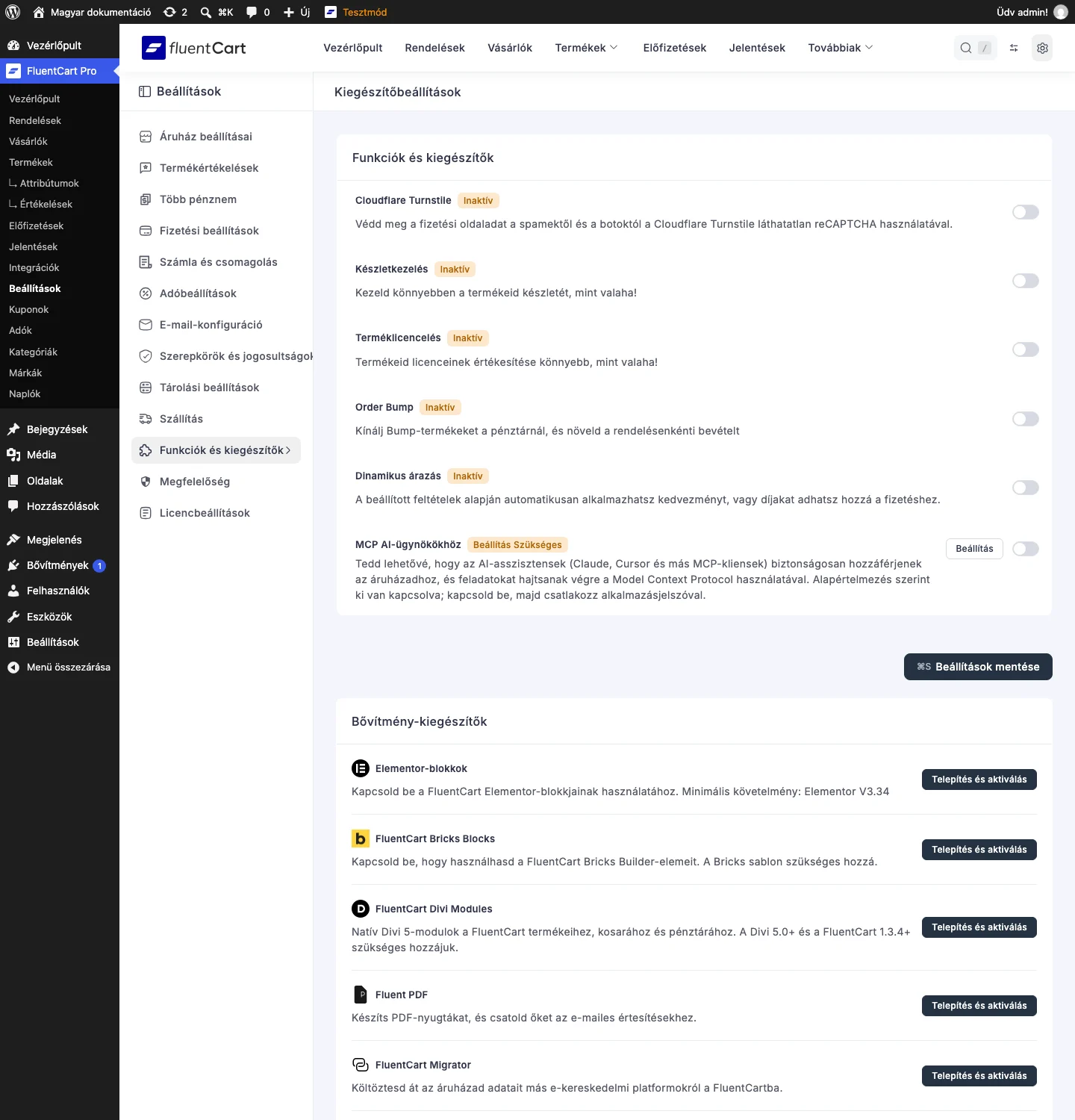
A modulok kártyákon jelennek meg. Bekapcsolt modulnál az Active jelzés látszik, kikapcsoltnál az Inaktív. Az MCP AI-ügynökökhöz kártyán az Inaktív helyett a Beállítás Szükséges jelzés és egy Beállítás gomb áll.
A modulok
Szekció neve “A modulok”Cloudflare Turnstile
Szekció neve “Cloudflare Turnstile”A pénztároldal fokozott védelme. A Cloudflare Turnstile láthatatlan, reCAPTCHA-szerű védelmével megóvja a pénztárat a spamtől és a rosszindulatú botoktól. Bekapcsolás után meg kell adnod a Turnstile Site Key és a Turnstile Secret Key értéket, hogy az integráció működjön.
Terméklicencelés
Szekció neve “Terméklicencelés”A szoftverlicencelés alapja digitális termékek, szoftverek, bővítmények vagy digitális tartalmak árusításához.
- Bekapcsolt állapotban licenckulcsokat hozhatsz létre, kezelhetsz és értékesíthetsz. Lásd a Licencelés és a Digitális termék létrehozása fejezetet.
- Kikapcsolt állapotban a licencekkel kapcsolatos mezők és beállítások el vannak rejtve a termékkezelő képernyőkről.
Készletkezelés
Szekció neve “Készletkezelés”A fizikai vagy korlátozott mennyiségű digitális termékek készletének áttekintése. Bekapcsolva elérhetők a készletkövető eszközök: beállíthatod a készletszinteket, és „Készleten” vagy „Nincs készleten” üzenetet jeleníthetsz meg a vásárlóknak. Részletek: Készletkezelés.
Haladó készletkezelés
Szekció neve “Haladó készletkezelés”Külön készletmunkaterület azoknak az áruházaknak, amelyeknek többre van szükségük a termékenkénti készletmezőknél.
- Egy központi Készlet admin menüpontot ad a Termékek mellé, katalógusszintű készletnézetekkel, tömeges készletfrissítéssel és ellenőrizhető módosítási előzménnyel. Minden készletváltozásnál rögzül a felhasználó, az időpont, a régi és az új érték és a módosítás oka.
- Feltétele a Készletkezelés bekapcsolása. A haladó készletkezelés csak akkor aktív, ha a Készletkezelés be van kapcsolva, és az alatta megjelenő Haladó készletkezelés bekapcsolása jelölőnégyzet is be van pipálva.
- Kikapcsolt állapotban a Készlet menü rejtett, és nem rögzül módosítási előzmény. A termékenkénti készlet továbbra is működik az alap készletkezelő képernyőn.
- Bekapcsolt állapotban a teljes munkafolyamatot a Csomagok, frissítési útvonalak és bővített készlet fejezet írja le.
Order Bump
Szekció neve “Order Bump”Eszköz az átlagos rendelési érték növelésére. Releváns kiegészítő termékeket kínálhatsz közvetlenül a pénztáron, a fizetés előtt, hogy a vásárló még egy tételt tegyen a rendeléséhez. A létrehozásukat és kezelésüket az Értékesítési eszközök fejezet írja le.
Dinamikus árazás
Szekció neve “Dinamikus árazás”Automatikus kedvezmények és díjak az általad megadott szabályok szerint.
- Egy Dinamikus árazás menüpontot ad a Továbbiak menühöz, ahol szabályokat hozhatsz létre. Ezek a szabályok kedvezményt adhatnak vagy díjat számíthatnak fel a tételekre, a pénztár végösszegére vagy a szállításra, ha a kosár megfelel a feltételeknek.
- A funkció a FluentCart Pro része, és alapból ki van kapcsolva.
- Kikapcsolt állapotban a menüpont rejtett, és a pénztárnál nem érvényesül szabály.
- A szabályok létrehozását az Értékesítési eszközök fejezet írja le.
MCP AI-ügynökökhöz
Szekció neve “MCP AI-ügynökökhöz”Egy biztonságos végpontot nyit, amelyen keresztül AI-asszisztensek (Claude, Cursor, Codex és más MCP-kliensek) csatlakozhatnak az áruházhoz. Bekapcsolva az MCP-kiszolgáló az AI-kliensek számára olvashatóvá teszi az áruház adatait, és kezelői feladatokat is végezhetnek, mindig a csatlakozó fiók jogosultságai szerint. Alapból ki van kapcsolva. A követelményeket, a bekapcsolást és a kliensek beállítását az MCP fejezet írja le.
Mentés
Szekció neve “Mentés”Egy-egy modul átkapcsolása után:
- Nézd át a választásaidat, hogy megfeleljenek az áruházad igényeinek.
- Kattints a képernyő jobb alsó sarkában a Beállítások mentése gombra (vagy nyomd meg a Cmd+S, Windowson a Ctrl+S billentyűkombinációt).
Egyes funkcióknál, például a Cloudflare Turnstile-nál, a bekapcsolás után további beállítás (például API-kulcsok megadása) is kell a működéshez.
Licencelt kiegészítők egykattintásos telepítése
Szekció neve “Licencelt kiegészítők egykattintásos telepítése”A funkciókapcsolók alatt, a Bővítmény-kiegészítők részben az oldal minden olyan licencelt kiegészítőt felsorol, amely a FluentCart Pro licenceddel jár. A képen látható listán például ezek szerepelnek: Elementor-blokkok, FluentCart Bricks Blocks, FluentCart Divi Modules, Fluent PDF, FluentCart Migrator, FluentCart Customer Rights és FluentCart Page History. Nem kell zip-fájlt letöltened, feltöltened a WordPress bővítményfeltöltőjével, majd aktiválnod: az egész egyetlen kattintás.
Előfeltételek
Szekció neve “Előfeltételek”- Érvényes FluentCart Pro licenc van a webhelyen (lásd a Licencelés fejezetet).
- A szervered kimenő HTTPS-kéréseket tud küldeni a FluentCart frissítési szervereire. Gyakorlatilag minden szokásos WordPress-tárhelyen ez így van.
Telepítés egy kattintással
Szekció neve “Telepítés egy kattintással”- Nyisd meg a FluentCart Pro → Beállítások → Funkciók és kiegészítők oldalt.
- Görgess le a Bővítmény-kiegészítők részhez.
- Keresd meg a telepíteni kívánt kiegészítő kártyáját (például Fluent PDF).
- Kattints a kártya Telepítés és aktiválás gombjára.
A FluentCart a licencelt frissítési szerverről letölti a kiegészítőt, telepíti és automatikusan aktiválja. A kártya állapotjelzése Active lesz, amint a folyamat véget ér, a kiegészítőt oldalfrissítés nélkül azonnal használhatod.
Ha a Telepítés és aktiválás gomb szürke, vagy licencfelszólítás áll a helyén, a FluentCart Pro licenced vagy nincs érvényesítve, vagy lejárt. Érvényesítsd a licencedet a Beállítások → Licencbeállítások oldalon, és a telepítő újra elérhető lesz.
FluentCart Bricks Blocks
Szekció neve “FluentCart Bricks Blocks”Ha a webhelyedet a Bricks sablonnal építed, ez a kiegészítő tizenöt további FluentCart-elemet ad a Bricks szerkesztőhöz: a kosarat, a pénztárat, a termékkeresést, a kategóriákat és a vásárlói fiókot.
A kártya a többi kiegészítővel együtt a Bővítmény-kiegészítők részben áll, és ugyanúgy, egy kattintással telepíthető:
- Nyisd meg a FluentCart Pro → Beállítások → Funkciók és kiegészítők oldalt.
- A Bővítmény-kiegészítők részben keresd meg a FluentCart Bricks Blocks kártyát.
- Kattints a Telepítés és aktiválás gombra.
A kiegészítőhöz a Bricks sablon telepítve és aktívan kell, hogy legyen, különben az elemeknek nincs szerkesztője, ahová betöltődhetnének.
FluentCart Divi Modules
Szekció neve “FluentCart Divi Modules”Ha Divit használsz, ez a kiegészítő natív Divi 5-modulokat ad a FluentCarthoz a Divi szerkesztőbe: a termékekhez, a kosárhoz, a pénztárhoz és a vásárlói fiókhoz.
A telepítés ugyanaz, mint fent: Funkciók és kiegészítők → Bővítmény-kiegészítők → FluentCart Divi Modules → Telepítés és aktiválás.
A kiegészítőhöz Divi 5.0 vagy újabb és FluentCart 1.3.4 vagy újabb szükséges.
Készült: