

 Magyarmagyar
Mentett fizetési módok
Kártya vagy PayPal-fiók mentése, fizetés mentett móddal, alapértelmezett kártya beállítása és eltávolítás a vásárlói fiókból.
A mentett fizetési módokkal a vevő egyszer elmenti a kártyáját vagy a PayPal-fiókját, és a következő vásárlásnál a mentett módot választva egy lépésben fizet. Ő irányít: a mentett módot bármikor törölheti.
A fizetési adatok soha nem kerülnek az áruház szerverére. A fizetési szolgáltató őrzi őket, és az áruháznak csak egy biztonságos tokent ad át, amelyet kizárólag rendeléskor vagy egy már megkötött előfizetés megújításakor terhel az áruház.
Ez a rész csak akkor látszik, ha az áruházban be van kapcsolva a mentett fizetési módok funkció. A bekapcsolás helyét a Kosár és pénztár beállításai fejezet írja le, a működést az áruház oldaláról pedig a Fizetési módok fejezet. Ha a vevő nem lát fizetési módokat a fiókjában, az áruház nem kapcsolta be a funkciót.
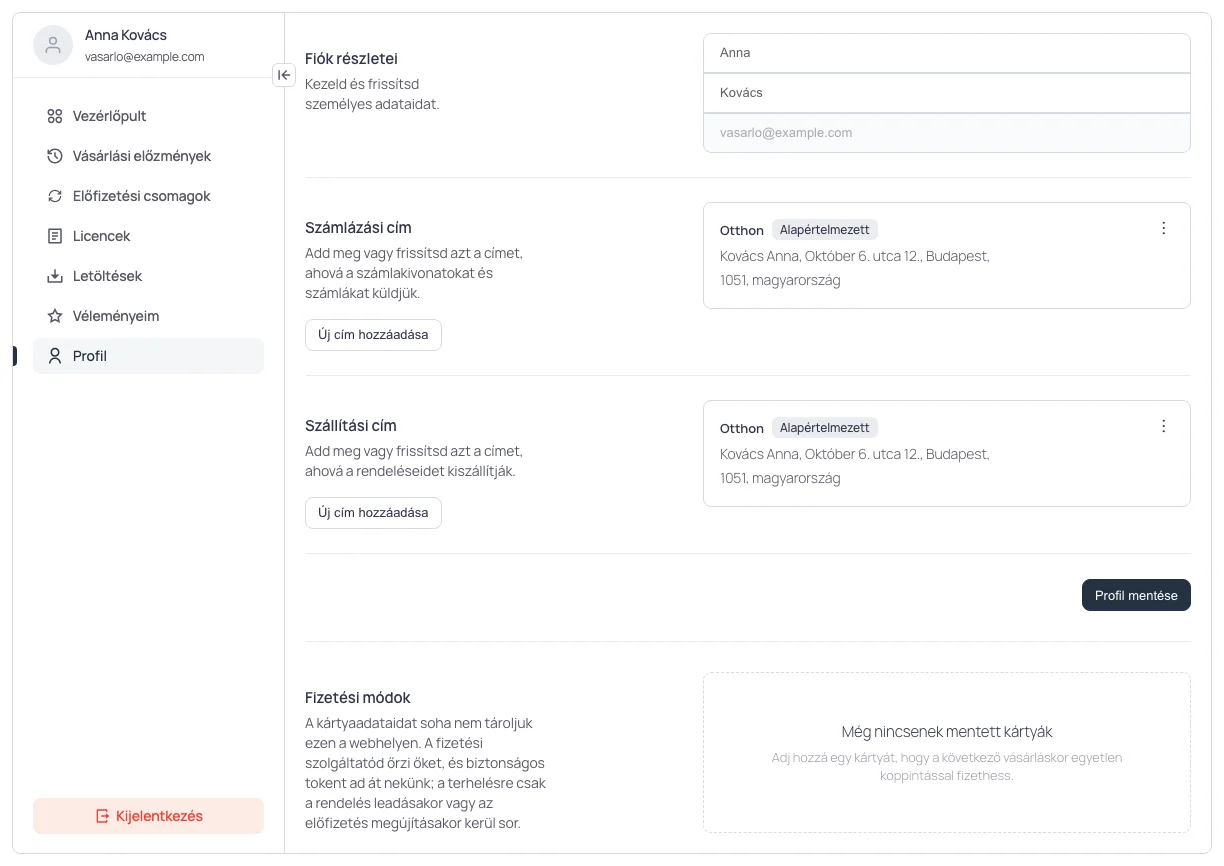
A fiókban a mentett fizetési módok a Profil oldal alján, a Fizetési módok szakaszban vannak. Ha még nincs mentett kártya, itt egy üres állapot látszik, amely arra biztat, hogy a vevő adjon hozzá egyet a következő vásárlás gyorsabbá tételéhez.
Mentés vásárlás közben
Szekció neve “Mentés vásárlás közben”A legkényelmesebb pillanat a mentésre az, amikor a vevő éppen azzal a móddal fizet.
- Kártya: a pénztáron a kártyamezők alatt a „Save this card for faster checkout next time” (mentsd el a kártyát a gyorsabb következő fizetéshez) négyzetet kell bejelölni fizetés előtt.
- PayPal: ha a PayPal a kiválasztott fizetési mód, ugyanez a négyzet jelenik meg, mielőtt a vevőt továbbirányítják a fizetés jóváhagyására. A bejelölés után a PayPal saját oldalán jóvá kell hagynia a mentési megállapodást.
A négyzet kezdetben mindig üres, így fizetési mód csak azért kerül mentésre, mert a vevő kérte. A rendelés leadásáig semmit nem terhelnek meg, és az áruház továbbra is csak tokent kap a kártya vagy a fiók adatai helyett. Ha a rendelés lezajlott, a mentett mód megjelenik a vevő fizetési módjai között.
Ha a négyzet PayPalnál nem látszik, az adott fizetési átjáróhoz a mentés most nem érhető el ebben az áruházban.
Fizetés mentett móddal
Szekció neve “Fizetés mentett móddal”A vevő következő látogatásán a pénztár a megszokott fizetési mezők fölött „Your saved payment methods” (mentett fizetési módjaid) listát mutat. A mentett kártya a márkájával és az utolsó négy számjegyével szerepel, például „Visa ending 4242”, a PayPal-fiók pedig az e-mail-címével és a PYPL jelzéssel, mert a PayPalnak nincs megjeleníthető kártyaszáma.
Az alapértelmezett fizetési mód előre ki van választva, így a legtöbb esetben azonnal lehet fizetni. Másik mentett módhoz válaszd ki a listából. Ha másképp fizetnél, a „Pay another way” (fizetek másképp) lehetőségre kattintva újra megnyílnak a szokásos fizetési lehetőségek. A bank ilyenkor is kérhet megerősítést, ez normális biztonsági lépés.
A mentett módok áttekintése
Szekció neve “A mentett módok áttekintése”A Fizetési módok szakaszban a mentett kártya a márkáját, az utolsó négy számjegyét és a lejárati dátumát mutatja, a PayPal-fiók az e-mail-címét. Mindegyik bejegyzésen két jelzés fordulhat elő:
- Alapértelmezett: ezt a módot választja ki a rendszer automatikusan a pénztárban, és ezt használja az előfizetések megújításához is. Jelenleg csak mentett kártya lehet alapértelmezett.
- „On a subscription” (előfizetésen): a fizetési mód jelenleg egy aktív előfizetést fizet.
Kártya hozzáadása vásárlás nélkül
Szekció neve “Kártya hozzáadása vásárlás nélkül”A kártyát nem kell vásárláshoz kötni: közvetlenül a fiókból is hozzáadható. Ez akkor hasznos, ha a régi kártyád lejár, és az újat előre el szeretnéd menteni.
- Nyisd meg a fiók Profil oldalát, és keresd meg a Fizetési módok szakaszt.
- Kattints az „Add payment method” (fizetési mód hozzáadása) gombra.
- Az „Add a payment method” ablakban add meg a kártyatulajdonos nevét, a kártyaszámot, a lejáratot és a CVC-kódot.
- Jelöld be a „Set as default payment method” (beállítás alapértelmezett fizetési módként) négyzetet, ha ezt a kártyát szeretnéd automatikusan használni.
- Kattints az „Add card” (kártya hozzáadása) gombra.
A fizetési szolgáltató gyors ellenőrzést végez a kártyán, mielőtt elmentené. Siker esetén a „Card saved” (kártya elmentve) visszajelzés jelenik meg, és az új kártya bekerül a listába.
A fiók védelmében az ellenőrzések száma naponta korlátozott. Ha a vevő eléri a korlátot, az „Elérted a napi ellenőrzési korlátot. Holnap újra próbálkozhatsz.” üzenetet kapja, és másnap újra hozzáadhatja a kártyát.
PayPal-fiókot ezen az oldalon nem lehet felvenni, azt csak a következő PayPalos fizetésnél lehet elmenteni.
Az alapértelmezett kártya kiválasztása
Szekció neve “Az alapértelmezett kártya kiválasztása”Az alapértelmezett kártyát használja a rendszer automatikusan a pénztárban és az előfizetések megújításakor is. Ha egy helyen állítod be, nem kell minden előfizetésnél külön frissítened a kártyát.
Az átállításhoz keresd meg a kívánt kártyát, és válaszd a Beállítás alapértelmezettként műveletet. Az Alapértelmezett jelzés átkerül az új kártyára, és a „Default payment method updated” (alapértelmezett fizetési mód frissítve) visszajelzés jelenik meg. Mivel ez az előfizetések megújítását is befolyásolja, ez a leggyorsabb módja annak, hogy új kártya esetén zavartalanul menjen tovább a számlázás. Lásd az Előfizetések a fiókban fejezetet is.
Csak mentett kártya állítható alapértelmezettnek. A mentett PayPal-fiók kiválasztható a listából és fizethető vele, de alapértelmezetté nem léptethető elő.
Fizetési mód eltávolítása
Szekció neve “Fizetési mód eltávolítása”Ha a vevő már nem szeretne egy kártyát vagy PayPal-fiókot a fiókjában tartani, az adott bejegyzésen az Eltávolítás műveletet választja. Előbb a „Remove card” (kártya eltávolítása) megerősítés jelenik meg, így véletlen kattintással nem törölhető semmi.
Az eltávolítás a tokent kiveszi a fiókból, és a fizetési szolgáltatónál is visszavonja, így többé nem lehet terhelni. Ha később újra használni akarod, újra el kell menteni.
Amikor egy mód nem távolítható el
Szekció neve “Amikor egy mód nem távolítható el”Az a kártya vagy PayPal-fiók, amely éppen egy aktív előfizetést fizet, nem távolítható el azonnal. Ilyenkor ezt az üzenetet kapja a vevő: „This card is the active payment method for a subscription. Update that subscription to a different card before removing it.” (Ez a kártya egy előfizetés aktív fizetési módja. Az eltávolítás előtt állítsd át az előfizetést másik kártyára.)
Ez szándékos, mert egy előfizetés által használt mód törlése a következő megújítás sikertelenségét okozná. Nyisd meg az Előfizetési csomagok oldalt, válts az előfizetésen másik fizetési módra, és utána távolítsd el a régit.
Mely módok menthetők
Szekció neve “Mely módok menthetők”A mentett fizetési módok jelenleg a Stripe-kártyákkal és a PayPal-fiókokkal működnek. A mentett PayPal-fiókkal lehet fizetni, és eltávolítható, mint bármelyik másik mentett mód, de csak a következő PayPalos fizetésnél menthető el (erről az oldalról nem vehető fel, ellentétben a kártyával), és soha nem lehet alapértelmezett. Ha az áruházad más fizetési módokat is kínál, azok a pénztárban a megszokott módon működnek, csak mentésre még nem alkalmasak.
Készült: