

 Magyarmagyar
Elállás (EU)
Az uniós elállási jog beépítése az áruházba: a modul bekapcsolása, a gomb helye, az űrlap viselkedése, az időablakok, a szűrők és a kérelmek kezelése.
Ha az Európai Unió területén élő vásárlóknak is értékesítesz, a jog lehetőséget ad nekik arra, hogy a vásárlástól meghatározott időn belül indoklás nélkül elálljanak. Az Elállás (EU) funkció ezt a jogot beépíti az áruházba: a vásárlók egy vezetett „Elállás a szerződéstől” űrlapot kapnak, azonnali visszaigazolást kapnak e-mailben, te pedig egy áttekinthető felületen döntesz minden kérelemről.
Ez az útmutató a funkció működését írja le, nem jogi tanács. A fogyasztóvédelmi szabályok országonként eltérnek, ezért a beállítások előtt nézd át a saját kötelezettségeidet, vagy kérj szakértői tanácsot.
Az elállási jog lényege
Szekció neve “Az elállási jog lényege”Az elállási jog az uniós fogyasztói jogokról szóló irányelvből (2011/83/EU) ered. A legtöbb távollévők közötti és üzleten kívül kötött szerződéstől (például az online vásárlástól) el lehet állni, és a vételár visszajár. A FluentCart működését ezek a pontok alakítják:
- 14 napos időszak. A fogyasztó 14 napig indoklás és szankció nélkül elállhat. Ezért a FluentCart sosem kéri, hogy a vásárló megindokolja az elállást.
- Mikor indul az idő. Termékeknél általában attól a naptól, hogy a fogyasztó (vagy az általa megjelölt személy) átveszi az árut. Szolgáltatásnál és digitális tartalomnál általában a szerződéskötés napjától.
- A 12 hónapos meghosszabbítás. Ha nem tájékoztatod a vásárlókat az elállási jogukról, az időszak legfeljebb 12 hónappal meghosszabbodik. A legegyszerűbb védekezés az, ha az elállási oldal könnyen megtalálható.
- Elég egy egyértelmű nyilatkozat. A fogyasztó mintaűrlappal vagy bármilyen más egyértelmű nyilatkozattal elállhat. A FluentCart vezetett űrlapja ilyen nyilatkozat, időbélyeggel rögzítve.
- Visszatérítés követi. Érvényes elállás után a kereskedő megtéríti a vételárat (általában 14 napon belül). A FluentCart rögzíti a kérelmet és megbecsüli a visszatérítést, de a tényleges visszatérítést mindig te végzed el.
- Vannak kivételek. Az irányelv 16. cikke szerint nem vonatkozik az elállási jog például a személyre szabott vagy egyedi termékekre, a romlandó árukra, az egészségvédelmi vagy higiéniai okból felbontott lezárt árukra, a felbontott lezárt hang-, videó- vagy szoftverhordozókra, és arra a digitális tartalomra, amelynek letöltése a fogyasztó előzetes hozzájárulásával megkezdődött. Az Excluded product categories beállítással ezeket jelölheted meg.
A FluentCart sosem utasítja el csendben a nyilatkozatot. Ha egy rendelés kívül esik az időablakon, vagy egy tétel kizárt kategóriába tartozik, a vásárló akkor is elküldheti a kérelmet. Ilyenkor csak figyelmeztetést lát, a kérelem pedig a vezérlőpulton várja az emberi döntést. Így nem blokkolsz véletlenül olyan kérelmet, amelyet a jog megenged.
A modul bekapcsolása
Szekció neve “A modul bekapcsolása”Az elállás funkciót a FluentCart Customer Rights kiegészítő adja. Amíg nincs telepítve, az Elállás beállítóoldal sem jelenik meg.
- Nyisd meg a FluentCart Pro → Beállítások → Funkciók és kiegészítők oldalt.
- Görgess le a Bővítmény-kiegészítők részhez.
- A FluentCart Customer Rights kártyán kattints a Telepítés és aktiválás gombra.
Ha a kártya állapota Aktív, a beállítások bal oldali menüjében megjelenik a Withdrawal menüpont. A kiegészítő a vásárlói elállási, visszatérítési, visszaküldési és lemondási kérelmeket kezeli, külön űrlapokkal, munkafolyamatokkal és admineszközökkel. A kiegészítők telepítéséről a Funkciók és kiegészítők fejezet szól.
Az oldal megnyitása
Szekció neve “Az oldal megnyitása”- Nyisd meg a FluentCart Pro → Beállítások oldalt.
- A bal oldali menüben válaszd a Withdrawal pontot.
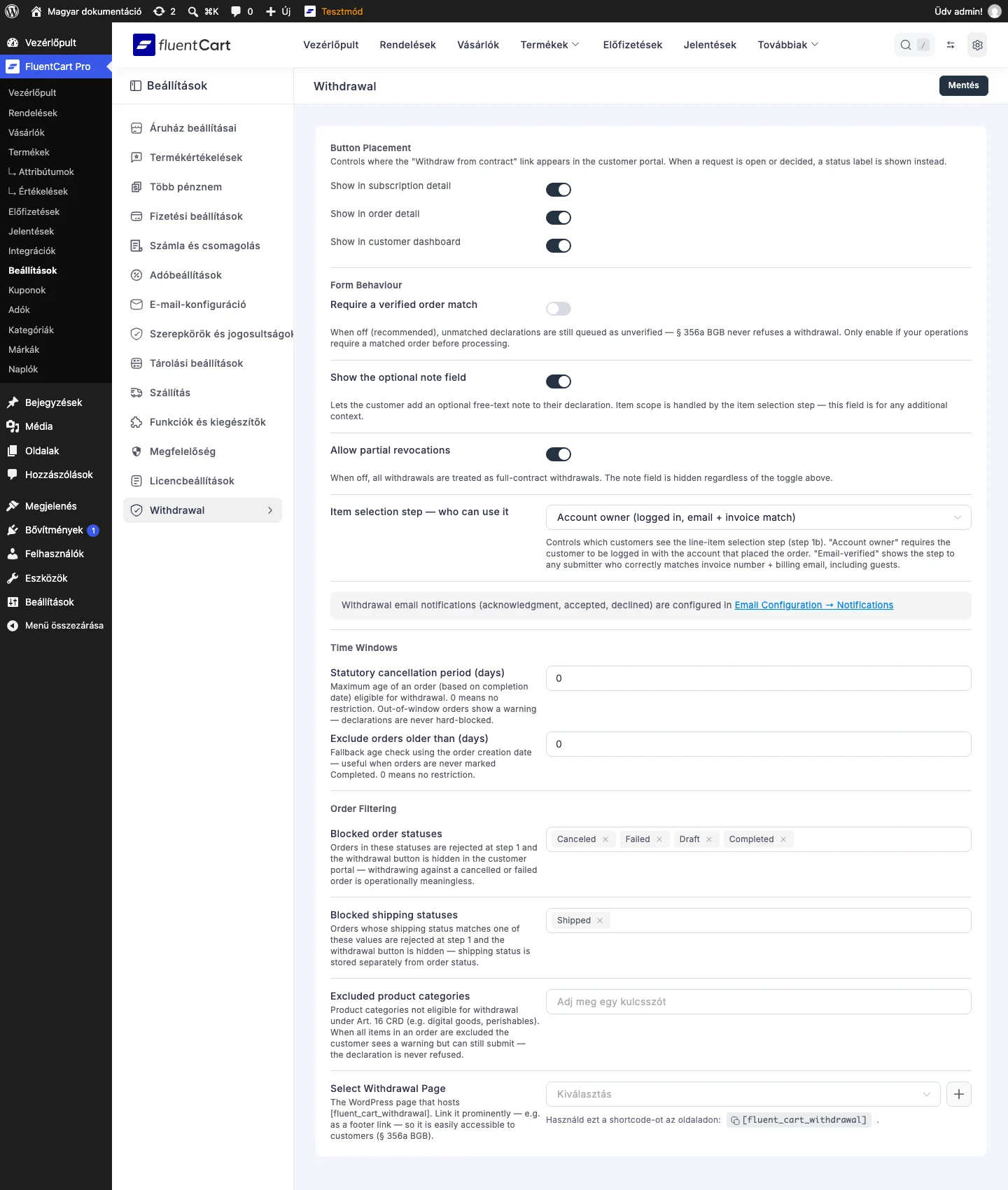
A felületen az oldal felirata még angol. A beállítások négy csoportra oszlanak: Button Placement, Form Behaviour, Time Windows és Order Filtering. Az oldal alján a Select Withdrawal Page mező áll. A mentés a jobb felső sarokban lévő Mentés gombbal történik (vagy Cmd+S, Windowson Ctrl+S).
Gomb helye (Button Placement)
Szekció neve “Gomb helye (Button Placement)”Itt döntöd el, hol jelenjen meg a „Withdraw from contract” hivatkozás a vásárlói portálon. Ha egy kérelem már nyitott vagy eldőlt, a gomb helyén az állapotjelző felirat látszik, így a vásárló mindig tudja, hol tart a kérelme.
| Beállítás | Mit csinál | Alapérték |
|---|---|---|
| Show in subscription detail | A hivatkozás megjelenik a vásárló előfizetésének részletnézetében. | Be |
| Show in order detail | A hivatkozás megjelenik egy rendelés részletnézetében. | Be |
| Show in customer dashboard | A hivatkozás megjelenik a vásárlói vezérlőpulton. | Be |
Kapcsold be azokat a helyeket, amelyeket a vásárlóid a fiókjukban használnak. Minél feltűnőbb a hivatkozás, annál könnyebben teljesül a tájékoztatási kötelezettség.
Az űrlap viselkedése (Form Behaviour)
Szekció neve “Az űrlap viselkedése (Form Behaviour)”| Beállítás | Mit csinál | Alapérték |
|---|---|---|
| Require a verified order match | Kikapcsolva (ajánlott) az automatikusan rendeléshez nem köthető nyilatkozatokat is elfogadja, és ellenőrizetlenként sorba állítja, így egy valódi elállást sosem utasít el formai okból. Csak akkor kapcsold be, ha a működésedhez kell a rendeléshez kötés a feldolgozás előtt. | Ki |
| Show the optional note field | A vásárló szabad szöveges megjegyzést fűzhet a nyilatkozathoz. A mező a további háttérinformációnak szól, a tételek kiválasztása külön lépés. | Be |
| Allow partial revocations | Bekapcsolva a vásárló egyes tételektől eláll, másokat megtart. Kikapcsolva minden kérelem a teljes szerződéstől való elállás, és a tételkiválasztó lépés rejtve van. | Be |
| Item selection step: who can use it | Azt választja ki, kinek jelenik meg a tételkiválasztó lépés. | Account owner |
A tételkiválasztó lépés két értéke:
- Account owner (logged in, email + invoice match): csak az a bejelentkezett vásárló látja, aki a rendelést leadta, és akinek az e-mail-címe és a nyugtaszáma egyezik.
- Email-verified submitter (invoice + email match): a lépést bárki látja (a vendégek is), aki helyesen adja meg a nyugtaszámot és a számlázási e-mail-címet.
Az elállási folyamat e-mailjeit (a beérkezés visszaigazolása, az elfogadás és az elutasítás) az E-mail-konfiguráció → Értesítések részen szerkesztheted. Lásd az E-mail-értesítések fejezetet.
Időablakok (Time Windows)
Szekció neve “Időablakok (Time Windows)”A két mezővel a régebbi rendeléseket jelölheted az elállási időszakon kívülinek. Mindkettő napban értendő, a 0 pedig azt jelenti, hogy nincs korlát.
- Statutory cancellation period (days): a rendelés legnagyobb életkora (a teljesítés dátuma szerint), ameddig még elállhatnak tőle. Az ennél régebbi rendeléseknél a vásárló figyelmeztetést lát, de a kérelem sosem blokkolódik.
- Exclude orders older than (days): tartalék életkor-ellenőrzés a rendelés létrehozási dátuma alapján. Akkor hasznos, ha a rendelések sosem kerülnek Teljesítve állapotba, vagy több lépésben készülnek. A fenti mezőhöz hasonlóan ez is figyelmeztetést ad, nem tilt.
Szűrés (Order Filtering)
Szekció neve “Szűrés (Order Filtering)”Ez a rész azt dönti el, mely rendelések és termékek jogosultak elállásra.
- Blocked order statuses: az ebben az állapotban lévő rendeléseket az első lépésben elutasítja, a vásárlói portálon pedig elrejti az elállási gombot. Értelmetlen elállni egy törölt, sikertelen, piszkozat vagy befejezett rendeléstől, ezért az alapérték: Canceled, Failed, Draft, Completed.
- Blocked shipping statuses: azokat a rendeléseket is elutasítja az első lépésben (és elrejti a gombot), amelyek szállítási állapota az itt megadott értékek egyike. A szállítási állapot külön van tárolva a rendelés állapotától, ezért külön szűrője van. Alapérték: Shipped.
- Excluded product categories: azok a termékkategóriák, amelyek a 16. cikk szerint nem jogosultak elállásra, például a digitális termékek vagy a romlandó áruk. Ha egy rendelés minden tétele kizárt kategóriába tartozik, a vásárló figyelmeztetést lát, de elküldheti a kérelmet. A kérelmet sosem utasítja el magától.
- Select Withdrawal Page: az a WordPress-oldal, amely az elállási űrlapot tartalmazza. Az oldalon szerepelnie kell a
[fluent_cart_withdrawal]rövidkódnak (a mező alatt ott a másolható rövidkód). Linkeld jól látható helyről, például az oldal láblécéből, hogy a vásárlók könnyen megtalálják. A mező melletti+jellel új oldalt hozhatsz létre.
Az elállási oldal létrehozása
Szekció neve “Az elállási oldal létrehozása”Az űrlapot rövidkód jeleníti meg, ezért bármelyik WordPress-oldalra elhelyezheted.
- Hozz létre egy új oldalt, például „Elállási jog” címmel.
- Írd az oldal tartalmába a
[fluent_cart_withdrawal]rövidkódot, és tedd közzé. - A Withdrawal beállítóoldalon a Select Withdrawal Page mezőben válaszd ki ezt az oldalt, és kattints a Mentés gombra.
- Tegyél egy hivatkozást az oldalra egy állandó helyre, például a webhely láblécébe, hogy a vásárlók mindig megtalálják.
A vásárló útja
Szekció neve “A vásárló útja”A beállítások után az elállás a vásárló számára rövid, vezetett folyamat.
Az elállás indítása
Szekció neve “Az elállás indítása”Az elállni szándékozó vásárló a fiókjában a Purchase History (vásárlási előzmények) részen megnyitja a rendelést, és a számlázási és szállítási adatok alatt rákattint az „Withdraw from contract here” hivatkozásra. A Button Placement beállításai szerint ugyanez a hivatkozás megjelenhet a vezérlőpulton vagy az előfizetés részleteinél is.
1. lépés: az adatok megadása
Szekció neve “1. lépés: az adatok megadása”Az űrlap a „Withdraw from contract” oldalon nyílik meg. A vásárló megerősíti, ki ő és melyik rendelésről van szó. Indoklást sehol sem kell megadni.
- Keresztnév és vezetéknév (kötelező): a vásárló neve.
- Nyugtaszám (kötelező): a rendelés-visszaigazoló e-mailben vagy a nyugtán található.
- E-mail-cím (kötelező): ide érkezik a beérkezés visszaigazolása.
- További megjegyzés (nem kötelező): szabad szöveg. Csak akkor jelenik meg, ha a Show the optional note field be van kapcsolva.
Az adatok kitöltése után a vásárló a Continue gombra kattint.
2. lépés: a visszavonandó tételek kiválasztása
Szekció neve “2. lépés: a visszavonandó tételek kiválasztása”Ha a részleges elállás engedélyezett, és a vásárló jogosult a tételkiválasztó lépésre, itt választja ki, mely tételektől áll el. Minden tétel alapból ki van jelölve, így aki a teljes rendeléstől elállna, egyszerűen továbblép. Egy tétel megtartásához a jelölést kiveszi. A Continue a rendelés összegzéséhez visz, a Back to edit details az 1. lépéshez.
3. lépés: összegzés és megerősítés
Szekció neve “3. lépés: összegzés és megerősítés”Az utolsó lépés összefoglalja a teljes kérelmet, hogy a vásárló beküldés előtt ellenőrizhesse. Látszik rajta a rendelés azonosítója és végösszege, a vásárló neve, a nyugtaszám, az e-mail-cím és a megjegyzés, az elállással érintett tételek és a becsült visszatérítés. A vásárló a Confirm withdrawal gombbal küldi be a nyilatkozatot.
A beérkezés visszaigazolása
Szekció neve “A beérkezés visszaigazolása”Beküldés után a FluentCart a képernyőn megerősíti a kérelmet, és e-mailben visszaigazolást küld a megadott címre. A visszaigazolás rögzíti a nyilatkozat beérkezésének dátumát és idejét, a vásárló nevét, a nyugtaszámot és egy egyedi hivatkozási kódot. Ez az időbélyeges visszaigazolás a bizonyítékod arra, hogy a vásárló az elállási időn belül élt a jogával.
A képernyő egyértelművé teszi, hogy a visszaigazolás csak a nyilatkozat beérkezését igazolja, a bolt pedig átnézi a kérelmet, és jelentkezik a következő lépésekkel.
A kérelmek kezelése adminként
Szekció neve “A kérelmek kezelése adminként”Minden nyilatkozat ahhoz a rendeléshez kapcsolódik, amelyről szól, ezért ott, a rendelés oldalán döntesz róla.
- A FluentCart adminjában nyisd meg a Rendelések oldalt.
- Kattints arra a rendelésre, amelytől a vásárló eláll.
- A rendelés oldalán görgess a Withdrawal Requests kártyáig, ahol a rendeléshez tartozó kérelmek állnak.
Minden kérelem kártyáján egyből látszik az állapota:
- Állapotjelző: Pending (függőben), amíg nem döntesz, majd Accepted (elfogadva) vagy Declined (elutasítva).
- Ellenőrzési jelző: azt mutatja, hogyan hitelesítették a kérelmet. A bejelentkezett fióktulajdonos Verified User, az a vendég, aki helyesen adta meg a nyugtaszámot és a számlázási e-mail-címet, Verified Mail, a rendeléshez nem köthető kérelem pedig Unverified.
- Részletek: a hivatkozási kód, a beérkezés dátuma és ideje, a vásárló neve, a rendelés azonosítója és a vásárló megjegyzése.
A függő kérelmet a kártya két gombjával kezeled:
- Accept withdrawal: jóváhagyja a kérelmet, és a vásárló automatikusan e-mailt kap a döntésről.
- Decline: elutasítja a kérelmet, erről is e-mail megy a vásárlónak.
A döntés után a kártya megmutatja az eredményt, ki döntött és mikor, valamint hogy a döntésről szóló e-mail elment a vásárlónak.
Az elfogadott elállás nem indít automatikus visszatérítést. A visszatérítés kézi marad, így te döntöd el, mikor és hogyan megy vissza a pénz. A visszatérítést a rendelésből végezd el, amikor készen állsz; a menetét a Visszatérítés fejezet írja le.
Készült: