

 Magyarmagyar
Stripe beállítása a wp-config.php fájlból
A Stripe API-kulcsainak megadása a wp-config.php fájlban, a webhook beállítása és az átjáró aktiválása.
A Stripe-ot a Beállítások → Fizetési beállítások oldalon közvetlenül is összekötheted a fiókoddal a Csatlakozás ezzel: Stripe gombbal. Biztonságosabb megoldás, ha az API-kulcsokat a wp-config.php fájlba írod: így a kulcsok az adatbázison kívül maradnak, és egy adatbázist érintő sérülékenység nem fedi fel őket.
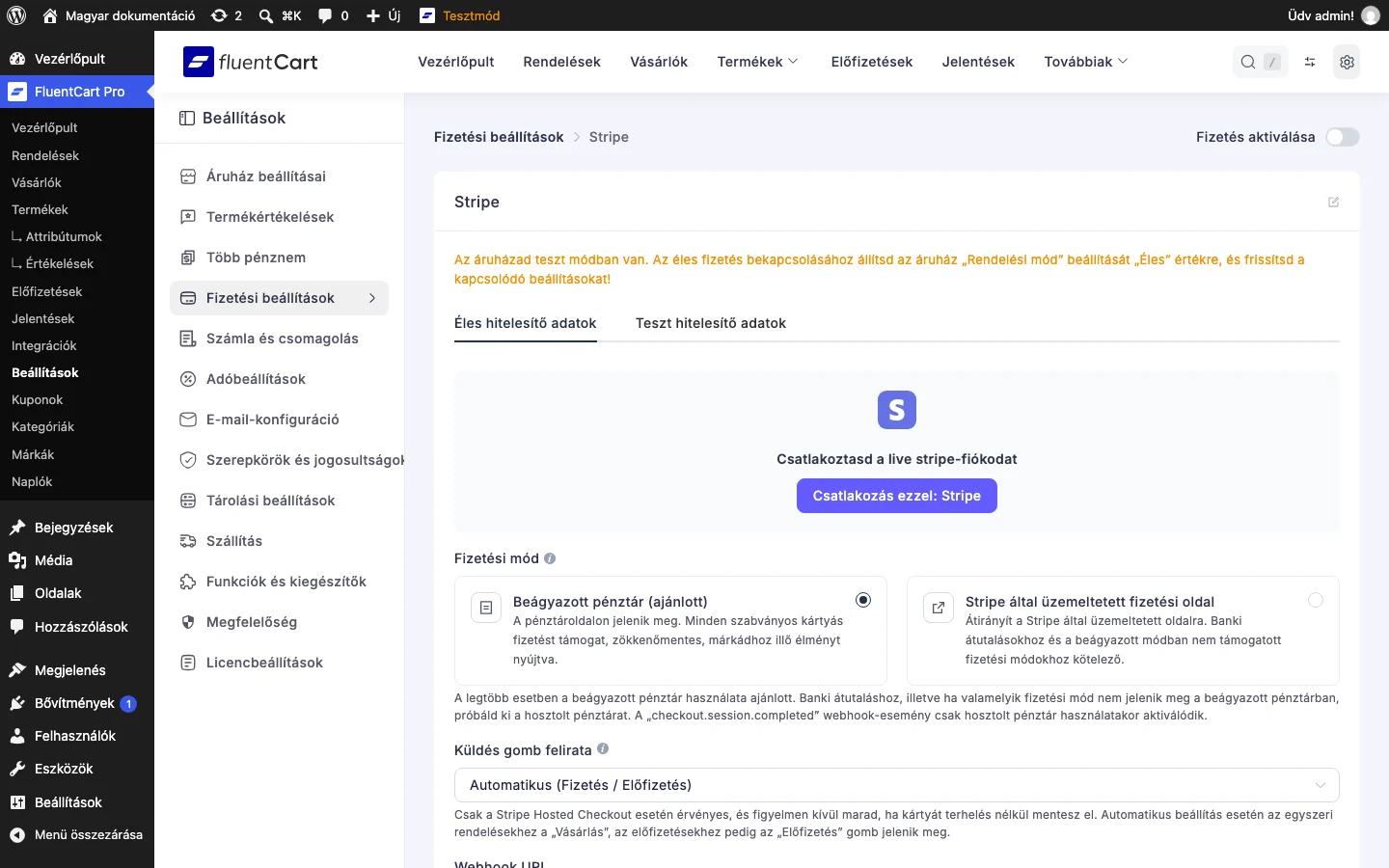
A beállítóoldalon a Fizetési mód alatt két lehetőséged van: a Beágyazott pénztár (ajánlott) a pénztároldalon jelenik meg, a Stripe által üzemeltetett fizetési oldal pedig átirányít a Stripe oldalára. Banki átutaláshoz és minden olyan módhoz, amely a beágyazott pénztárban nem látszik, a hosztolt oldalt használd. A hosztolt oldalnál a Küldés gomb felirata is állítható: automatikus beállításnál az egyszeri rendelésnél a „Vásárlás”, az előfizetésnél az „Előfizetés” felirat jelenik meg.
1. Az API-kulcsok kimásolása a Stripe-ból
Szekció neve “1. Az API-kulcsok kimásolása a Stripe-ból”- Jelentkezz be a Stripe vezérlőpultjába.
- A jobb felső sarokban kattints a Developers pontra, majd válaszd az API keys oldalt.
- Másold ki a Publishable key (
pk_…) és a Secret key (sk_…) értékét.
A Stripe-fiókban két kulcskészlet van: egy teszt és egy éles. Kezdd a teszt kulcsokkal, és csak működő kapcsolat után válts az élesekre.
2. A kulcsok beírása a wp-config.php fájlba
Szekció neve “2. A kulcsok beírása a wp-config.php fájlba”- Nyisd meg a WordPress gyökérkönyvtárában lévő
wp-config.phpfájlt egy fájlkezelő bővítménnyel vagy a tárhelyed fájlkezelőjével. - Görgess a fájl aljára, közvetlenül a
/* That's all, stop editing! Happy publishing. */sor fölé. - Írd be a két sort, és a helyőrzőket cseréld a saját kulcsaidra:
define('FCT_STRIPE_LIVE_PUBLIC_KEY', 'IDE JÖN A NYILVÁNOS KULCS');define('FCT_STRIPE_LIVE_SECRET_KEY', 'IDE JÖN A TITKOS KULCS');Teszt módban ezeket a sorokat használd:
define('FCT_STRIPE_TEST_PUBLIC_KEY', 'IDE JÖN A NYILVÁNOS KULCS');define('FCT_STRIPE_TEST_SECRET_KEY', 'IDE JÖN A TITKOS KULCS');- Mentsd a fájlt.
3. Webhook beállítása
Szekció neve “3. Webhook beállítása”A webhookok nélkül a Stripe nem tud valós időben értesíteni az áruházat a sikeres fizetésekről, a visszatérítésekről és az előfizetések változásairól.
- A FluentCart Stripe-beállításaiban másold ki a Webhook URL értékét.
- Kattints az Add Endpoint hivatkozásra: a Stripe az Create an event destination oldalára visz.
- Az Events résznél válaszd az All events fület, és jelöld be ezeket az eseményeket:
| Esemény | Mikor érkezik |
|---|---|
checkout.session.completed |
A vevő befejezte a fizetést, a rendelés feldolgozható. |
charge.refunded |
Egy teljesített fizetést visszatérítettek. |
charge.refund.updated |
A visszatérítés adatai (összeg, ok) megváltoztak. |
charge.succeeded |
A vevő fizetése sikeres volt. |
invoice.paid |
Egy előfizetési számlát a vevő kifizetett. |
invoice.payment.failed |
Egy előfizetési számla fizetése nem sikerült, például elutasították a kártyát. |
customer.subscription.deleted |
A vevő lemondta az előfizetését. |
customer.subscription.updated |
Az előfizetés megváltozott, például magasabb vagy alacsonyabb csomagra váltottak. |
- Kattints a Continue gombra, válaszd a Webhook endpoint lehetőséget, és kattints újra a Continue gombra.
- Adj nevet a célnak, illeszd be a kimásolt webcímet az Endpoint URL mezőbe, és kattints a Create Destination gombra.
4. Aktiválás és mentés
Szekció neve “4. Aktiválás és mentés”- A FluentCart Stripe-oldalán kapcsold be a jobb felső sarokban a Fizetés aktiválása kapcsolót.
- Kattints a lap alján a Beállítások mentése gombra.
Ha az áruház teszt módban van, az éles fizetéshez a Beállítások → Áruház beállításai oldalon a Rendelési mód értékét állítsd élesre.
Készült: