

 Magyarmagyar
Kuponok
Kuponkódok létrehozása és kezelése: rögzített és százalékos kedvezmény, korlátozások, ismétlődő kupon, ütemezés és kupon a hivatkozásban.
A kupon egy kód, amelyet a vevő a pénztárnál ír be, és kedvezményt kap érte. Ha a kedvezményt kód nélkül, automatikusan szeretnéd adni, használd a dinamikus árazást. A kettő ugyanabban a rendelésben együtt is működhet.
A marketing- és értékesítési eszközök két részből állnak: a kuponokból (ez a fejezet) és a dinamikus árazásból (lásd Értékesítési eszközök).
A kuponlista
Szekció neve “A kuponlista”A kuponokat a FluentCart Pro → Kuponok oldalon találod. A táblázat minden kuponról megmutatja a legfontosabb adatokat.
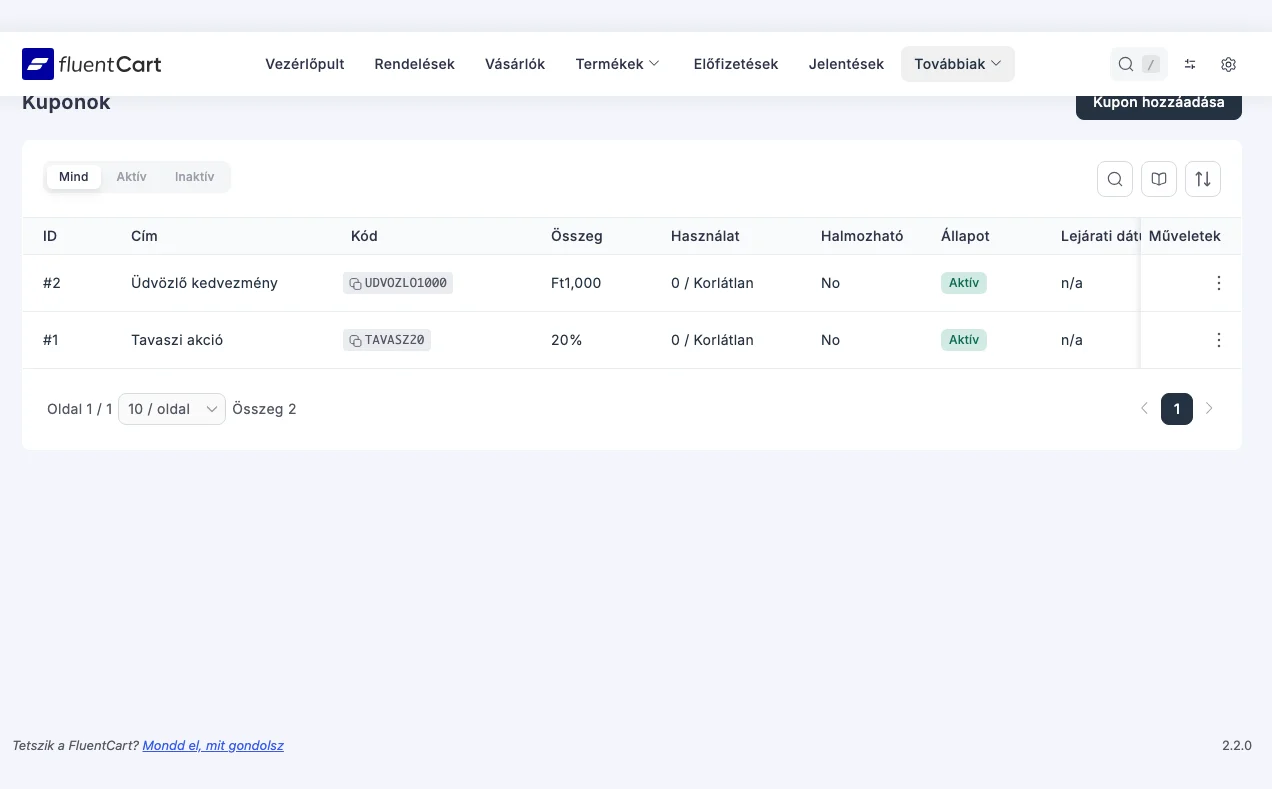
Figyeld meg az Összeg oszlopot: a rögzített kedvezmény pénzösszegként, a százalékos kedvezmény százalékként látszik.
| Oszlop | Mit mutat |
|---|---|
| ID | A kupon egyedi azonosítója. |
| Cím | A kupon belső neve. |
| Kód | A kód, amelyet a vevő a pénztárnál beír. |
| Összeg | A kedvezmény értéke. |
| Használat | Hányszor használták a kupont, és mekkora az összes felhasználási korlát. |
| Halmozható | Kombinálható-e más kedvezménnyel. |
| Állapot | Aktív vagy inaktív. |
| Lejárati dátum | Mikor jár le a kupon. |
| Műveletek | A hárompontos menüből a kupont szerkesztheted vagy törölheted. |
Az állapotfülekkel szűrhetsz: Mind (minden kupon), Aktív (a most használható kuponok) és Inaktív (lejárt, letiltott vagy még nem induló kuponok).
Új kupon létrehozása
Szekció neve “Új kupon létrehozása”Kétféle kupon van: Rögzített (meghatározott pénzösszeget von le, például 1000 Ft-ot) és Százalék (a rendelés vagy a kijelölt tételek értékének egy részét, például 20%-ot).
- Nyisd meg a FluentCart Pro → Kuponok oldalt.
- Kattints a jobb felső sarokban a Kupon hozzáadása gombra.
- Töltsd ki az alábbi kártyákat.
- Kattints a Létrehozás gombra (meglévő kuponnál ez a mentés gombja).
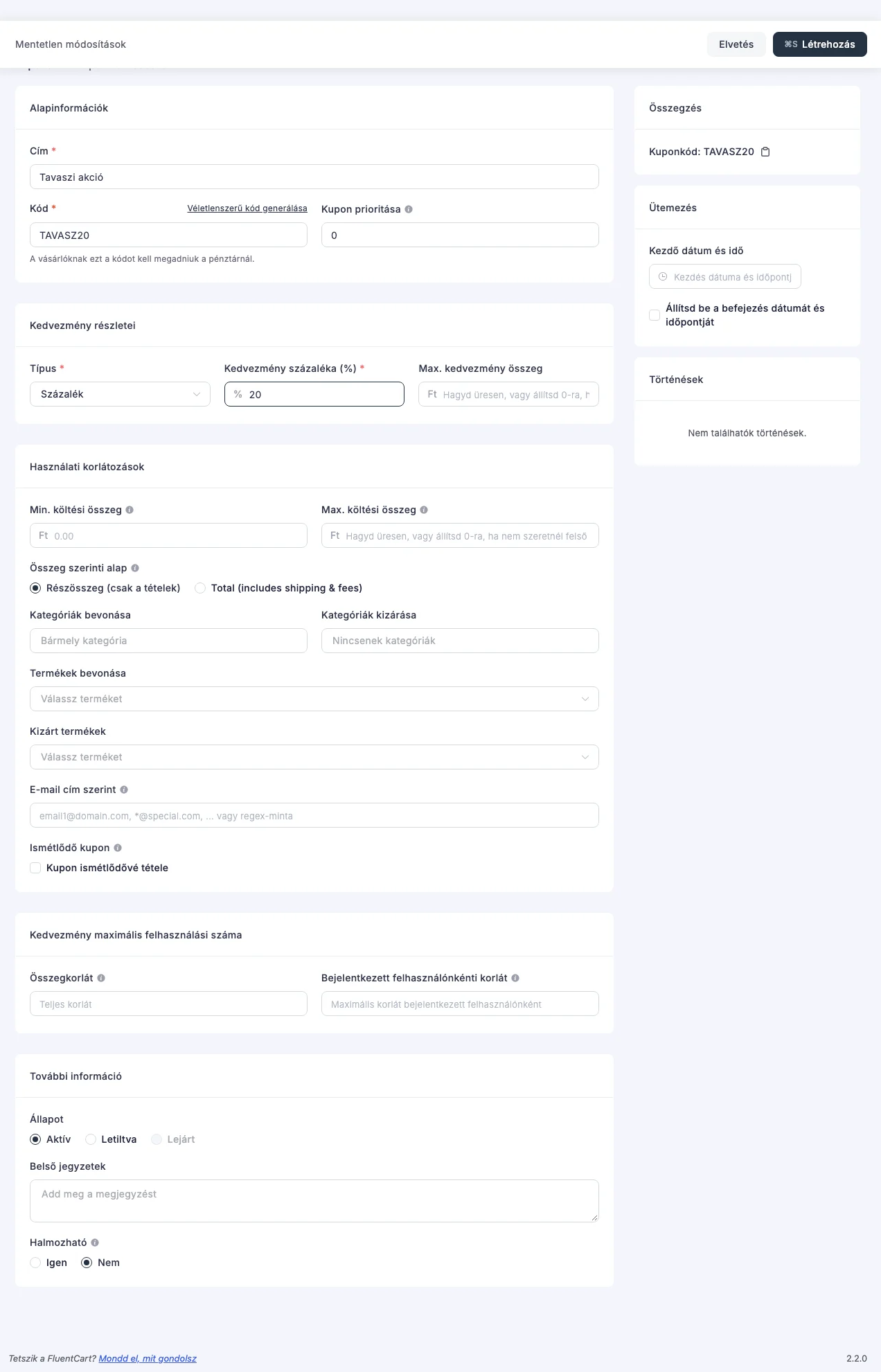
Figyeld meg az oldalsávot: az Összegzés a kupon kódját mutatja, az Ütemezés kártya pedig az érvényesség idejét állítja.
Alapinformációk
Szekció neve “Alapinformációk”- Cím: a kupon belső neve. A vevők nem látják. Kötelező.
- Kód: a kód, amelyet a vevő a pénztárnál beír (például
NYAR10). Saját kódot is írhatsz, vagy a Véletlenszerű kód generálása hivatkozással automatikusan készíthetsz egyet. Kötelező. - Kupon prioritása: nem kötelező szám. Ha több kupon is alkalmazható, a nagyobb szám nagyobb prioritást jelezhet.
Kedvezmény részletei
Szekció neve “Kedvezmény részletei”- Típus: Rögzített vagy Százalék.
- Kedvezmény összege (százaléknál Kedvezmény százaléka (%)): a kedvezmény nagysága. Rögzítettnél például 5000, százaléknál például 10.
- Max. kedvezmény összeg: csak a Százalék típusnál jelenik meg. Az a legnagyobb összeg, amelyet egy vevő a kuponnal levonhat. Nagy értékű rendeléseknél ez védi meg a bevételedet. Üresen hagyva, vagy 0-ra állítva nincs felső határ.
Használati korlátozások
Szekció neve “Használati korlátozások”Ezekkel adod meg, mire és kire érvényes a kupon.
Költési határok
- Min. költési összeg: a kosár értékének legalább ennyinek kell lennie, hogy a kupon működjön.
- Max. költési összeg: ennél magasabb kosárértéknél a kupon nem működik. Üresen hagyva, vagy 0-ra állítva nincs felső határ.
- Összeg szerinti alap: azt választod meg, mihez mérje a rendszer a költési határokat. Részösszeg (csak a tételek) a termékek értékét veszi, a Total (includes shipping & fees) a szállítási költséget és a díjakat is beleszámolja.
Kiválasztott termékek
- Kategóriák bevonása: a kupon csak a kijelölt kategóriák termékeire érvényes (alapból Bármely kategória).
- Kategóriák kizárása: a kijelölt kategóriák termékeire nem érvényes.
- Termékek bevonása és Kizárt termékek: ugyanez egyes termékekre. Ha egy konkrét terméket ki akarsz hagyni az akcióból, itt sorold fel.
A termékválasztóban a közzétett és a privát termékek is megjelennek. Így rejtett termékekre is adhatsz kedvezményt, például csak VIP-vevőknek szóló, béta-tesztelői vagy meghívásos akciónál.
Vevők szerint
- E-mail cím szerint: csak a megadott e-mail-címekkel használható a kupon. Jó választás egyetlen hűséges vevőnek küldött köszönő kedvezményhez. A mező helyettesítő karaktert (például
*@cegnev.hu) és szabályos kifejezést is elfogad.
Ismétlődő kupon
Szekció neve “Ismétlődő kupon”Az előfizetéseknél a kupon nemcsak az első fizetésre, hanem minden megújításra is érvényes lehet, akár 100%-os kedvezménnyel is. Ehhez jelöld be a Kupon ismétlődővé tétele négyzetet. Ilyenkor a kedvezmény az előfizetés aktív ideje alatt minden számlázási ciklusban magától érvényesül.
Ha nem jelölöd be, a kedvezmény csak az első fizetésre vonatkozik. Mivel a fizetési szolgáltatók rögzített ismétlődő árral számláznak, a rendszer ilyenkor így jár el:
- A vevő azonnal kifizeti az első, kedvezményes összeget.
- A szolgáltató rendes számlázása egy számlázási ciklussal később indul, az első teljes árú megújításkor.
- Az első ciklusban az előfizetés az admin felületen Trialing (próbaidős) állapotban látszik, bár a vevő már fizetett. A vevő a fiókjában aktívként látja.
Ez a várt működés, nem ingyenes próbaidő. Az első megújítás terhelése után az állapot az admin felületen is aktív lesz. Ha a kedvezményt minden megújításra szeretnéd, kapcsold be az ismétlődő kupon beállítását.
Az ismétlődő kupon például ezekre jó:
- ingyenes hozzáférés a saját munkatársaidnak vagy tesztelőidnek,
- szponzori tagság, amikor a támogató fizet a vevő helyett, és a vevő minden megújításnál 0 Ft-ot fizet,
- partnerek vagy véleményvezérek hivatkozásai, amelyekkel a követőik meghatározott ideig ingyen újíthatnak,
- addig ingyenes csomagok, amíg te magad át nem állítod őket.
Kedvezmény maximális felhasználási száma
Szekció neve “Kedvezmény maximális felhasználási száma”- Összegkorlát: hányszor használható a kupon összesen, az összes vevő együtt. A 0 korlátlant jelent.
- Bejelentkezett felhasználónkénti korlát: hányszor használhatja egy vevő. A 0 korlátlant jelent.
További információ
Szekció neve “További információ”- Állapot: Aktív (azonnal használható), Letiltva (kikapcsolt, nem használható) vagy Lejárt (elmúlt a záró dátuma). A Lejárt választás a felületen nem kapcsolható be kézzel.
- Belső jegyzetek: nem kötelező megjegyzés magadnak, például „ez a kupon a hírlevél-feliratkozóknak szól”.
- Halmozható: az Igen esetén a vevő ezt a kupont más kuponokkal együtt is felhasználhatja ugyanabban a vásárlásban. A Nem esetén csak önmagában használható.
Ütemezés
Szekció neve “Ütemezés”Az oldalsáv Ütemezés kártyáján megadhatod, mikor legyen érvényes a kupon.
- Kezdő dátum és idő: mikortól működik a kupon.
- Állítsd be a befejezés dátumát és időpontját: a négyzet bejelölése után megadhatod, mikor járjon le automatikusan a kupon.
Kupon szerkesztése és törlése
Szekció neve “Kupon szerkesztése és törlése”- A kuponlistán keresd meg a kupont.
- A sor végén, a Műveletek oszlopban kattints a hárompontos ikonra.
- A Szerkesztés megnyitja a kupon beállításait, ahol módosíthatsz és menthetsz. A Törlés véglegesen eltávolítja a kupont, a rendszer megerősítést kérhet.
Kupon alkalmazása hivatkozással
Szekció neve “Kupon alkalmazása hivatkozással”A kupont előre is alkalmazhatod egy hivatkozással: a termék azonnali pénztár hivatkozásához add hozzá a coupons paramétert. Amikor a vevő rákattint, a kupon automatikusan a kosarába kerül, és a pénztárra érkezik, kód beírása nélkül. Ez jól jön akciós hivatkozásokhoz, e-mail-kampányokhoz és partnerprogramokhoz.
Egy kupon:
https://sajatoldal.hu/?fluent-cart=instant_checkout&item_id=209&quantity=1&coupons=NYAR20Több kupon, vesszővel elválasztva:
https://sajatoldal.hu/?fluent-cart=instant_checkout&item_id=209&quantity=1&coupons=KOD1,KOD2| Paraméter | Jelentés |
|---|---|
fluent-cart |
Értéke mindig instant_checkout. |
item_id |
A termékváltozat azonosítója. |
quantity |
A darabszám (alapból 1). |
coupons |
Egy vagy több kuponkód, vesszővel elválasztva. |
A hivatkozásos kupon a felugró (modális) pénztárban nem támogatott.
Ha a hivatkozásban lévő kupont elutasítja a rendszer
Szekció neve “Ha a hivatkozásban lévő kupont elutasítja a rendszer”A hivatkozásban lévő kupon ugyanazokon az ellenőrzéseken megy át, mint a kézzel beírt: lejárhatott, elérhette a felhasználási korlátot, vagy nem érvényes a kosár tételeire. Ilyenkor a vevő a pénztárra érkezik, és egy értesítés elmagyarázza, miért nem érvényesült a kupon. A rendelés végösszege helyes marad, és a vevő befejezheti a vásárlást, vagy másik kódot írhat be.
Ezzel könnyen kiszűrheted a lejárt kampányhivatkozásokat: ha a vevők azt jelzik, hogy egy akciós hivatkozás „nem működik”, a pénztáron látható értesítés megmutatja, melyik ellenőrzésen bukott el a kupon.
Készült: