

 Magyarmagyar
Licencelés
A saját FluentCart Pro licenced, a licencelt digitális termékek beállítása, a licenclista és a licenccel ellátott webhelyek.
Ez a fejezet két külön dolgot tárgyal, ezért érdemes megkülönböztetni őket:
- A saját Pro licenced: a kulcs, amelyet a FluentCart Pro megvásárlásakor kaptál, és amely a Pro funkcióit, a frissítéseket és a támogatást nyitja meg.
- Az általad értékesített licencek: ha szoftvert, bővítményt vagy más digitális terméket árulsz licenckulccsal, a Pro ezek kiadását, korlátozását és nyomon követését végzi.
A saját Pro licenced kezelése
Szekció neve “A saját Pro licenced kezelése”Nyisd meg a FluentCart Pro → Beállítások → Licencbeállítások oldalt. Érvényes licencnél itt a „Gratulálunk! A licenckulcs érvényes és aktiválva van” üzenet látszik.
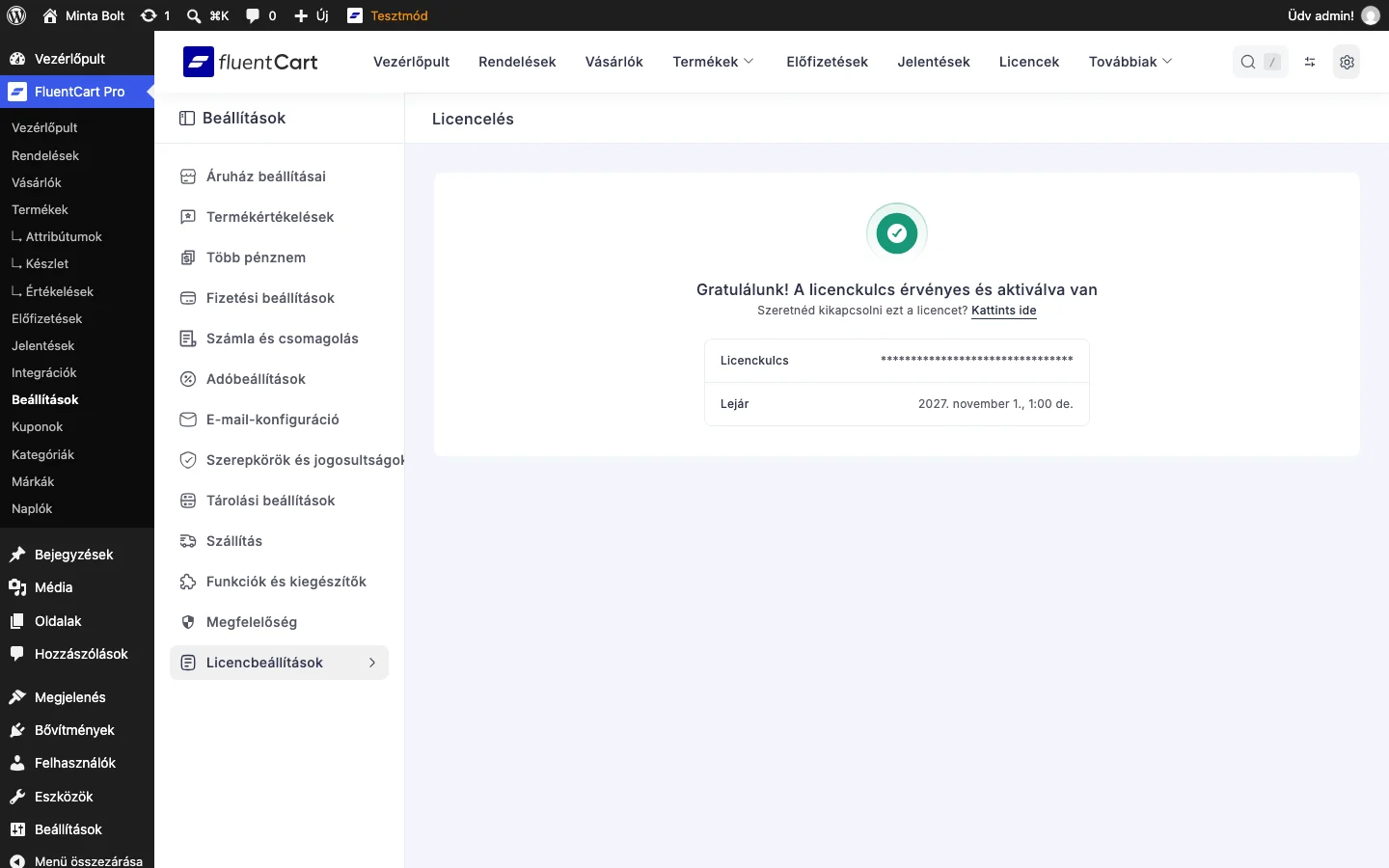
A kártyán két adat jelenik meg: a Licenckulcs (a biztonság kedvéért csillagokkal elrejtve) és a Lejár dátuma. Ha ki akarod kapcsolni az adott webhelyen a licencet, kattints az üzenetben a Kattints ide hivatkozásra.
A lejárt licenc nem törli a már telepített kiegészítőket, de a frissítések szünetelnek, amíg a licenc újra érvényes nem lesz.
Új vagy megújított kulcs megadásához írd be a kulcsot a licenckulcs mezőbe, és kattints a licenc ellenőrzésére szolgáló gombra. A licencadatok között a licenc állapota (aktív vagy lejárt), a lejárat dátuma, a támogatás és az automatikus frissítések állapota látszik.
Érvényes licenccel a prémium kiegészítők közvetlenül a Funkciók és kiegészítők oldalról, egy kattintással telepíthetők (lásd a Funkciók és kiegészítők fejezetet). Lejárt licencnél az egykattintásos telepítő le van tiltva, amíg a kulcsot újra nem ellenőrzöd. A már telepített kiegészítők tovább működnek, de az új telepítések és a frissítések szünetelnek.
Ha gond van a licenccel, ellenőrizd, hogy a kulcsot helyesen adtad-e meg, van-e internetkapcsolat, és nem járt-e le a licenc. Ha ezek rendben vannak, és a hiba marad, fordulj a bővítmény támogatásához.
Terméklicencelés bekapcsolása
Szekció neve “Terméklicencelés bekapcsolása”A licencek kezeléséhez előbb be kell kapcsolni a modult az egész áruházra:
- Nyisd meg a Beállítások → Funkciók és kiegészítők oldalt.
- Kapcsold be a Terméklicencelés kapcsolót.
- Kattints a Beállítások mentése gombra.
Ha a modul ki van kapcsolva, a licencezéssel kapcsolatos mezők és beállítások el vannak rejtve a termékszerkesztőben, és a felső menüből is hiányzik a Licencek pont.
Licencelt digitális termék létrehozása
Szekció neve “Licencelt digitális termék létrehozása”Licencelt terméket a digitális termék alapján hozol létre.
- Nyisd meg a Termékek oldalt, és kattints az Termék hozzáadása gombra.
- Add meg a termék nevét, válaszd a Digitális termék típust, és kattints az Termék hozzáadása gombra.
- A termékszerkesztőben töltsd ki az alapadatokat: a címet, a rövid és a hosszú leírást, a képeket és a kategóriát.
- A Árazás részben hozd létre a licencszinteket. Mindegyik szint egy külön változat a saját árával és fizetési modelljével, például „1 webhely, éves” vagy „50 webhely, örök”.
- A Letölthető állomány(ok) részben add hozzá azt a fájlt, amelyet a vásárló megkap. Egy fájlt hozzárendelhetsz egy konkrét változathoz is (például a drágább szinthez egy bővebb csomagot), vagy üresen hagyhatod, hogy minden változatra érvényes legyen.
- Nyisd meg a Licencbeállítások fület, és állítsd be a licenc működését (lásd lent).
- Állítsd az állapotot Közzététel értékre, és kattints a Frissítés gombra.
A licencszintek árazása
Szekció neve “A licencszintek árazása”A szintek változatokként szerepelnek az árazási tábla soraiban. A fizetési modell szintenként más lehet:
- Egyszeri fizetés: örök licenchez. A vevő egyszer fizet, a hozzáférés nem jár le.
- Előfizetés: megújuló licenchez. Itt választható a megújulási gyakoriság (napi, heti, havi, negyedéves, féléves vagy éves), a próbanapok száma, a részletfizetés (fix számú befizetés után a licenc lejár), és egy egyszeri Setup fee a kezdéskor.
Ha egy termékhez havi és éves szintet is kínálsz, hozz létre két külön változatot, mindegyiknek a saját gyakoriságával.
A Licencbeállítások fül
Szekció neve “A Licencbeállítások fül”A termék Licencbeállítások fülén a termékenkénti licencműködést adod meg.
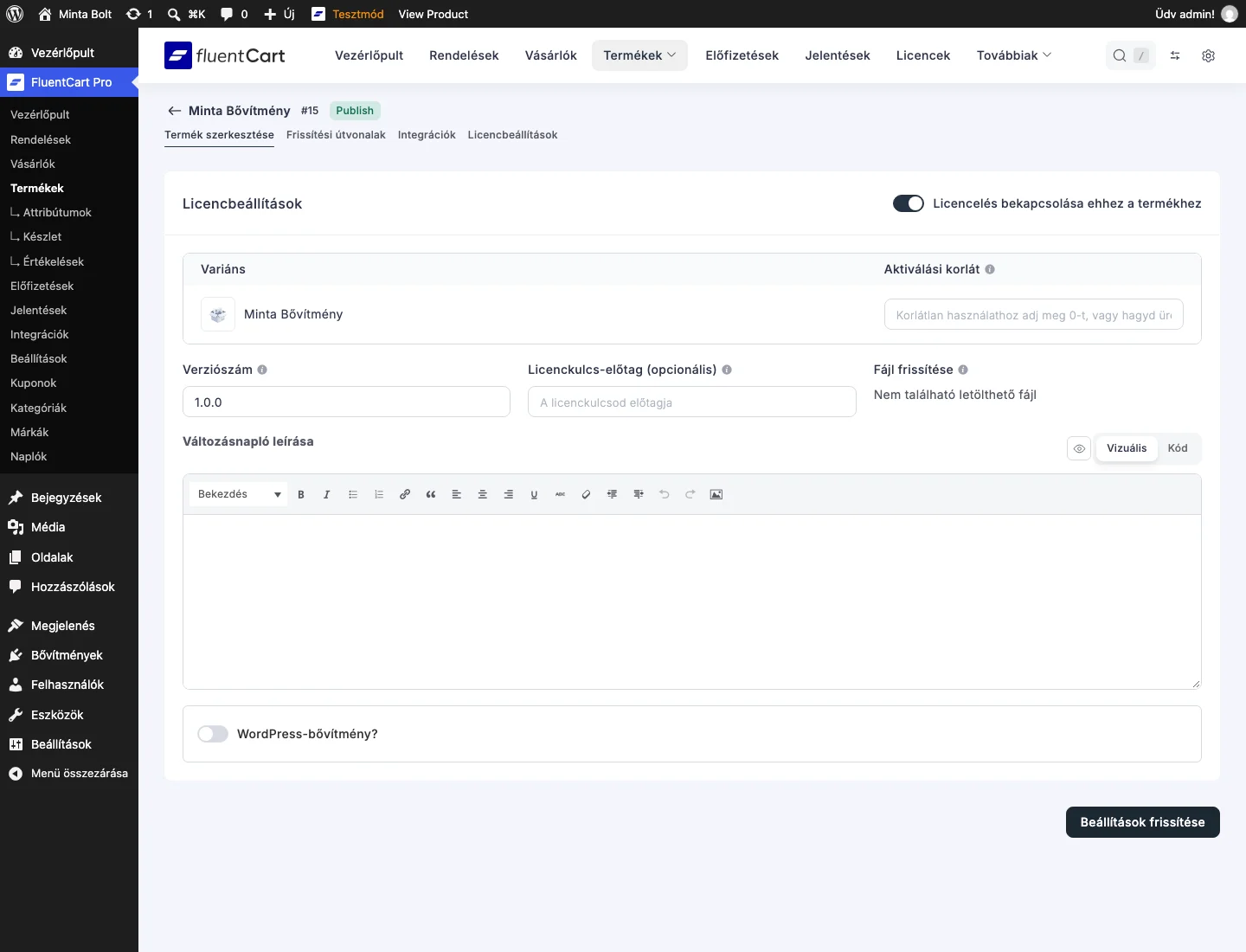
Először kapcsold be a Licencelés bekapcsolása ehhez a termékhez kapcsolót. Utána ezek a mezők jelennek meg:
| Beállítás | Mit csinál |
|---|---|
| Aktiválási korlát (változatonként) | Hány webhelyen aktiválható a licenckulcs. A 0 vagy az üres mező korlátlant jelent. |
| Verziószám | A termék jelenlegi verziója, például 1.0.1. |
| Licenckulcs-előtag (opcionális) | Rövid előtag a kiadott kulcsok elejére, hogy első ránézésre felismerd, melyik termék kulcsa. Például a „ff-” az egyik termékhez. |
| Fájl frissítése | A frissítésekhez használt fő letölthető fájl. Ha nincs hozzáadott fájl, a mező a Nem található letölthető fájl üzenetet mutatja. |
| Változásnapló leírása | Mi változott a legutóbbi verzióban. Ezt a felhasználók is látják. |
| WordPress-bővítmény? | Kapcsold be, ha a termék WordPress-bővítmény. Ekkor további mezők jelennek meg. |
A WordPress-bővítmény? bekapcsolása után ezek a mezők is megadhatók:
- a változásnapló oldalának webcíme,
- a bővítmény bannerképének webcíme,
- a bővítmény ikonjának webcíme,
- a szükséges legkisebb PHP-verzió (nem kötelező),
- a szükséges legkisebb WordPress-verzió (nem kötelező).
Aláírt kiadások
Szekció neve “Aláírt kiadások”Ha a kiadásaidat aláírod, minden verzió mellé közzéteheted az aláírást, hogy a vevők webhelye telepítés előtt ellenőrizhesse a csomagot. Két érték adható meg: a Release Manifest (az adott kiadás aláírt jegyzéke, base64 formában) és a Release Signature (a jegyzék különálló aláírása, szintén base64).
- Az értékeket egyetlen, tördelés nélküli sorban illeszd be. A megtört, újrakódolt vagy URL-dekódolt érték ugyan hihetően néz ki, de az ellenőrzésen már nem megy át. A FluentCart a hibás formátumú értéket elutasítja, nem javítja ki csendben.
- A funkció alapból ki van kapcsolva. A legtöbb értékesítő nem ír alá, és a licencelés vagy a frissítés működése semmit nem függ ettől. Ha nem írsz alá kiadásokat, hagyd üresen a mezőket.
- A FluentCart az értékeket nem állítja elő, nem ellenőrzi és nem értelmezi: csak eltárolja és kiadja. Az aláírókulcsot soha ne tárold az áruházad szerverén, az a kiadási folyamatod része.
Az összes módosítást a Beállítások frissítése gombbal mented.
A Licencek lista
Szekció neve “A Licencek lista”A felső menüsor Licencek pontja alatt látod az összes kiadott licencet.
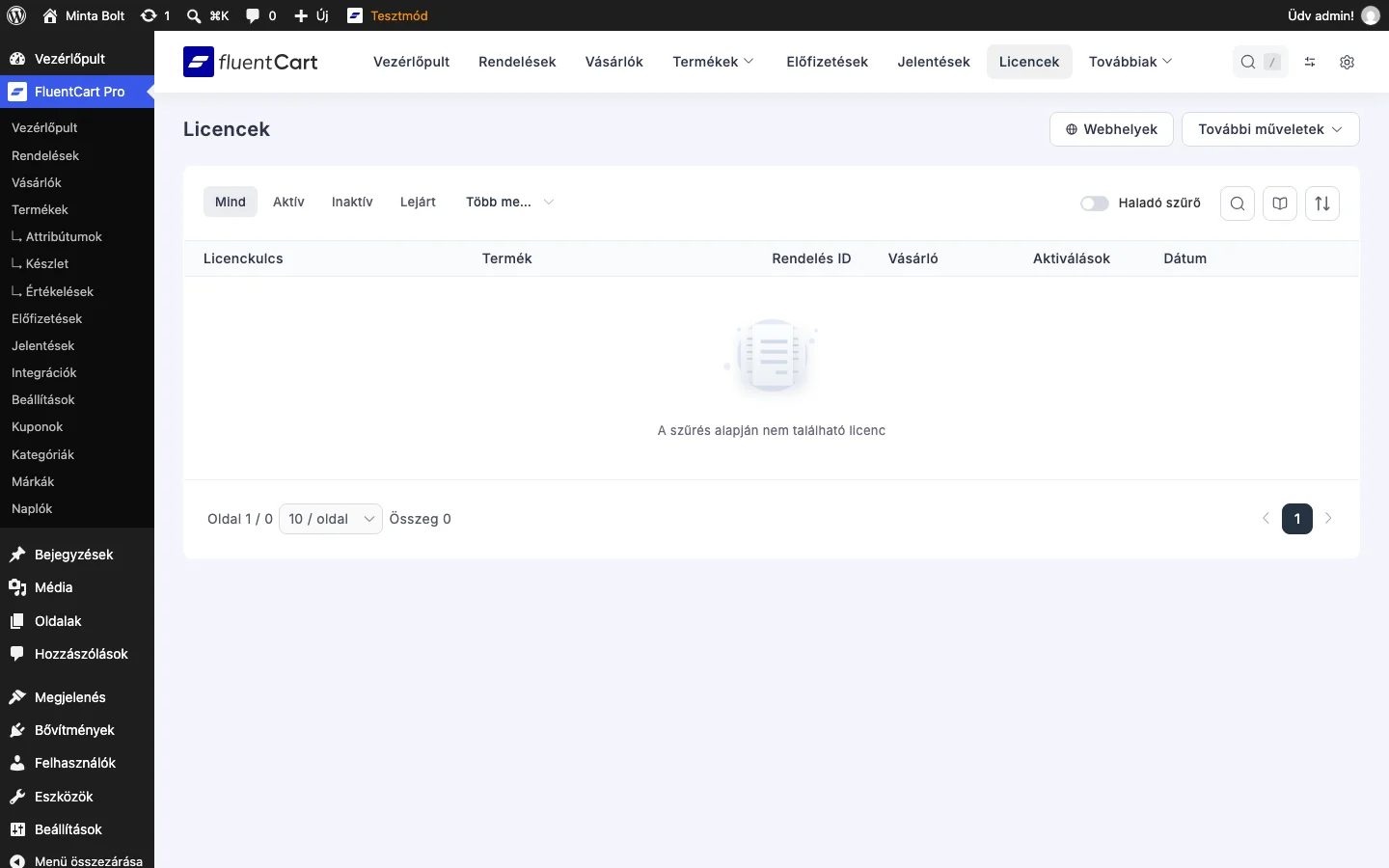
A lista oszlopai: Licenckulcs, Product, Rendelés ID, Customer, Aktiválások és Date. A nézetek: All, Active, Inaktív, Lejárt, a More views alatt pedig a mentett nézeteid. Az Haladó szűrő kapcsolóval összetett feltételeket építhetsz, a keresés ikon a kulcsra, a vevőre vagy a termékre keres.
A További műveletek menüből a licencek exportálhatók (lásd az Exportok fejezetet).
Licenccel ellátott webhelyek
Szekció neve “Licenccel ellátott webhelyek”A Licencek → Webhelyek nézet (a lista tetején a Webhelyek gomb) azt mutatja meg, hogy mely webhelyeken aktiválták a licenceidet. Így licenc helyett webhely szerint látod át, ki hol használja a szoftvered.
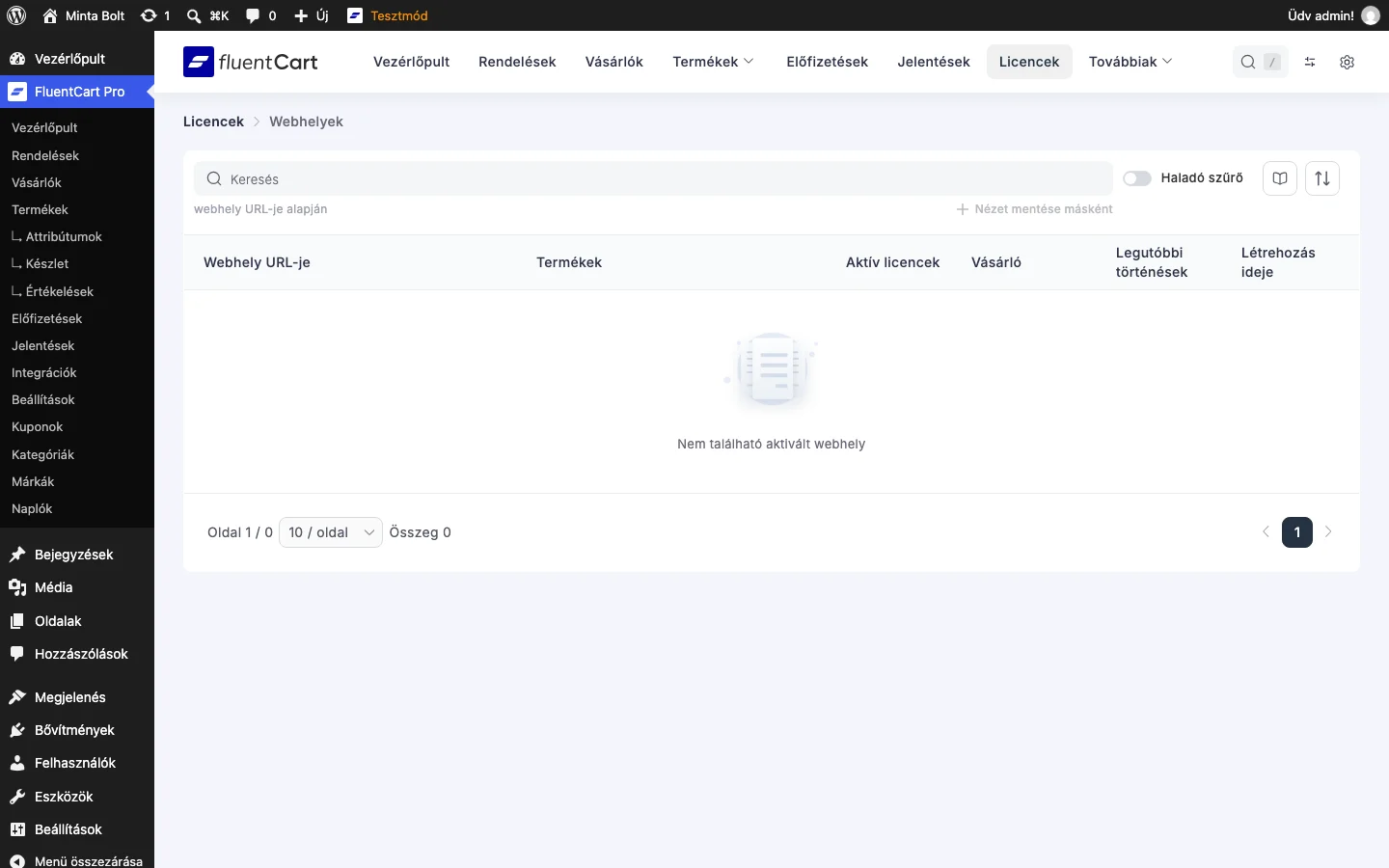
A táblázat oszlopai:
- Webhely URL-je: az a tartomány, ahol a licenc aktív. A webhelyre kattintva megnyílik a részletes nézet.
- Termékek: mely termékek licencei futnak ott.
- Aktív licencek: hány licenc aktív a webhelyen.
- Customer: a vevő, akié a licenc. A névre kattintva a vevő adatlapjára jutsz.
- Legutóbbi történések: az utolsó frissítéskérés ideje és a verzió. Az üres érték azt jelenti, hogy a webhely még nem kért frissítést.
- Created At: az aktiválás ideje.
A lista keresővel és szűrőkkel szűkíthető. A Save as view gombbal elmentheted az aktuális szűrőt nézetként, az Haladó szűrő pedig összetett feltételeket enged: webhelycím, vevő adatai, licenc adatai (termék, állapot, kulcs, lejárat, aktiválási korlát) és az aktiválások száma. A feltételeket ÉS/VAGY csoportokkal kombinálhatod, például „az elkövetkező 30 napban lejáró licencek”.
A webhely részletes nézete
Szekció neve “A webhely részletes nézete”A webhelycímre kattintva a webhely adatlapja nyílik meg. A fő részben táblázat mutatja a webhelyen aktív licenceket:
- Termék: a licenc által megnyitott termék (a névre kattintva a termék szerkesztőjére ugrasz),
- Állapot: aktív, lejárt vagy letiltott,
- Licenckulcs: a kulcs első tizenkét karaktere, másoló ikonnal a teljes kulcshoz,
- Aktiválások:
felhasznált / korlátformában, korlát nélkül Unlimited, - Lejárat: a lejárat dátuma, vagy Lifetime az örök licencnél,
- Utolsó frissítés: az utoljára kapott verzió és dátuma.
A jobb oldali oldalsáv a vevőt mutatja: a nevét és e-mail-címét az adatlapjára mutató hivatkozással, valamint az élettartam-értékét az áruház pénznemében formázva. A fejlécben a Licencek → Webhelyek → webhelycím útvonal látszik, és a Webhelyek hivatkozásra kattintva visszajutsz a lista előző szűrésére és keresésére.
Gyakori használati esetek
Szekció neve “Gyakori használati esetek”- Megújítási megkeresés: szűrj a lejárt állapotra és az elmúlt 60 napban lejárt licencekre, exportáld a vevőket, és keresd meg őket.
- Hibakeresés: ha egy vevő hibát jelez, keress rá a webhelyére, és nézd meg, mely termékek és verziók futnak ott.
- Licencellenőrzés: szűrj arra, ahol az aktiválások száma meghaladja a szokásos korlátot, és döntsd el, szólsz-e a vevőnek, vagy bővebb csomagot ajánlasz.
- Termékhasználat: szűrj egy termékre, hogy lásd, mely webhelyeken fut, mielőtt egy funkciót megszüntetsz vagy nagyobb verziót adsz ki.
A vevő oldalán: a Licencek menü
Szekció neve “A vevő oldalán: a Licencek menü”A vevő a fiókjában a Licenses menüben látja a saját licenceit: a terméket, a csomagot, az állapotot (például Active), a lejárat dátumát és a licenckulcsot. Egy licencre kattintva a részletek jelennek meg:
- a termék és a csomag neve,
- az állapot (aktív vagy lejárt),
- a teljes licenckulcs Copy gombbal a másoláshoz,
- az Activations: hány aktiválás használt el a korlátból. A View List hivatkozás felugró ablakban listázza a webhelyeket, ahol a licenc aktív, és innen egy webhelyen le is lehet tiltani,
- a lejárat dátuma (örök licencnél Never Expires),
- a View Order hivatkozás, amely az eredeti rendeléshez visz a vásárlási előzményekben.
Ha a licenc egy LearnDash-tanfolyamhoz kapcsolódik, és a tanfolyam lejárata az előfizetés vagy licenc lejáratához van kötve, a tanfolyam hozzáférése a licenc lejáratával együtt ér véget, a licenc megújítása pedig a tanfolyam-hozzáférést is meghosszabbítja. Részletek az Integrációk fejezetben.
Készült: Frissítve: