

 Magyarmagyar
Haladó változatok
Újrahasználható attribútumokból és értékekből automatikusan generált változatok: attribútumcsoportok, termek, átállás, csoportos szerkesztés és megjelenés a boltban.
Ha egy termék több, egymással kombinálódó tulajdonság szerint kapható (például egy pulóver öt színben és négy méretben), nem kell kézzel felvenni minden változatot. A haladó változatoknál egyszer megadod a tulajdonságokat (szín, méret, anyag) és az értékeiket, a FluentCart pedig előállítja az összes kombinációt.
Miben más, mint az egyszerű variáció?
Szekció neve “Miben más, mint az egyszerű variáció?”- Az egyszerű variációknál minden változatot te veszel fel és nevezel el, például „Piros / S”. Néhány verziónál ez a gyorsabb.
- A haladó változatoknál a dimenziókat (Color, Size) és az értékeket (Red, Blue, S, L) adod meg, a kombinációkat a rendszer készíti.
A haladó változatok előnyei:
- Az attribútumok globálisak és újrahasználhatók: egyszer hozod létre a Termékek → Attribútumok oldalon, és bármelyik termékben felhasználhatod. Egy helyen módosítva mindenütt egységes marad.
- A változatmátrix magától épül: ha kiválasztod az opciókat és az értékeket, a rendszer minden kombinációt létrehoz.
- Az értékek lehetnek színminták vagy képes miniatűrök is, nem csak szöveg.
Ha a terméknek egyetlen dimenziója és néhány változata van, az egyszerű variáció gyorsabban beállítható.
Attribútumok és értékek
Szekció neve “Attribútumok és értékek”Két építőelem van:
- Attribútum: maga a dimenzió, például Color, Size vagy Material.
- Érték (kifejezés): az attribútum egy tagja, például a Color alatt a Red, a Blue és a Green.
Az Attribútumok oldal
Szekció neve “Az Attribútumok oldal”Nyisd meg a FluentCart Pro → Termékek → Attribútumok oldalt (a bal oldali menüben a Termékek alatt a Attribútumok pont, vagy a termékoldal almenüje).
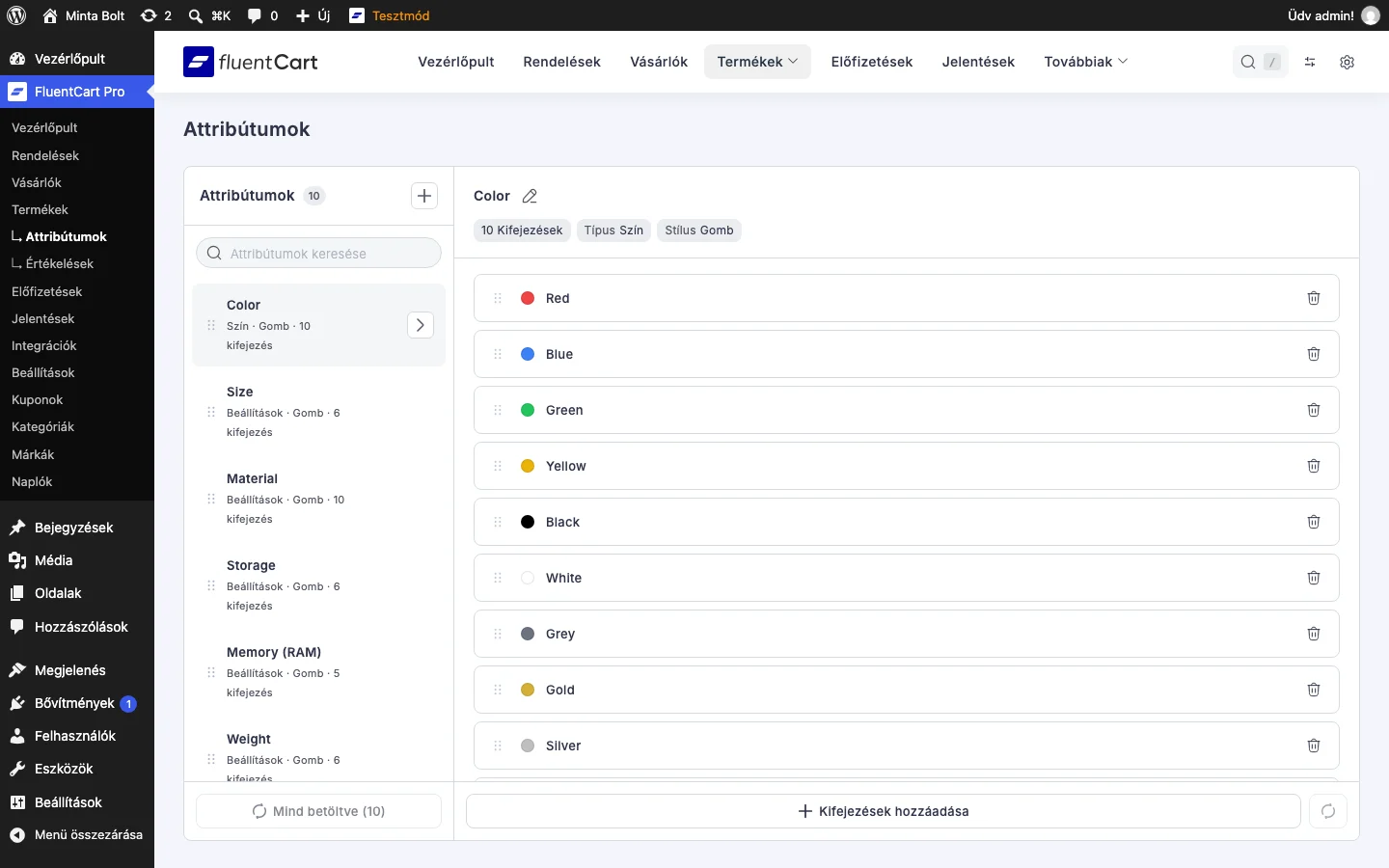
A bal oldali panelen az Attribútumok csoportjai látszanak: mindegyik alatt a típusa, a stílusa és az értékek száma. Az alapból mellékelt csoportok: Color, Size, Material, Storage, Memory (RAM), Weight, Style, Pattern, Age Group és Target Gender. A kereső mezővel szűrhetsz. Egy csoportra kattintva a jobb oldalon megjelennek az értékei, ahol át is nevezheted vagy törölheted őket.
Új attribútumcsoport
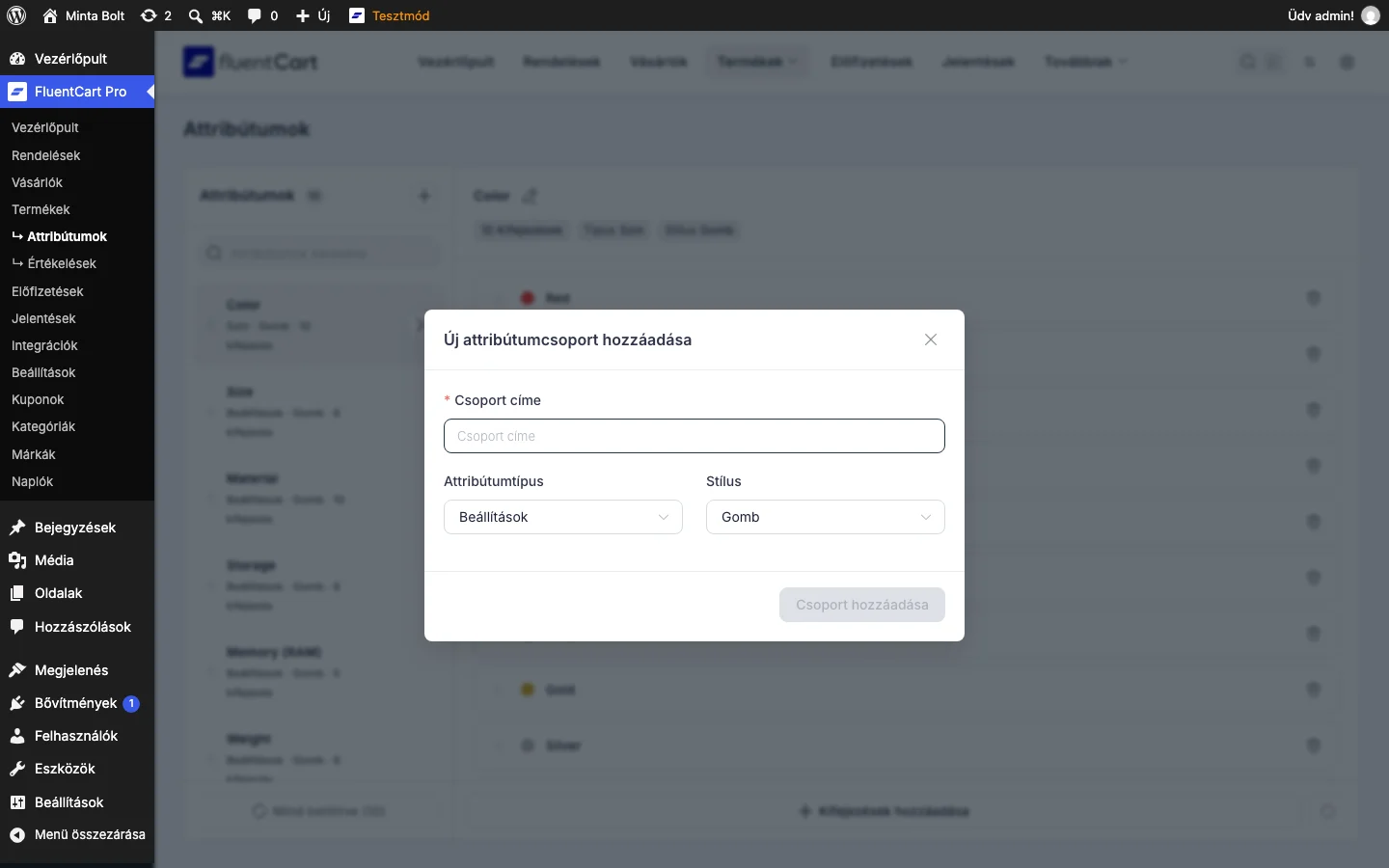
Szekció neve “Új attribútumcsoport”- Kattints a Attribútumok felirat melletti + ikonra.
- Az Új attribútumcsoport hozzáadása ablakban add meg a Csoport címét (például „Szín” vagy „Méret”). Ez a felirat látszik a termékszerkesztőben és a boltban.
- Az Attribútumtípus listában válaszd ki az értékek megjelenítési módját:
- Beállítások: sima szöveges értékek, például méret vagy anyag.
- Szín: színminták, ahol minden értékhez színkód tartozik.
- Kép: képes miniatűrök, ahol minden értékhez kép tartozik.
- A Stílus listában azt adhatod meg, hogyan jelenjenek meg az értékek a termék oldalán: Gomb (kattintható gombok, a leggyakoribb) vagy legördülő lista.
- Kattints a Csoport hozzáadása gombra.
Értékek hozzáadása egy csoporthoz
Szekció neve “Értékek hozzáadása egy csoporthoz”- Válaszd ki a csoportot a bal oldali listában.
- A jobb oldali lista alján kattints a Kifejezések hozzáadása gombra.
- A megjelenő sorba írd be az érték nevét, például „Pamut”.
- További értékekhez használd a Továbbiak hozzáadása gombot.
- Mentsd a módosítást.
Egy értéket a szemetes ikonnal törölhetsz. A fogópontot húzva átrendezheted az értékeket: a vevők a boltban ebben a sorrendben látják őket.
Új termék haladó változatokkal
Szekció neve “Új termék haladó változatokkal”- A Termékek oldalon kattints a Termék hozzáadása gombra.
- Írd be a Termék címét, és a Variáció típusa listából válaszd a Haladó változatok tételt.
- Kattints a Termék hozzáadása gombra. A szerkesztő megnyílik.
- Az Árazás kártyán egy üzenet jelzi, hogy még nincsenek opciók: „Még nincsenek hozzáadva opciók.” Kattints az Adj hozzá olyan opciókat, mint a méret vagy a szín gombra.
- Az Opció neve listában válassz egy meglévő attribútumot, vagy az Új attribútumcsoport létrehozása hivatkozással újat vehetsz fel az oldal elhagyása nélkül.
- Az Opcióértékek mezőben jelöld ki azokat az értékeket, amelyeket a termék kínál. Nem kell az összeset használnod, csak a hozzátartozókat. Színeknél színválasztó is megjelenik az új értékhez, itt a mintaszínekből választhatsz vagy színkódot írhatsz be.
- Újabb dimenzióhoz (például a szín mellé méretet) kattints a Továbbiak hozzáadása gombra, és ismételd a lépéseket. A korábbi opció összecsukva, az értékeivel látszik.
- Kattints a Mentés gombra. A rendszer előállítja az összes változatot, a gomb mellett a kombináció számláló mutatja, hány lett belőlük.
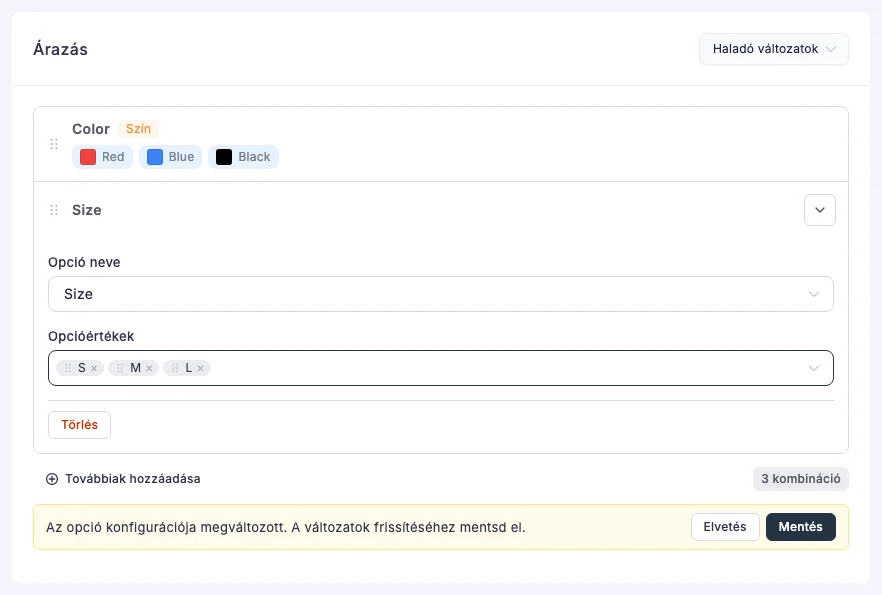
Mentés előtt egy sárga sáv jelzi, hogy az opciók konfigurációja megváltozott, és a változatok frissítéséhez menteni kell. Az Elvetés gombbal visszavonhatod a módosítást.
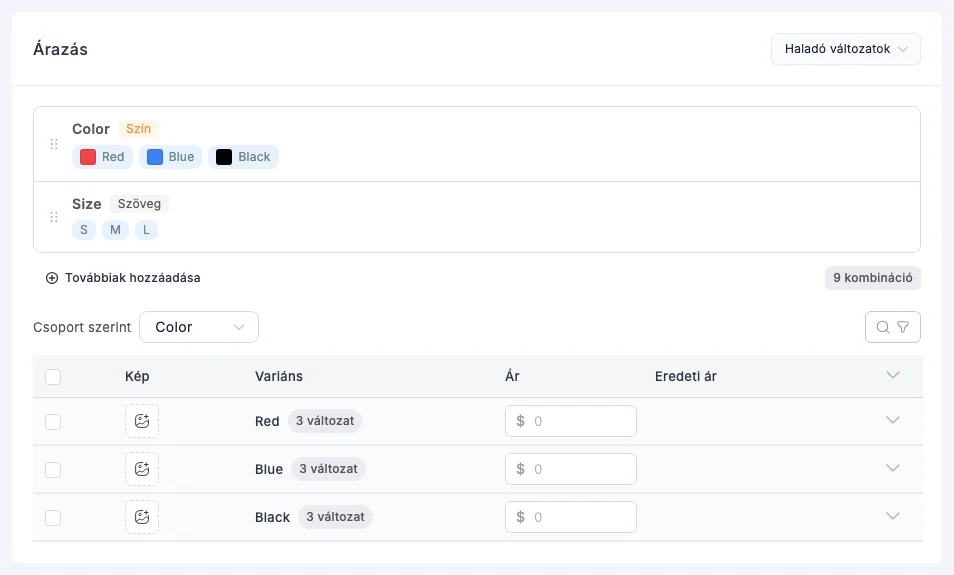
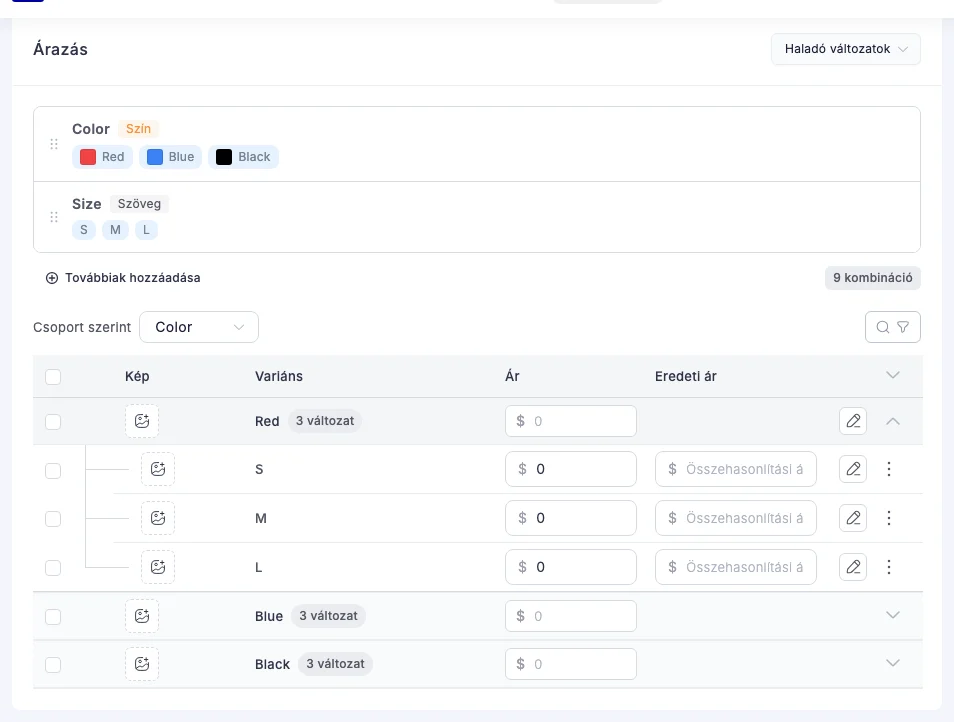
Mentés után az opciók összefoglalója alatt a Csoport szerint lista dönti el, melyik attribútum szerint csoportosítva látod a változatokat. A fenti példában három szín van, mindegyik alatt három méret. Egy sor végén a nyílra kattintva kibonthatod a csoport változatait, amelyeknél külön-külön állíthatsz árat, Eredeti árat, feltölthetsz képet, kezelheted a készletet, és megadhatod az SKU-t, pont úgy, mint az egyszerű variációknál. A táblázat jobb felső sarkában a keresés és a szűrő ikon van.
Meglévő termék átállítása haladó változatokra
Szekció neve “Meglévő termék átállítása haladó változatokra”Egy egyszerű vagy egyszerű variációs termék bármikor átállítható, de ez végleges, egyirányú változtatás.
Figyelem: a haladó változatokra váltás véglegesen törli a termék jelenlegi árazását (az egyszerű árat vagy az egyszerű variációkat). Nem vonható vissza, és utána nem válthatsz vissza.
- Nyisd meg a terméket, és görgess az Árazás kártyára.
- Kattints a jobb felső sarokban lévő módszerválasztóra (az aktuális érték, például Egyszerű vagy Egyszerű variációk látszik rajta).
- Válaszd a Haladó változatok tételt.
- A megerősítő ablakban olvasd el a figyelmeztetést.
- Írd be pontosan a
proceedszót a szövegmezőbe. A megerősítő gomb csak ezután válik használhatóvá. - Kattints a megerősítésre. A régi változatok törlődnek, az Árazás kártya a haladó változatok üres állapotára vált. Ezután az új termékhez leírt lépésekkel építsd fel az opciókat.
Csoportos szerkesztés
Szekció neve “Csoportos szerkesztés”Nagy változatmátrixnál gyakori, hogy ugyanazt a módosítást több változaton is el kell végezni: például minden piros változat árát emelni, vagy minden pamut változatot feltölteni. A csoportos szerkesztéssel egyszerre dolgozol egy egész attribútumcsoporttal, és te dönthetsz, mely változatokra érvényes a módosítás.
- Az Árazás kártyán, a változatok táblázatában keresd meg a csoport sorát (például Red, 3 változat).
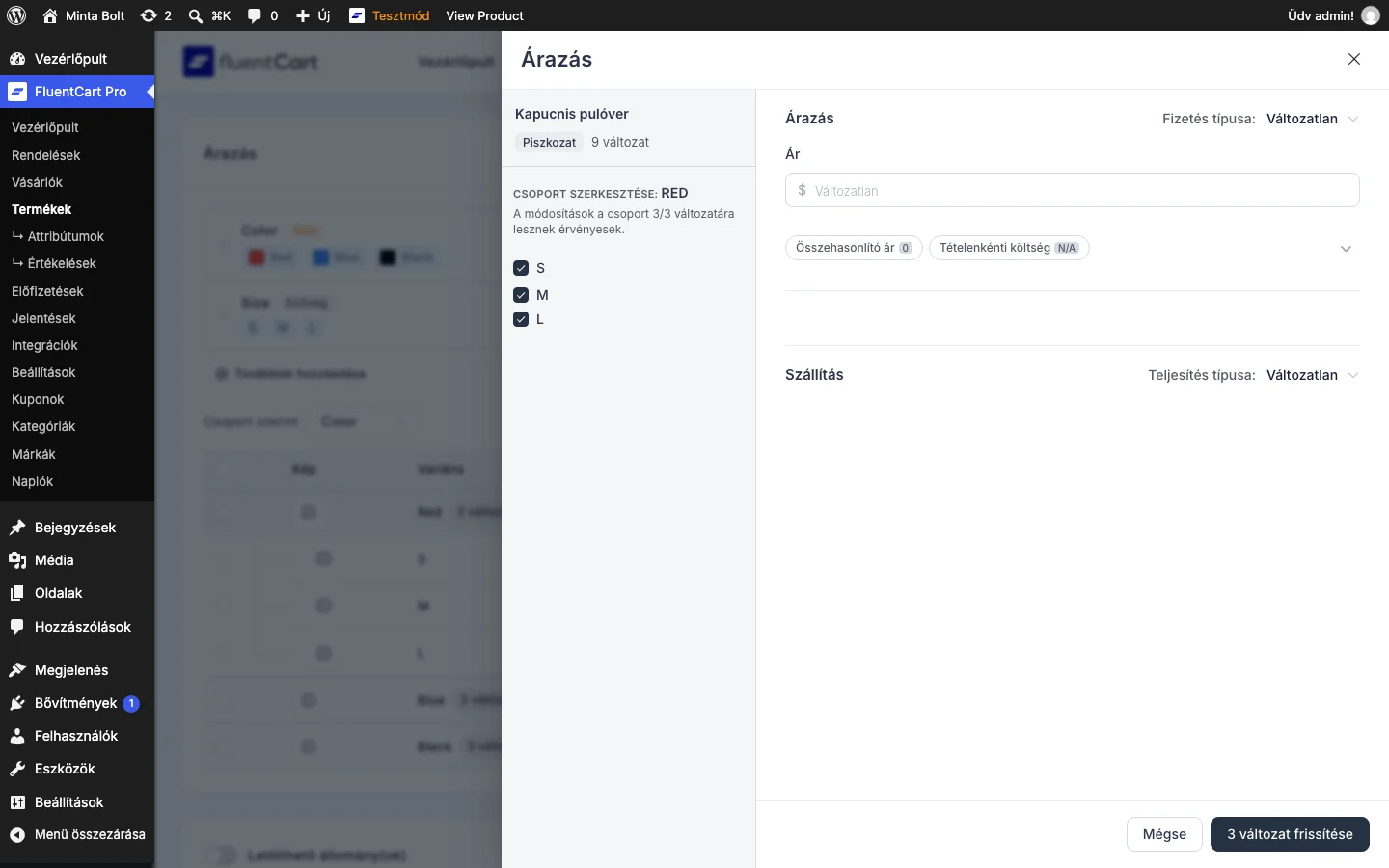
- Kattints a sor szerkesztés (ceruza) ikonjára. Az Árazás panel csoportszerkesztő módban nyílik meg.
- A bal oldalon a Csoport szerkesztése blokk mutatja, melyik csoportot szerkeszted, és minden változatot kijelölőnégyzettel (kezdetben mind be van jelölve). Egy négyzet kivételével kizárhatsz egy változatot a módosításból. A felirat folyamatosan frissül: „A módosítások a csoport 3/3 változatára lesznek érvényesek.”
- A jobb oldalon csak azt töltsd ki, amit módosítani szeretnél. Ami üresen marad (Változatlan), annak az értéke minden változatnál megmarad. A szerkesztőben szerepel:
- Árazás: a Fizetés típusa (egyszeri vagy előfizetés, Változatlan is lehet), az Ár, az Összehasonlító ár és a Tételenkénti költség,
- Készlet: a kijelölt változatok készletmezői,
- Szállítás: a Teljesítés típusa és a változatonkénti szállítási beállítások,
- Adóosztály: csak akkor látszik, ha az áruházban be van kapcsolva az adó.
- Kattints az alsó gombra, amelynek felirata mutatja, hány változatot frissít (például 3 változat frissítése).
A módosításhoz legalább egy kijelölt változat és legalább egy kitöltött mező kell, különben hibaüzenet jelenik meg mentés helyett, így nem törölheted le véletlenül az egész csoportot. Ha előfizetésre állítod át a kijelölt változatokat, ugyanabban a módosításban érvényes számlázási időközt is meg kell adnod: enélkül a rendszer az egész műveletet elutasítja, hibaüzenetben jelezve, hogy az előfizetéses változatokhoz érvényes számlázási időköz kell, és egyetlen változat sem módosul.
A Mégse gomb mentés nélkül kilép a csoportszerkesztésből, és visszavisz az egyes változatok nézetéhez.
Ha a termék két vagy több attribútumcsoportot használ (például Color és Size), a változatszerkesztőben egy Csoport szerint lista is megjelenik: ezzel döntöd el, melyik attribútum szerint csoportosítva kezeled a változatokat.
Hogyan látják a vevők
Szekció neve “Hogyan látják a vevők”A közzétett termék oldalán minden beállított attribútum kattintható választóvá válik, a kiválasztott Attribútumtípus és Stílus szerint:
- Kép típusú attribútum képes minták formájában jelenik meg, a kiválasztott érték neve a felirat mellett látszik. A minta kiválasztásakor a termék fő képe is cserélődik.
- Beállítások típusú, Gomb stílusú attribútum (például anyag vagy méret) gombsorként látszik, egy kattintással választható.
- Szín típusú attribútum színmintákként jelenik meg.
Néhány részlet, hogy a választás egyértelmű legyen:
- Árszint: amíg a vevő nem választott teljes kombinációt, a termék ártartományt mutat a legolcsóbb és a legdrágább változat között (például
7 és 15 között). - Élő árfrissítés: ahogy a vevő kiválasztja a kombinációt, a megjelenített ár az adott változatéra frissül.
- Kosárba tétel: érvényes kombináció kiválasztása után a vevő megadhatja a mennyiséget, és a közvetlen vásárlás vagy a Kosárba tétel gombbal pontosan azt a változatot veheti meg.
Ha egy attribútum megjelenését módosítani szeretnéd (gomb, legördülő lista, színminta vagy képminta), az Attribútumtípust és a Stílust az attribútumcsoport beállításainál változtasd meg.
Készült: