

 Magyarmagyar
Kosár és pénztár beállításai
A kosárikon, a fiókok létrehozásának módja, a kuponmező, a nyugták számozása és a mentett fizetési módok.
A Kosár és pénztár oldal azt határozza meg, hogyan látják a vásárlók a kosarat, hogyan jönnek létre a fiókjaik a fizetéskor, és hogyan számozódnak a nyugták. A cél, hogy a vásárlás a lehető legkevesebb akadállyal menjen végig.
Az oldal megnyitása
Szekció neve “Az oldal megnyitása”- Nyisd meg a FluentCart Pro → Beállítások oldalt.
- A bal oldali menüben kattints az Áruház beállításai pontra.
- Válaszd a Kosár és pénztár almenüt.
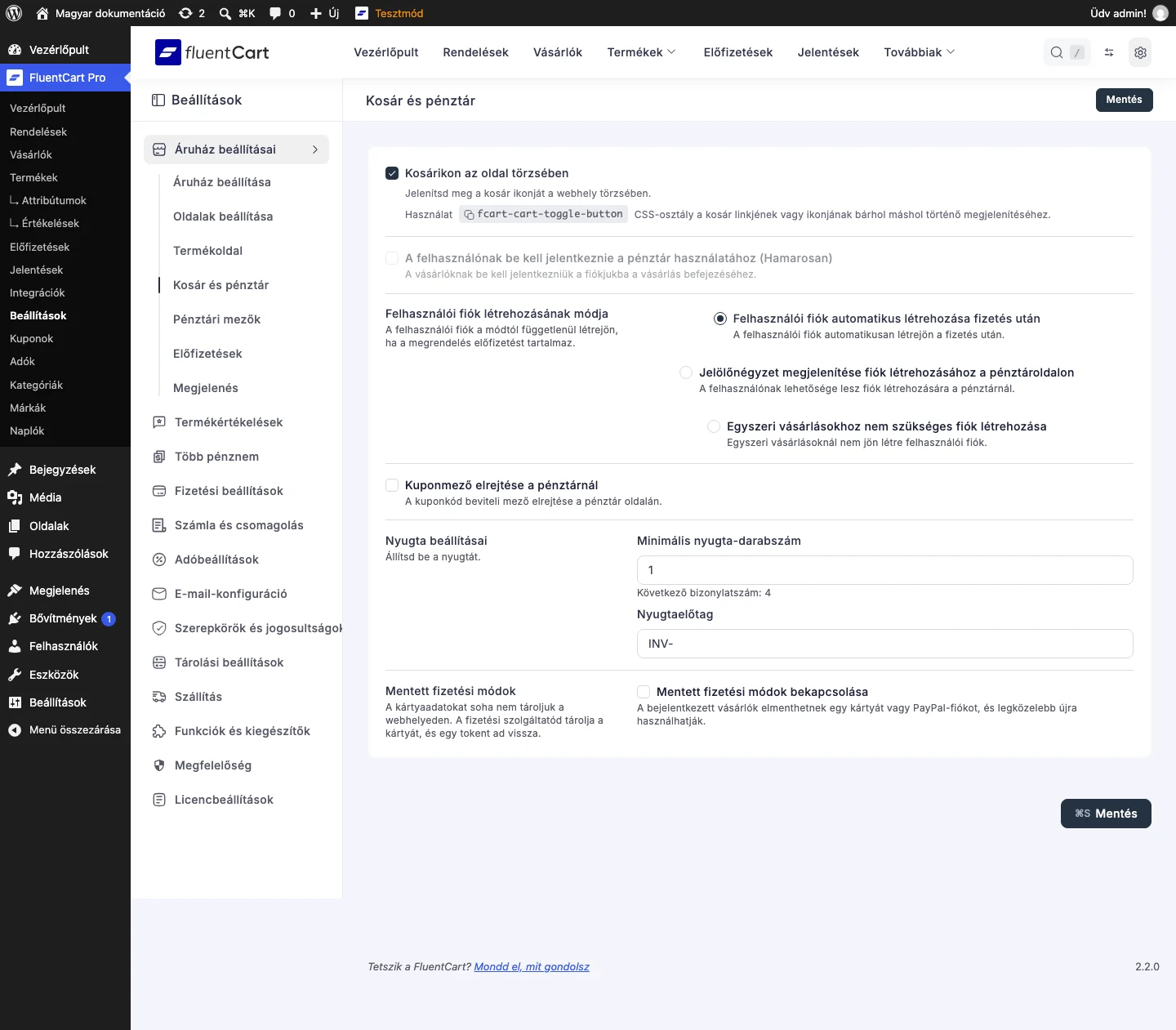
Fentről lefelé a kosárikon, a felhasználói fiók létrehozásának módja, a kuponmező, a nyugta beállításai és a mentett fizetési módok kapcsolója látszik.
Kosárikon az oldal törzsében
Szekció neve “Kosárikon az oldal törzsében”Ha bekapcsolod a Kosárikon az oldal törzsében jelölőnégyzetet, a webhely oldalán egy lebegő kosárikon jelenik meg, amely görgetéskor is a helyén marad. A vásárlók így bárhonnan egy kattintással visszajutnak a kosarukhoz.
A beállítás alatt látszik az fcart-cart-toggle-button CSS-osztály. Ha a kosár ikonját vagy hivatkozását az oldal más pontján is meg akarod jeleníteni, add ezt az osztályt az adott elemhez.
Bejelentkezés a pénztárhoz
Szekció neve “Bejelentkezés a pénztárhoz”A A felhasználónak be kell jelentkeznie a pénztár használatához (Hamarosan) jelölőnégyzet jelenleg nem kapcsolható be: halvány, és a felirata szerint a funkció még nincs kész.
Felhasználói fiók létrehozásának módja
Szekció neve “Felhasználói fiók létrehozásának módja”Ez határozza meg, mi történik a vásárló fiókjával a fizetéskor. A választás sokat számít a vásárlói élményben. Ha a rendelés előfizetést tartalmaz, a fiók a választott módtól függetlenül létrejön.
| Lehetőség | Mit csinál |
|---|---|
| Felhasználói fiók automatikus létrehozása fizetés után | Minden vásárlónak a vásárlás befejezése után automatikusan létrejön a fiókja. Előfizetéses vagy licencelt termékeket árusító áruháznál ez az ajánlott, mert a vásárlónak külön lépés nélkül lesz fiókja a vásárlásai kezeléséhez. |
| Jelölőnégyzet megjelenítése fiók létrehozásához a pénztároldalon | A pénztáron megjelenik egy „Fiókot hozol létre?” jellegű jelölőnégyzet, amellyel a vásárló maga dönt. Egyensúlyt teremt a fiók előnyei és a gyorsabb fizetés között. |
| Egyszeri vásárlásokhoz nem szükséges fiók létrehozása | Teljes vendégfizetés az előfizetés nélküli termékekhez: egyszeri vásárlásnál nem jön létre fiók. Új vagy egyszeri vásárlóknak ez a legkisebb akadály, és csökkentheti a kosárelhagyást. |
Az alapérték az első lehetőség. Hogy a vásárló a fiók létrehozása után azonnal bejelentkezik-e, vagy előbb jelszót kell beállítania, az külön beállítás: lásd a Megfelelőség fejezetet.
Kuponmező elrejtése a pénztárnál
Szekció neve “Kuponmező elrejtése a pénztárnál”A Kuponmező elrejtése a pénztárnál jelölőnégyzettel eltávolíthatod a kuponkód beviteli mezőjét a pénztár oldalról. Ez azért lehet hasznos, mert így a vásárló nem hagyja el az oldalt kuponkódot keresni, ami gyakori oka a kosárelhagyásnak.
Nyugta beállításai
Szekció neve “Nyugta beállításai”A hivatalos nyugták számozási formátumát itt adhatod meg, ami a márkaépítésben és a rendezettségben is segít.
- Minimális nyugta-darabszám: a nyugták kezdőszáma. Sok vállalkozás magasabb számmal indít (például 1001), hogy ne az 1. nyugtával kezdődjön a számozás.
- Következő bizonylatszám: nem szerkeszthető érték, amely azt a számot mutatja, amelyet az áruház a következő nyugtára ad.
- Nyugtaelőtag: egy tetszőleges előtag, amely minden nyugtaszám elé kerül (például
INV-vagyFC-). Az alapértékINV-. Így a nyugták azonnal felismerhetők, példáulSAJATMARKA-1001.
Mentett fizetési módok
Szekció neve “Mentett fizetési módok”Az oldal alján a Mentett fizetési módok bekapcsolása jelölőnégyzet áll. Ezzel a bejelentkezett vásárlók elmenthetnek egy kártyát vagy PayPal-fiókot, és legközelebb gyorsabban fizethetnek.
A fizetési adatokat az áruházad és az adatbázisod soha nem tárolja. A fizetési szolgáltató őrzi meg őket, és egy tokent ad vissza. A tokent csak a vásárló által leadott rendelésre vagy egy korábban indított előfizetésre terheli az áruház. A vásárló bármikor törölheti a mentett módot.
A bekapcsolás három dolgot ad az áruházhoz:
- A pénztár oldalon megjelenik egy jelölőnégyzet a kártya mentéséhez a következő, gyorsabb fizetéshez. Alapból kipipálatlan, hogy a vásárló tudatosan döntsön. Stripe és PayPal esetén is látszik.
- A pénztárban megjelenik a vásárló mentett fizetési módjainak listája, az alapértelmezett móddal előre kiválasztva.
- A vásárlói fiókban megjelenik a Fizetési módok oldal, ahol a vásárló kezelheti az elmentett kártyáit és PayPal-fiókjait.
A kapcsoló alapból ki van kapcsolva, így addig semmi nem kerül mentésre, amíg te nem döntesz a funkció bevezetéséről. A mentett fizetési módok jelenleg a Stripe-pal és a PayPallal működnek. A többi fizetési mód a pénztárnál a megszokott módon megy tovább, csak a fizetési mód mentését nem tudják még.
A PayPal-fiók mentéséhez a PayPal üzleti fiókodat a PayPalnak is jóvá kell hagynia a mentett fizetési módokhoz (vaulting). A részletek a PayPal fejezetben vannak, a vásárlók oldalát a Fizetési módok fejezet írja le.
Mentés
Szekció neve “Mentés”Ha beállítottad az értékeket, kattints a Mentés gombra, vagy nyomd meg a Cmd+S (Windowson Ctrl+S) billentyűkombinációt.
Készült: