

 Magyarmagyar
Vásárlók kezelése
A Vásárlók lista oszlopai és keresése, a haladó szűrő mentett nézetekkel, és a vásárló részletoldala.
A FluentCart Pro → Vásárlók oldal az áruház összes vásárlójának központi adatbázisa. Itt megnézheted az adataikat, követheted a vásárlási előzményeiket, kezelheted a címeiket, és szegmentálhatod őket, így pontosabban ismered a vevőidet és jobb kiszolgálást adhatsz.
A vásárlók listája
Szekció neve “A vásárlók listája”A Vásárlók oldal táblázata vásárlónként a legfontosabb adatokat mutatja:
| Oszlop | Tartalom |
|---|---|
| Vásárló | a vásárló neve (és azonosítója) és az e-mail-címe |
| Cím | a vásárló összefoglalt címe |
| Vásárlások | hányszor vásárolt az áruházban |
| LTV | élettartam-érték: a vásárló eddigi összes költése az áruházban; a legértékesebb vevők gyors felismerésére |
| Utolsó vásárlás dátuma | a legutóbbi vásárlás ideje |
| Vásárlóvá válás dátuma | mikor jött létre a vásárló rekordja |
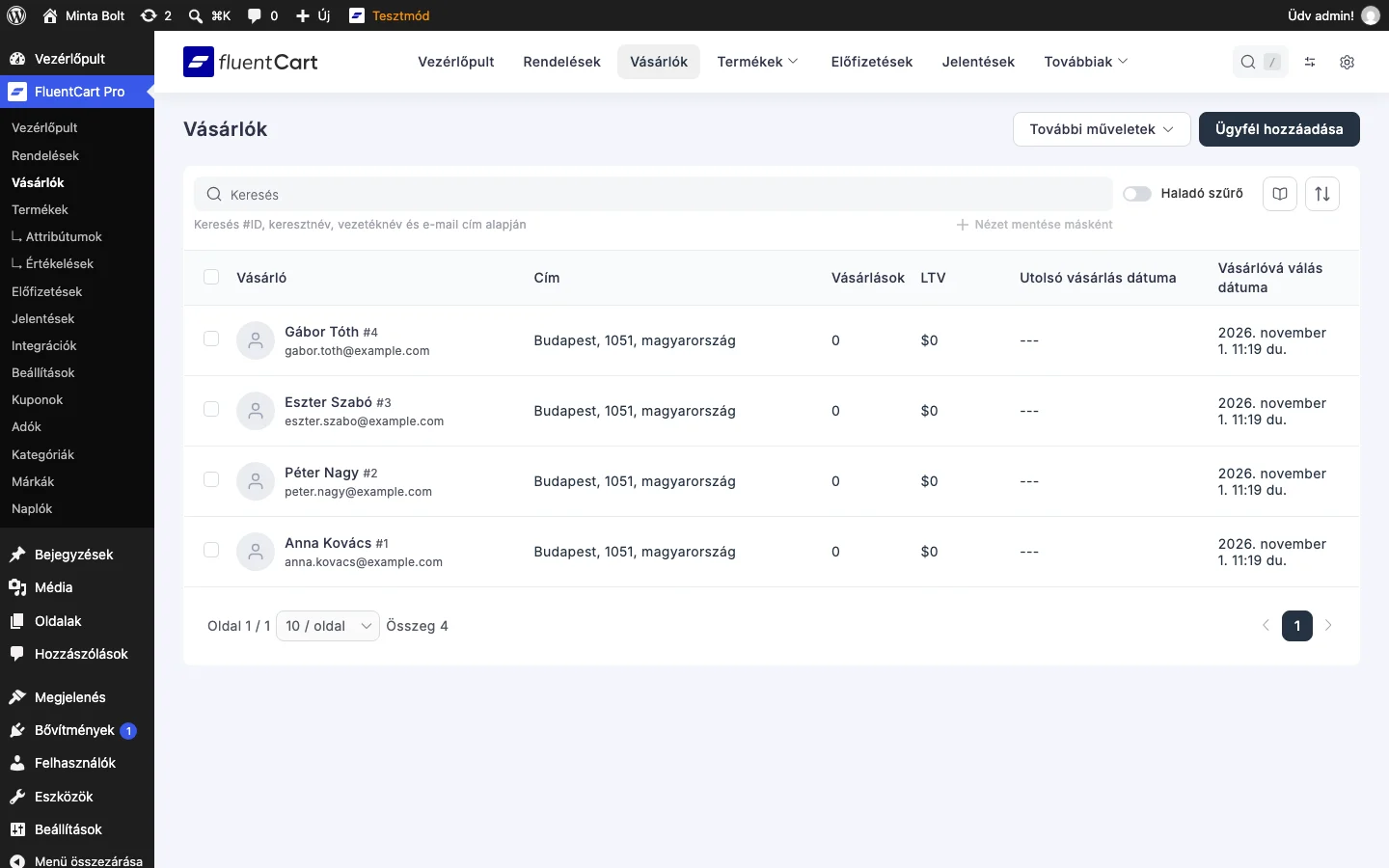
A listán a vásárlók sorai, felettük a keresőmező és a Haladó szűrő kapcsoló látszik.
Keresés és lapozás
Szekció neve “Keresés és lapozás”A lap tetején a keresőmezőbe írhatsz azonosítót (#ID), keresztnevet, vezetéknevet vagy e-mail-címet. Enter után a lista azonnal leszűkül az egyezőkre.
Sok vásárlónál a tábla alján lapozhatsz, és átállíthatod az oldalankénti megjelenítést (például 10 / oldal).
Haladó szűrő
Szekció neve “Haladó szűrő”A haladó szűrővel pontos szabályok szerint csoportosíthatod a vásárlókat. Hasznos célzott kampányokhoz, a vevőkör megismeréséhez vagy egy adminisztrációs feladathoz.
- Nyisd meg a FluentCart Pro → Vásárlók oldalt.
- Kapcsold be a jobb felső Haladó szűrő kapcsolót. A szűrő panel kinyílik.
- Kattints a Hozzáadás gombra, és válassz tulajdonságot.
- Állítsd be a feltételt, majd kattints az Alkalmazás gombra.
- Az Alaphelyzetbe állítás gomb törli a szűrőket, és újra a teljes listát látod.
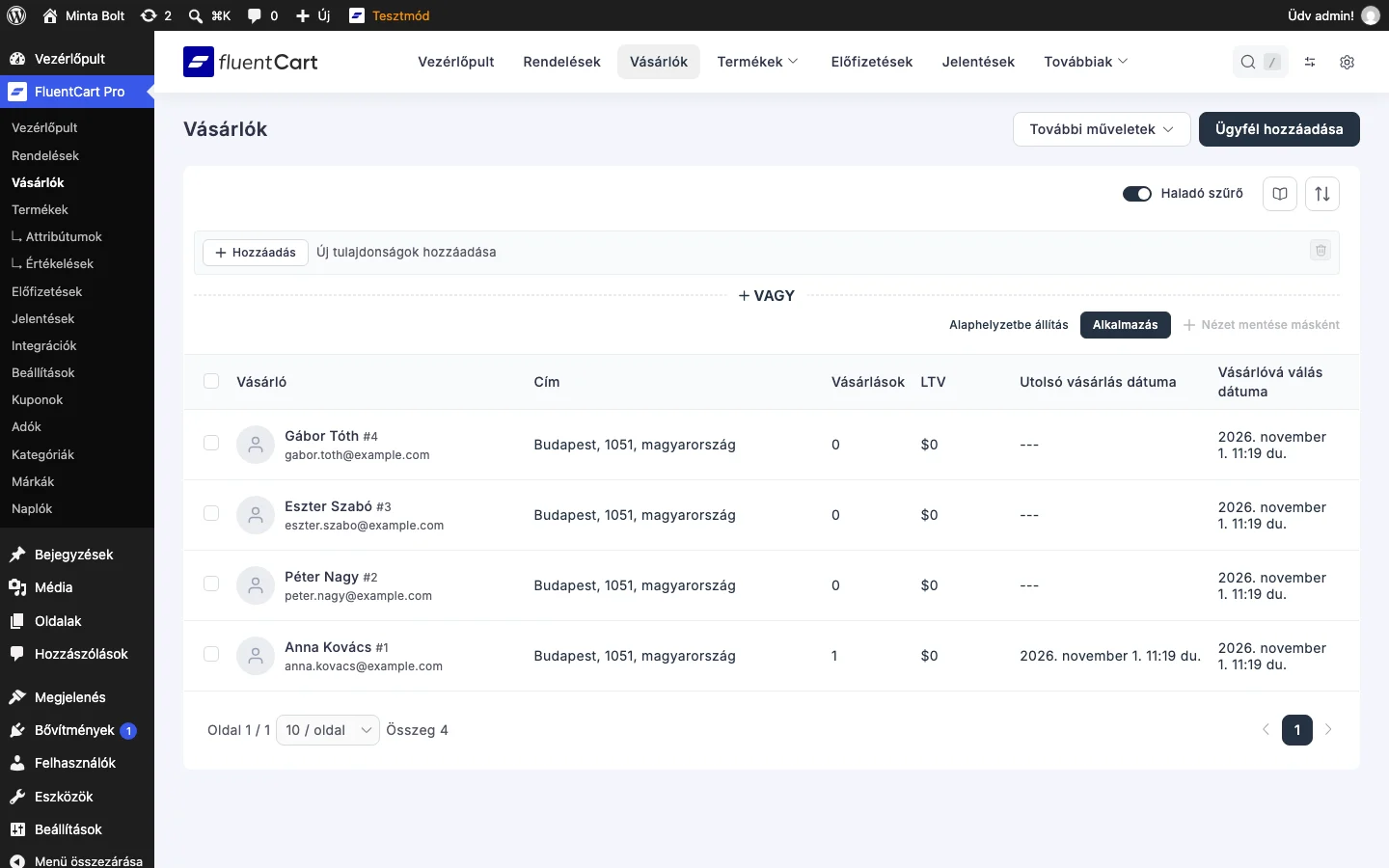
A szűrhető tulajdonságok
Szekció neve “A szűrhető tulajdonságok”A Hozzáadás gomb menüje három csoportot kínál.
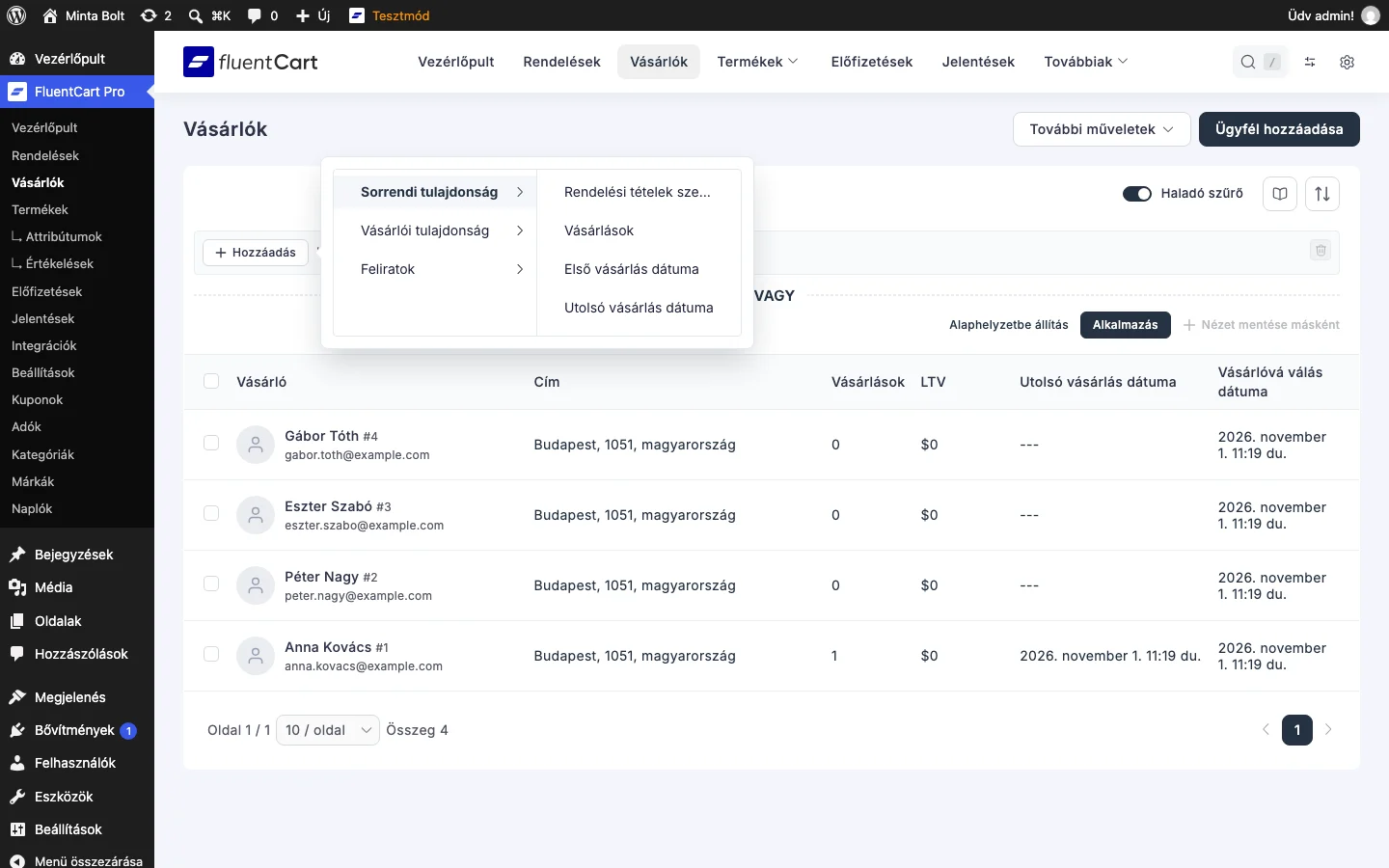
Sorrendi tulajdonság (a rendelésekhez kapcsolódó szűrők):
- Rendelési tételek szerint: azokat a vásárlókat találod meg, akik adott terméket vettek.
- Vásárlások: a vásárlások száma szerint szűr (például öt vásárlásnál többel rendelkezők, vagy pontosan egy vásárlással).
- Első vásárlás dátuma: az első rendelés dátuma alapján, így új vevőcsoportokat vagy egy adott időszak szerzett vevőit azonosíthatod.
- Utolsó vásárlás dátuma: a legutóbbi rendelés dátuma alapján, ezzel a nemrég vásároló vevőket vagy a régóta nem vásárlókat találhatod meg.
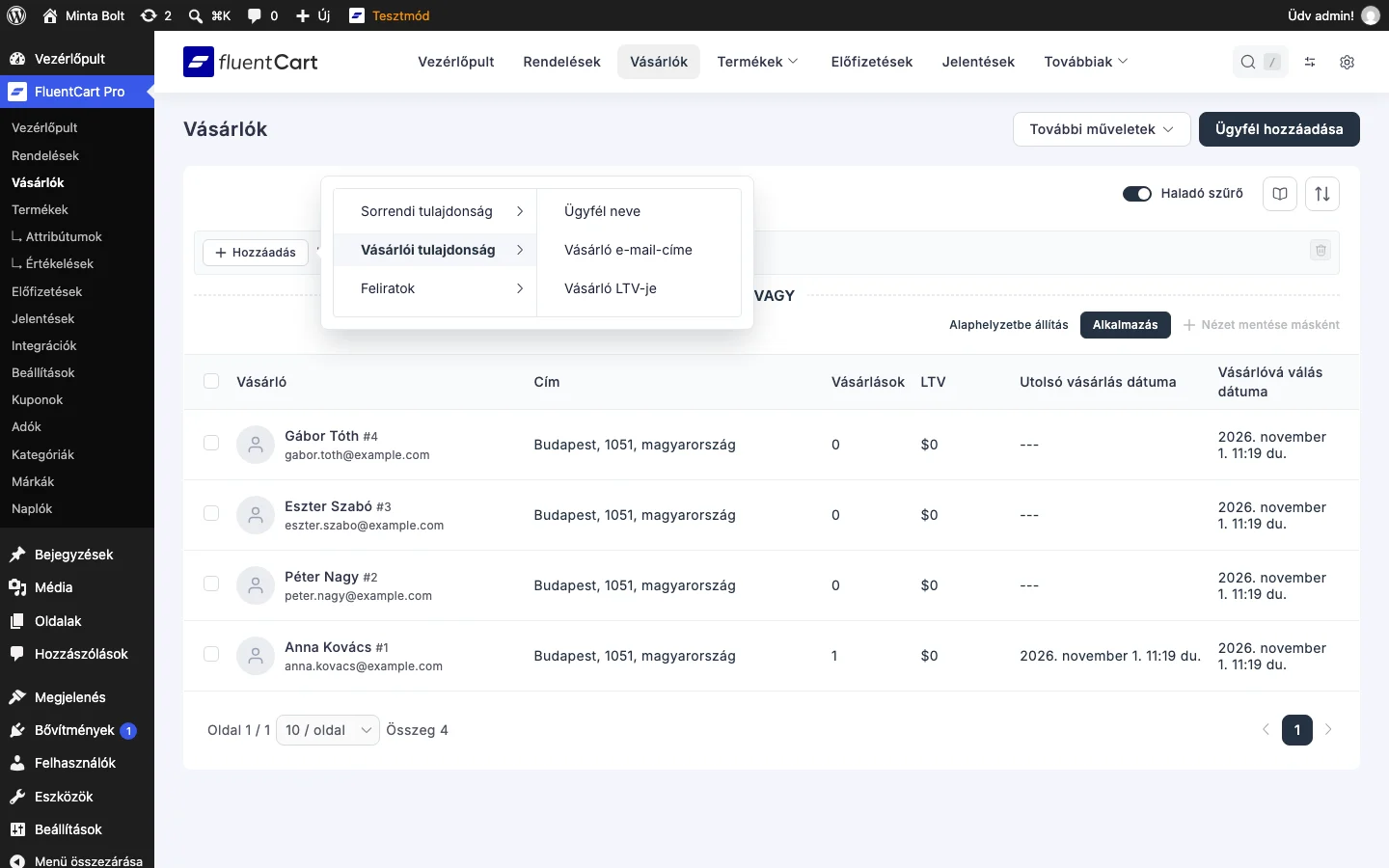
Vásárlói tulajdonság (a vásárló adatai szerint):
- Ügyfél neve: a vásárló keresztneve vagy vezetékneve szerint.
- Vásárló e-mail-címe: e-mail-cím szerint.
- Vásárló LTV-je: az élettartam-érték, vagyis az áruházban eddig elköltött teljes összeg szerint.
Feliratok: a vásárlókhoz rendelt feliratok szerint szűr. Egy vagy több feliratot kiválasztva az összes megjelölt vásárlót megkapod, ezzel a saját szegmenseidet jeleníted meg.
Több feltétel
Szekció neve “Több feltétel”- A Hozzáadás gombbal újabb szabályt adsz a szűrőhöz. A szabályok általában ÉS kapcsolatban állnak: minden feltételnek teljesülnie kell.
- A + VAGY gombbal másik feltételcsoportot adhatsz hozzá: így azok a vásárlók is megjelennek, akik az előző vagy az új feltételcsoportnak megfelelnek.
Mentett nézetek
Szekció neve “Mentett nézetek”Ha ugyanazokat a szűrőket gyakran használod, gyorsan elérhető fülként elmentheted őket.
- Állítsd be a szűrőfeltételeket.
- Kattints az Alkalmazás és az Alaphelyzetbe állítás mellett lévő Nézet mentése másként hivatkozásra.
- Adj a nézetnek beszédes nevet (például „Magas LTV-jű vásárlók” vagy „Friss pulóvervásárlók”), és ha szeretnéd, rövid leírást.
- A mentett nézetet később az alapfülek melletti További nézetek menüből nyithatod meg.
- A már nem kellő nézetet ugyanebben a menüben a név melletti kuka ikonnal törölheted.
A vásárló részletoldala
Szekció neve “A vásárló részletoldala”A vásárló nevére kattintva megnyílik a részletoldal, amely egy helyen mutatja a vásárló adatait, a rendeléseit, az előfizetéseit és a licenceit.
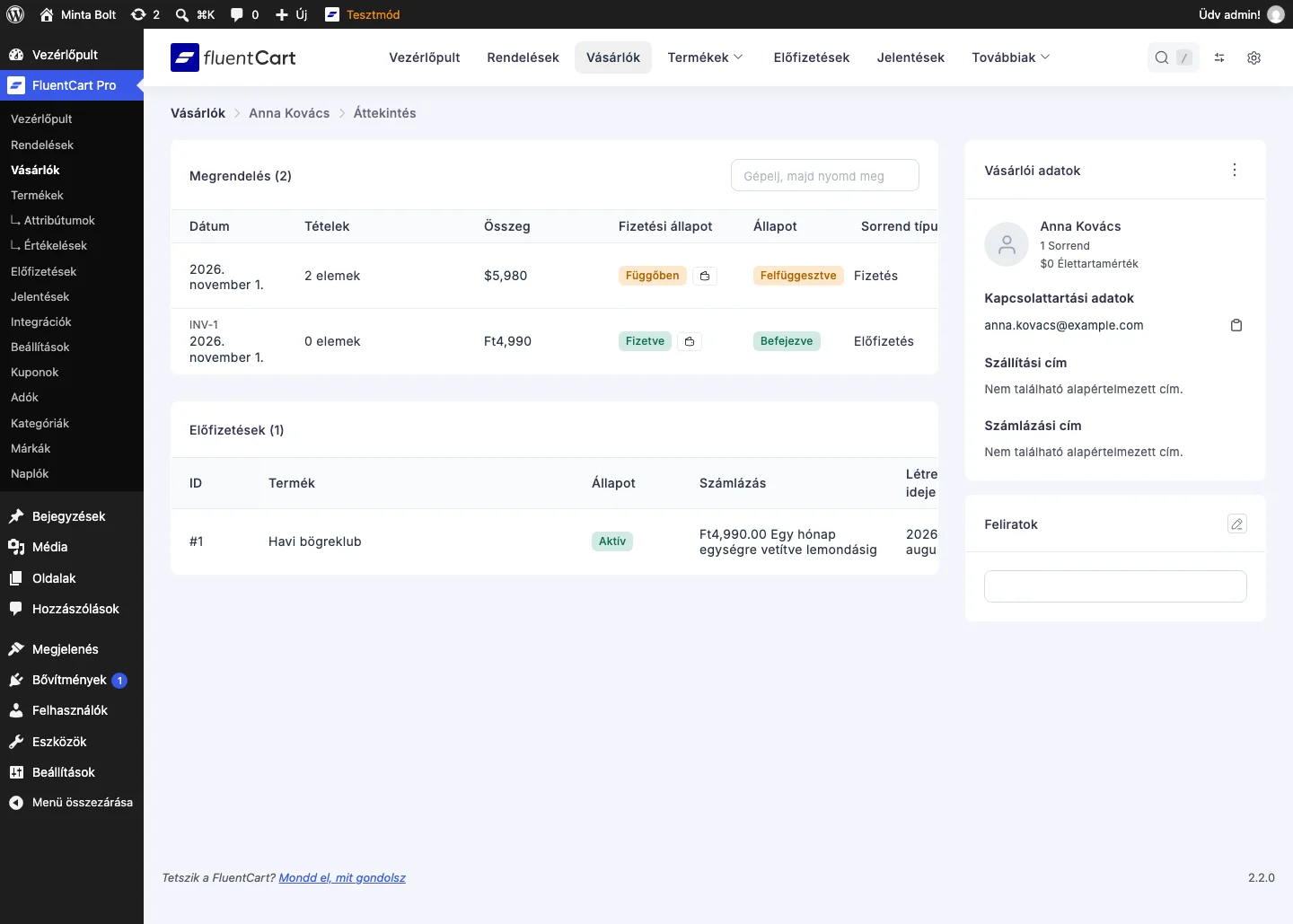
A képen a vásárló megrendelései és előfizetései, jobbra a vásárlói adatok és a feliratok látszanak.
Az oldal részei:
- Fejléc: az oldal tetején a Vásárlók menüpont, a vásárló neve és az Áttekintés jelzés látszik. A Vásárlói adatok kártyán a vásárló neve, a rendeléseinek száma és az élettartam-értéke áll.
- Vásárlói adatok kártya: a Kapcsolattartási adatok (az e-mail-cím másolható), az alapértelmezett Szállítási cím és Számlázási cím, a három pontos menüből pedig a vásárló szerkesztése és a címek kezelése (szállítási és számlázási cím felvétele vagy módosítása).
- Feliratok: itt rendelhetsz a vásárlóhoz egyéni feliratokat.
- Megrendelés: a vásárló összes rendelése táblázatban: dátum, tételek, összeg, fizetési állapot, állapot és a rendelés típusa. A sorra kattintva megnyílik az adott rendelés részletoldala.
- Előfizetések: a vásárló előfizetései (azonosító, termék, állapot, számlázás, létrehozás ideje).
- Licenckulcsok: ha a vásárló licenccel ellátott digitális terméket vett, itt jelennek meg a licenckulcsai a termékkel, a rendeléssel és az aktiválások számával. A kulcsra kattintva a licenc részletei nyílnak meg.
A vásárló saját fiókjában is kezelheti a profilját, és láthatja a rendeléseit, előfizetéseit és licenceit. Hogy ezt mit látja a vásárló, a vásárlói fiók fejezetei írják le.
Készült: