

 Magyarmagyar
EU-s áfa
Az Európai Unió áfájának beállítása: mikrovállalkozási küszöb, OSS, saját országos és országspecifikus beszedés, osztályonkénti kulcsok és vásárlói áfaszám a nyugtákon.
Az Európai Unióban lévő vevőknek értékesítve az áfát külön kell kezelni. Az EU-s áfa képernyő egy helyen foglalja össze a beszedési módszer kiválasztását, a beszedési országok regisztrálását, valamint az országonkénti kulcsok és címkék kezelését.
Az EU-s áfabeállítás megnyitása
Szekció neve “Az EU-s áfabeállítás megnyitása”- A WordPress vezérlőpultján nyisd meg a FluentCart → Beállítások oldalt.
- Kattints az Adóbeállítások → Díjak pontra.
- Az Adórégió listán kattints az European Union sorra.
Megnyílik az EU régió oldala, amelynek kiindulópontja a Határokon átnyúló áfa beszedése kártya.
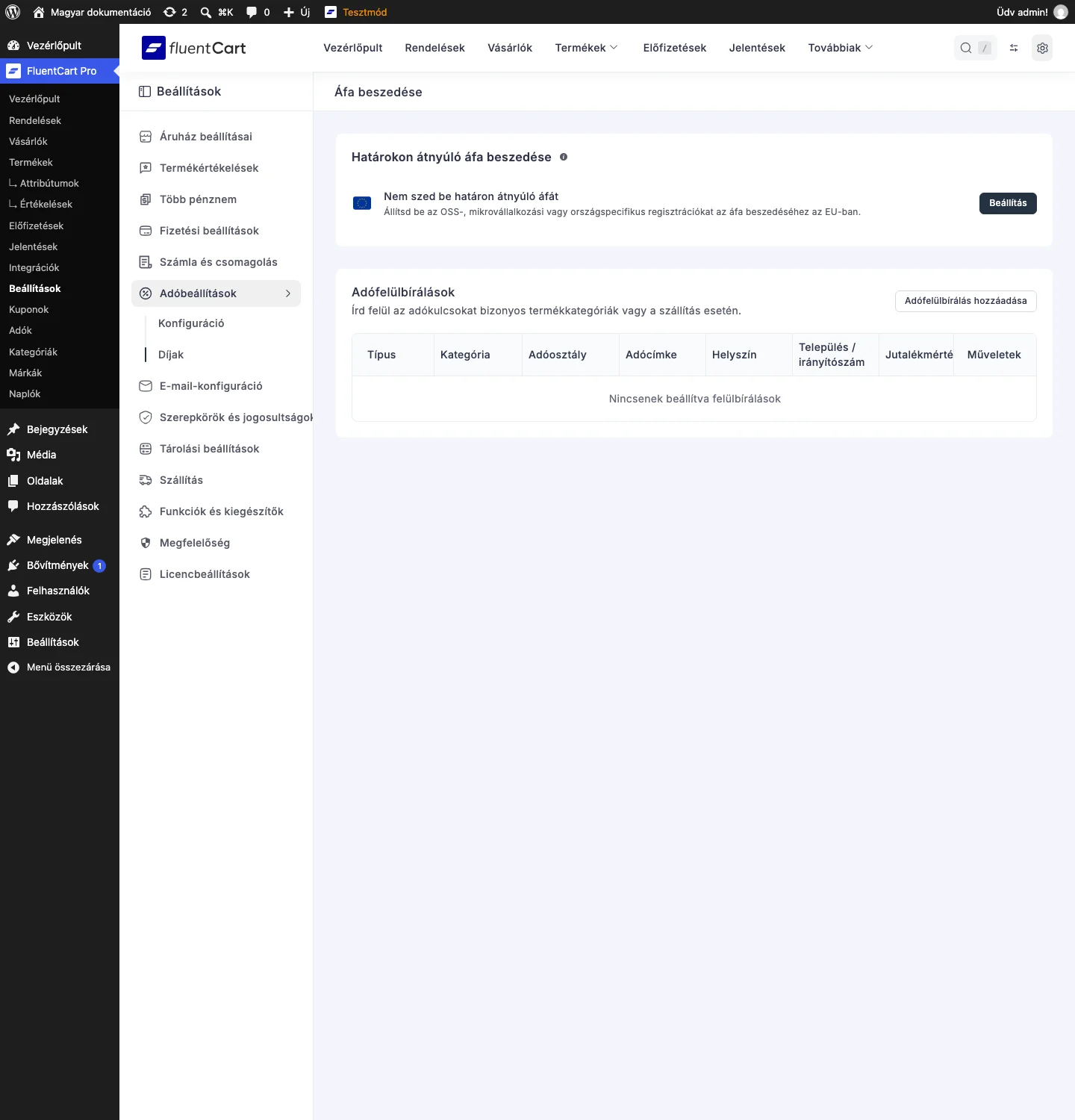
Figyeld meg a Nem szed be határon átnyúló áfát állapotot és a Beállítás gombot.
Az uniós mikrovállalkozási küszöb
Szekció neve “Az uniós mikrovállalkozási küszöb”Az Unióban az összes más uniós országba irányuló, magánszemélyeknek szóló értékesítésre éves 10 000 eurós küszöb érvényes (az otthoni országodat nem számítva). A küszöb dönti el, melyik beszedési módszert használhatod:
- Évi 10 000 euró alatt az otthoni ország áfakulcsát számíthatod fel minden uniós vevőnek, a saját országos módszerrel.
- Évi 10 000 euró felett a vevő országának kulcsát kell alkalmaznod, jellemzően az OSS módszerrel (vagy országspecifikus regisztrációkkal, ha azt szereted jobban).
Ha az év közben átlépted a küszöböt, módszert kell váltanod. Amíg a saját országos módszer aktív, a határokon átnyúló kártya tájékoztatást ír ki a 10 000 eurós határról. A rendszer nem követi az értékesítésedet, és nem mondja meg, hogy még jogosult vagy-e rá, ezért a határokon átnyúló forgalmat a saját nyilvántartásodban kell figyelned. A váltásról lent olvashatsz.
A beszedési módszer kiválasztása
Szekció neve “A beszedési módszer kiválasztása”A Határokon átnyúló áfa beszedése kártya kétféle állapotú.
- Kezdő állapot: az EU régió első megnyitásakor látod, amíg nincs módszer beállítva. A kártyán a Beállítás gombra kattintva megnyílik a Beszedés az EU egész területén ablak, ahol a három módszer közül választasz.
- Beállított állapot: a módszer mentése után a kártya fejléce állapotmódra vált: az aktív módszer jelvényként látszik (például EU (OSS)), mellette a Beszedés 27 régióban számláló mutatja, hány ország aktív. A fejléc jobb szélén egy három pontos (⋮) menü két műveletet kínál:
- Regisztráció szerkesztése: újra megnyitja az aktuális módszer űrlapját, így a regisztráció országát vagy az áfaszámot a kulcsbeállítások törlése nélkül módosíthatod.
- Beszedés leállítása: teljesen törli az aktuális módszert, a kártya újra a kezdő állapotot mutatja, és nulláról választhatsz.
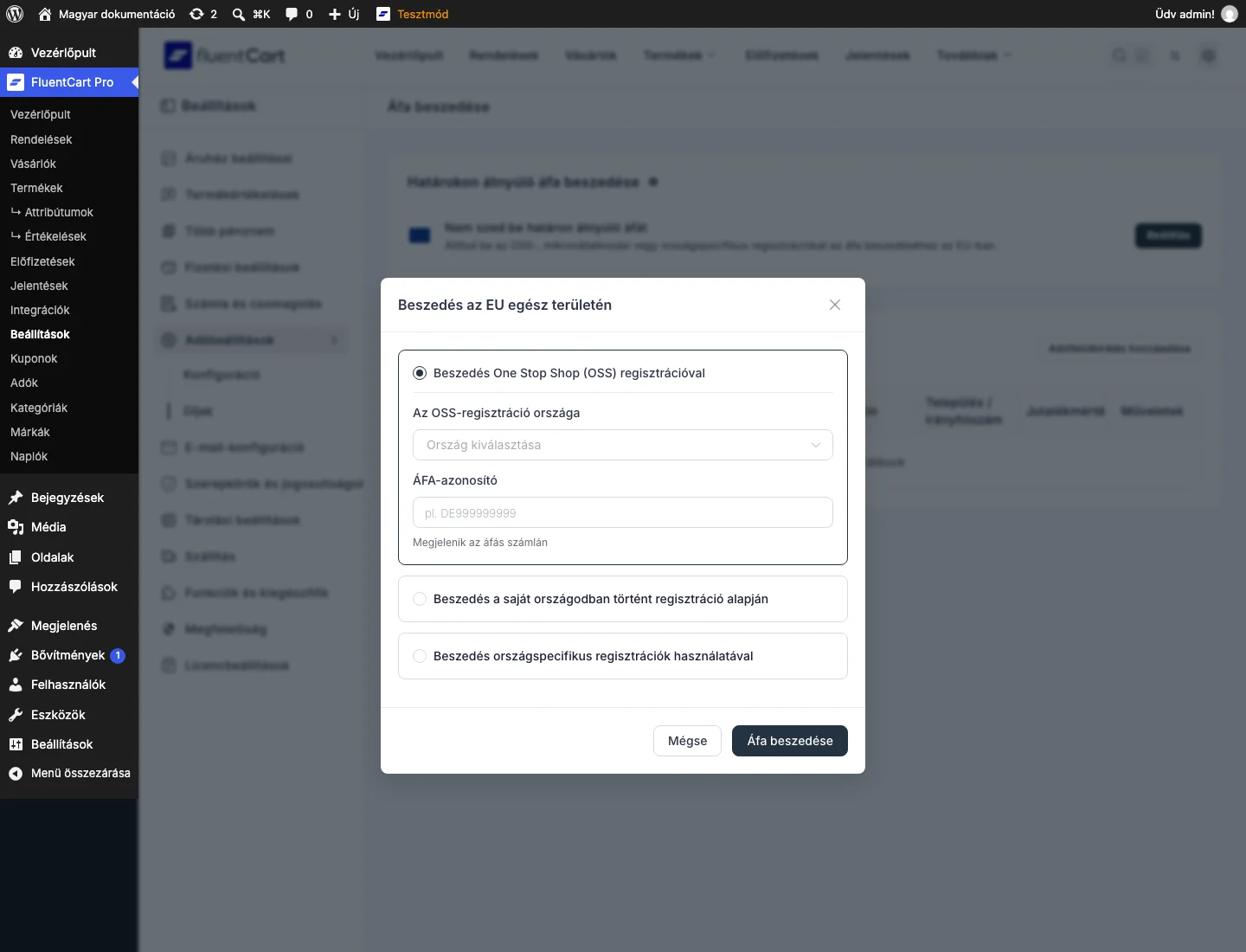
Figyeld meg a három lehetőséget: Beszedés One Stop Shop (OSS) regisztrációval, Beszedés a saját országodban történt regisztráció alapján és Beszedés országspecifikus regisztrációk használatával.
| Módszer | Kinek való |
|---|---|
| OSS (One Stop Shop) | Határokon átnyúlóan értékesítőknek, akiknek egyetlen OSS-regisztrációjuk van az összes uniós tagállamra. |
| Saját országban történt regisztráció | Uniós mikrovállalkozásoknak a 10 000 eurós küszöb alatt, amelyek minden uniós vevőnek az otthoni ország áfáját számolják. |
| Országspecifikus regisztrációk | Egy vagy több uniós országban külön áfaregisztrációval rendelkező eladóknak. |
Az osztályonkénti fülek, országonkénti címkék, kulcsmezők, egyéni osztályok, az alaphelyzetbe állítás és a mentés mindhárom módszernél ugyanúgy működik, ezeket egyszer, lent írjuk le.
OSS módszer
Szekció neve “OSS módszer”A One Stop Shop (OSS) egyszerűsített uniós rendszer: több tagállamban értékesítő vállalkozások egyetlen regisztrációval intézhetik az áfát. Ha regisztráltál az OSS-be, a FluentCart minden uniós vevőre automatikusan a célország áfakulcsát alkalmazza, a jelentésekben pedig mindent az egyetlen OSS-számod alatt csoportosít.
Ezt a módszert a legtöbb határokon átnyúlóan értékesítőnek ajánlott használnia, bármekkora a cég, ha egyetlen OSS-áfaszáma van, és egyetlen összesített uniós áfabevallást szeretne beadni. Ha a határokon átnyúló, magánszemélyeknek szóló értékesítésed évi 10 000 euró alatt marad, az egyszerűbb saját országos módszer jobban illhet hozzád.
Az OSS-regisztráció beállítása
Szekció neve “Az OSS-regisztráció beállítása”- A határokon átnyúló kártyán kattints a Beállítás gombra.
- Válaszd a Beszedés One Stop Shop (OSS) regisztrációval lehetőséget. Az űrlap az ablakon belül jelenik meg.
- Az Az OSS-regisztráció országa listából válaszd ki azt az uniós országot, ahol az OSS-rendszerbe regisztráltál.
- Az ÁFA-azonosító mezőbe írd be a hivatalos OSS-áfaszámodat. Ez a szám az áfás számlán is megjelenik.
- Kattints az Áfa beszedése gombra. Későbbi szerkesztésnél ugyanitt mentesz.
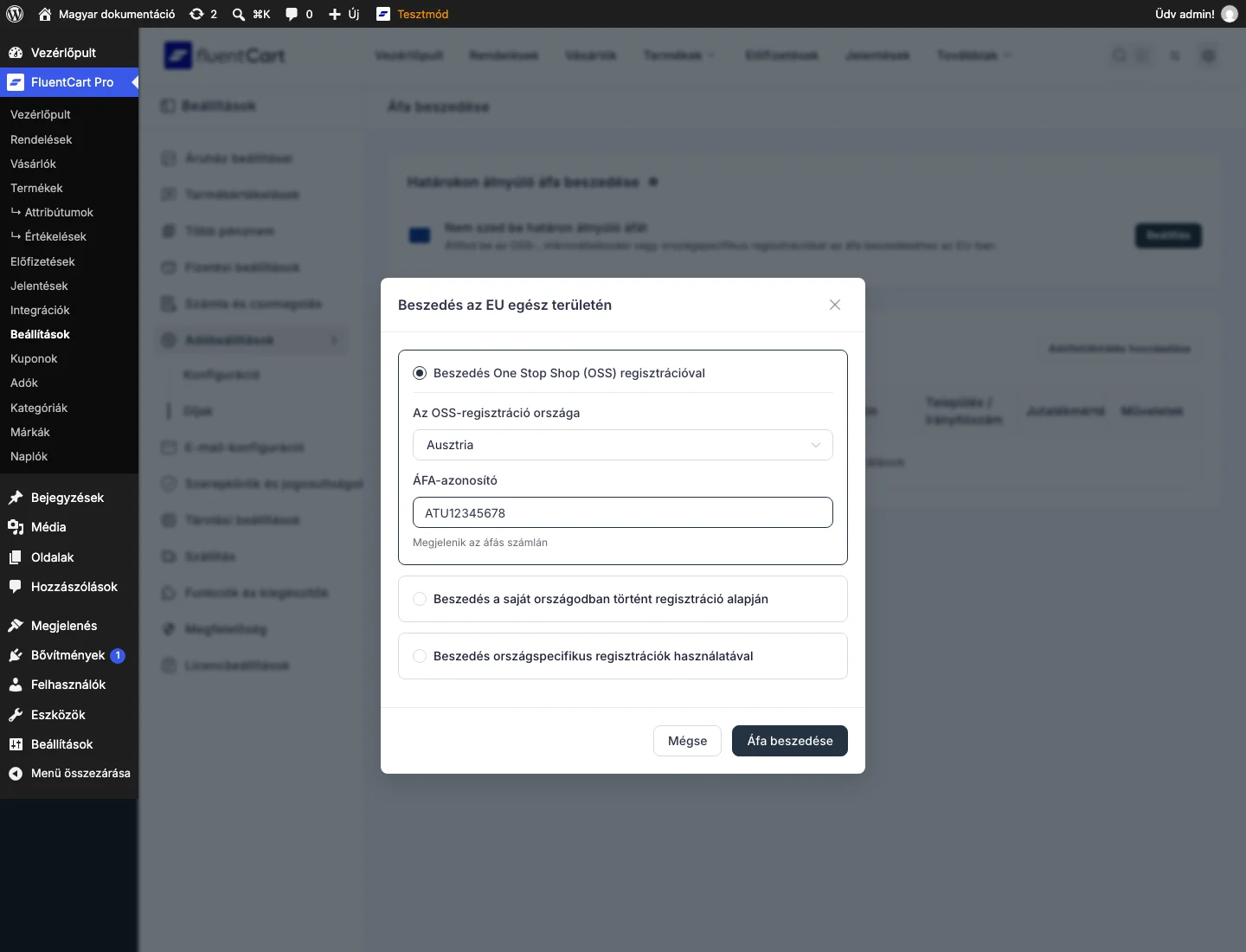
Figyeld meg, hogy az országválasztó és az áfaszám mező az OSS lehetőség alatt nyílik meg.
A mentés után a kártya a beállított állapotra vált. A rendszer innentől minden uniós eladásra automatikusan a megfelelő célországi kulcsot alkalmazza, az egész az egyetlen OSS-regisztrációd alatt jelenik meg a jelentésekben. A kulcsokat és címkéket a kártyán lévő Célországonkénti díjak panelen kezeled.
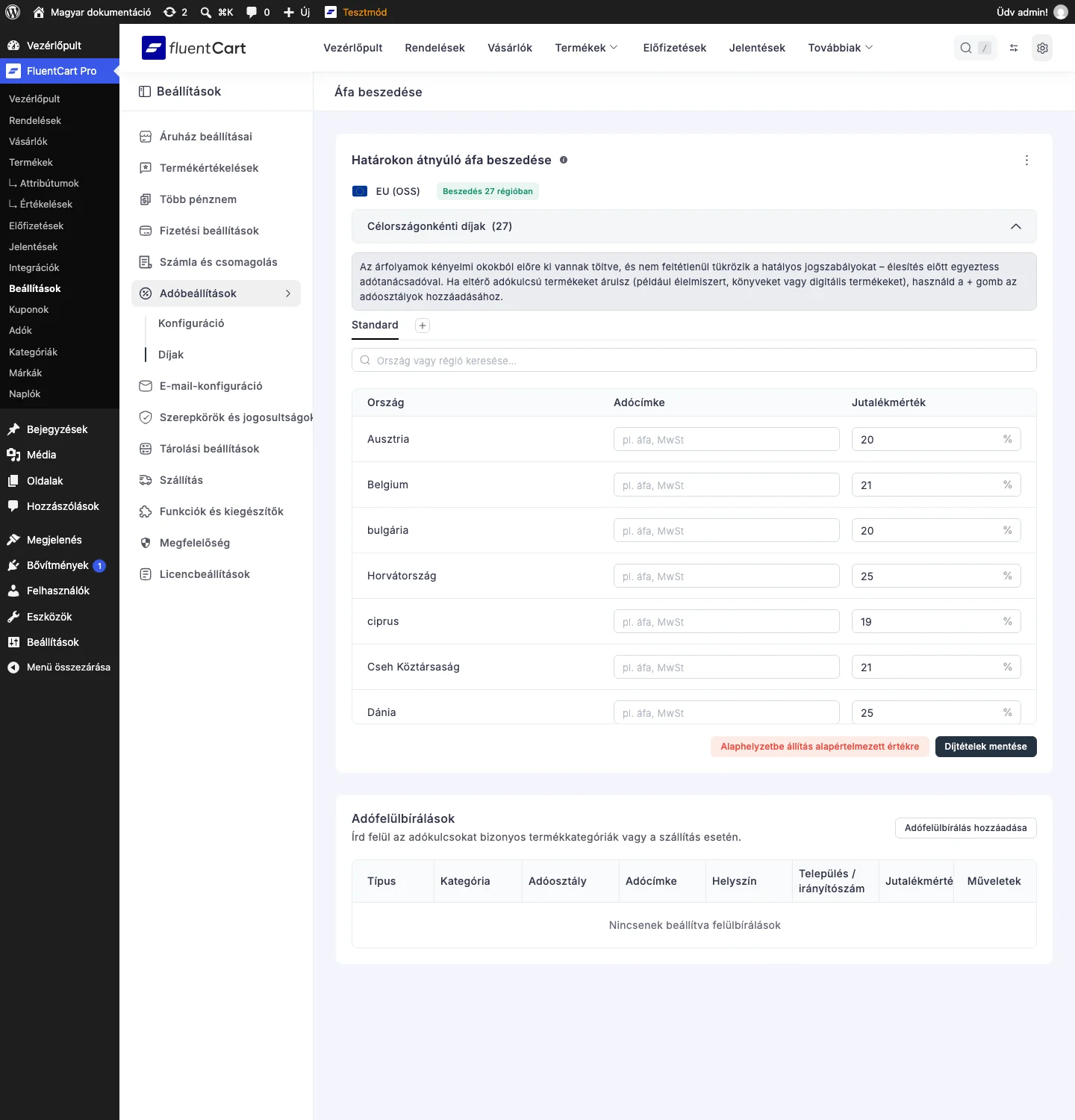
Figyeld meg a Beszedés 27 régióban jelvényt és a nyitott panel osztálylapjait.
Saját országos módszer
Szekció neve “Saját országos módszer”Ez a módszer a 10 000 eurós határ alatt maradó, kisebb uniós vállalkozásoknak szól. Ahelyett, hogy minden vevőnek a saját országa áfakulcsát számítanád, mindenkire az otthoni országod kulcsát alkalmazod. Ez a legegyszerűbb beállítás, ha jogosult vagy rá.
Ezt válaszd, ha:
- a vállalkozásod egy uniós tagállamban működik, és
- a többi uniós országba irányuló, magánszemélyeknek szóló értékesítésed összesen évi 10 000 euró alatt van.
Ha a forgalmad az év közben átlépi a határt, az uniós szabályok szerint át kell térned egy célország szerinti módszerre, jellemzően OSS-re vagy országspecifikus regisztrációkra.
A beállítás menete
Szekció neve “A beállítás menete”- A határokon átnyúló kártyán kattints a Beállítás gombra.
- Válaszd a Beszedés a saját országodban történt regisztráció alapján lehetőséget. Az űrlap az ablakon belül jelenik meg.
- A Regisztráció országa listából válaszd ki az otthoni uniós tagállamot.
- Add meg a helyi áfaszámodat.
- Kattints az Áfa beszedése gombra (szerkesztésnél a mentés gombra).
Működés a pénztárban
Szekció neve “Működés a pénztárban”Ennél a módszernél a rendszer minden uniós vevő rendelésére az otthoni országod áfakulcsát alkalmazza, akárhonnan vásárol. Ha például Ausztriában regisztráltál, és egy német vevő vásárol, a rendelésre az osztrák kulcs érvényes, nem a német.
Ha a Konfiguráció oldalon bekapcsoltad a Belföldi fordított adózás beállítást, az Adót tartalmazó árak módja (Rögzített vagy Dinamikus) szabja meg, hogyan számláznak a fordított adózású üzleti rendeléseket. Lásd Az adó beállításai.
Országspecifikus módszer
Szekció neve “Országspecifikus módszer”Ez a módszer azoknak való, akik egy vagy több uniós országban külön-külön áfaregisztrációval rendelkeznek. Minden regisztrációt külön kezelsz, a FluentCart pedig az adott országban lévő vevőkre az ottani kulcsot alkalmazza. Az országok listája közvetlenül a határokon átnyúló kártyán belül van, külön kezelőoldal nincs.
Ezt válaszd, ha:
- egy vagy több uniós országban külön regisztrált vagy áfára,
- és nem az egyszerűsített OSS-rendszert, sem a saját országos mikrovállalkozási módszert használod.
Jellemzően nagyobb eladók és azok választják, akiknek jogi vagy szerződéses okuk van az országonkénti regisztrációk fenntartására.
Országregisztráció hozzáadása
Szekció neve “Országregisztráció hozzáadása”- A határokon átnyúló kártyán kattints a Beállítás gombra.
- Válaszd a Beszedés országspecifikus regisztrációk használatával lehetőséget.
- Válaszd ki az uniós országot, ahol regisztrálva vagy.
- Add meg az ország regisztrációs adatait: az áfaszámot, az osztályonkénti kulcsokat és az osztályonkénti adócímkét (a vevőknek látszó név).
- Mentsd el, és az ország megjelenik a beágyazott listában.
Legalább az egyik osztálykulcsnak 0%-nál nagyobbnak kell lennie: a FluentCart nem engedi menteni azt a regisztrációt, amelyben minden kulcs nulla, hogy véletlenül ne regisztrálj működő kulcs nélkül.
További ország hozzáadása
Szekció neve “További ország hozzáadása”Az első regisztráció mentése után a kártyán megjelenik egy újabb ország felvételére szolgáló művelet. Ezzel ugyanezt az űrlapot ismételheted a következő országra. Nincs felső korlát, annyi országban regisztrálhatsz, ahányban valós regisztrációd van.
Regisztráció szerkesztése és törlése
Szekció neve “Regisztráció szerkesztése és törlése”A beágyazott lista minden sorában két ikon van:
- Ceruza: újra megnyitja az űrlapot az ország jelenlegi értékeivel.
- Kuka: törli a regisztrációt. Ha a regisztrációban szereplő osztályhozzárendeléseket máshol is használják (más regisztrációk, termék- vagy változathozzárendelések), a rendszer megerősítő figyelmeztetést ír ki a törlés előtt.
Osztályonkénti kulcsok és címkék kezelése
Szekció neve “Osztályonkénti kulcsok és címkék kezelése”Mindhárom módszer ugyanazt a kulcskezelő felületet használja a Célországonkénti díjak panelen, amely a határokon átnyúló kártyán belül összecsukható szakasz. Fejlécében az aktív országok száma áll (például Célországonkénti díjak (27)), így azonnal látod a hatókört.
A panel tetején figyelmeztetés fut végig: a kulcsok kényelmi okokból előre ki vannak töltve, és nem feltétlenül tükrözik a hatályos jogszabályokat, ezért élesítés előtt egyeztess adótanácsadóval. Az eltérő kulcsú termékekhez (élelmiszer, könyv, digitális termék) a + gombbal adj osztályokat. A beépített értékek kiindulópontok, nem jogi garancia.
A táblázat felett az Ország vagy régió keresése… mező segít, ha mind a 27 tagállam (és az esetleges extrák) látszik, és egy adott sorra akarsz ugrani.
Osztályfülek
Szekció neve “Osztályfülek”A kulcsokat adóosztályok szerint rendezi a rendszer. A táblázat feletti fülekkel váltasz a Standard, a Csökkentett, a Nulla és az általad felvett egyéni osztályok között.
- Egy fülre kattintva az adott osztály országonkénti kulcsait látod.
- A + gombbal újabb osztályt adsz: a legördülő a Nulla vagy az Egyéni osztály… között választ.
- A fülön lévő × eltávolítja az osztályt az aktuális beállításból. A Standard mindig megmarad.
Az Egyéni osztály… választásakor az új osztály nevét közvetlenül a fülsorban adod meg, felugró ablak és újratöltés nélkül. Ha a név már létezik, a mező pirosra vált, amíg meg nem változtatod. Az itt létrehozott osztályok ugyanazok, amelyeket a termékekhez rendelsz, és ugyanez a folyamat a Adókulcsok és felülbírálások oldalon is működik.
Országonkénti címke
Szekció neve “Országonkénti címke”Minden országsor saját Adócímke mezőt kap. A címke az, amit a vevő a pénztár bontásában és a nyugtán lát, ezért a helyben ismert kifejezést add meg:
- Németország, Standard: „MwSt”
- Olaszország, Standard: „IVA”
- Hollandia, Standard: „BTW”
- Svédország, Csökkentett: „Moms (reducerad)”
Az osztályonkénti címkéknek köszönhetően Németország Standard sora lehet „MwSt”, a Csökkentett sora pedig „MwSt (ermäßigt)”.
Országonkénti kulcs
Szekció neve “Országonkénti kulcs”A Jutalékmérték oszlop a százalékos kulcsot tartalmazza. A FluentCart a kulcsokat az adatbázisából tölti elő, élesítés előtt ellenőrizd őket a hatályos jogszabályokkal.
Osztály hozzáadása és törlése
Szekció neve “Osztály hozzáadása és törlése”Osztályt a + gombbal adsz a regisztrációhoz, a törlése a fül × jelével megy. Ha a törölni kívánt osztályt máshol is használják (más regisztrációk, termék- vagy változathozzárendelések, felülbírálási szabályok), a rendszer figyelmeztet a törlés előtt. Olvasd el figyelmesen: egy használatban lévő osztály törlése mindenhol hatással van, ahol hivatkoztak rá.
Alaphelyzetbe állítás és mentés
Szekció neve “Alaphelyzetbe állítás és mentés”Az Alaphelyzetbe állítás alapértelmezett értékre gomb a megnyitott osztály beépített kulcsait állítja vissza. Hasznos, ha kísérleteztél és újra akarod kezdeni, de nincs visszavonás: az osztály saját kulcsai elvesznek. A Díjtételek mentése gomb az aktív osztály módosításait menti. Fület váltva minden szerkesztett osztályon külön kattints a mentésre.
Módszerváltás vagy leállítás
Szekció neve “Módszerváltás vagy leállítás”A ⋮ menü Regisztráció szerkesztése pontja az aktuális módszer adatait módosítja a kulcsok törlése nélkül. A Beszedés leállítása pont a módszert teljesen törli, utána a kezdő állapotból újra választhatsz módszert. Ez kell például akkor, ha év közben átlépted a mikrovállalkozási küszöböt, és a saját országos módszerről OSS-re kell váltanod.
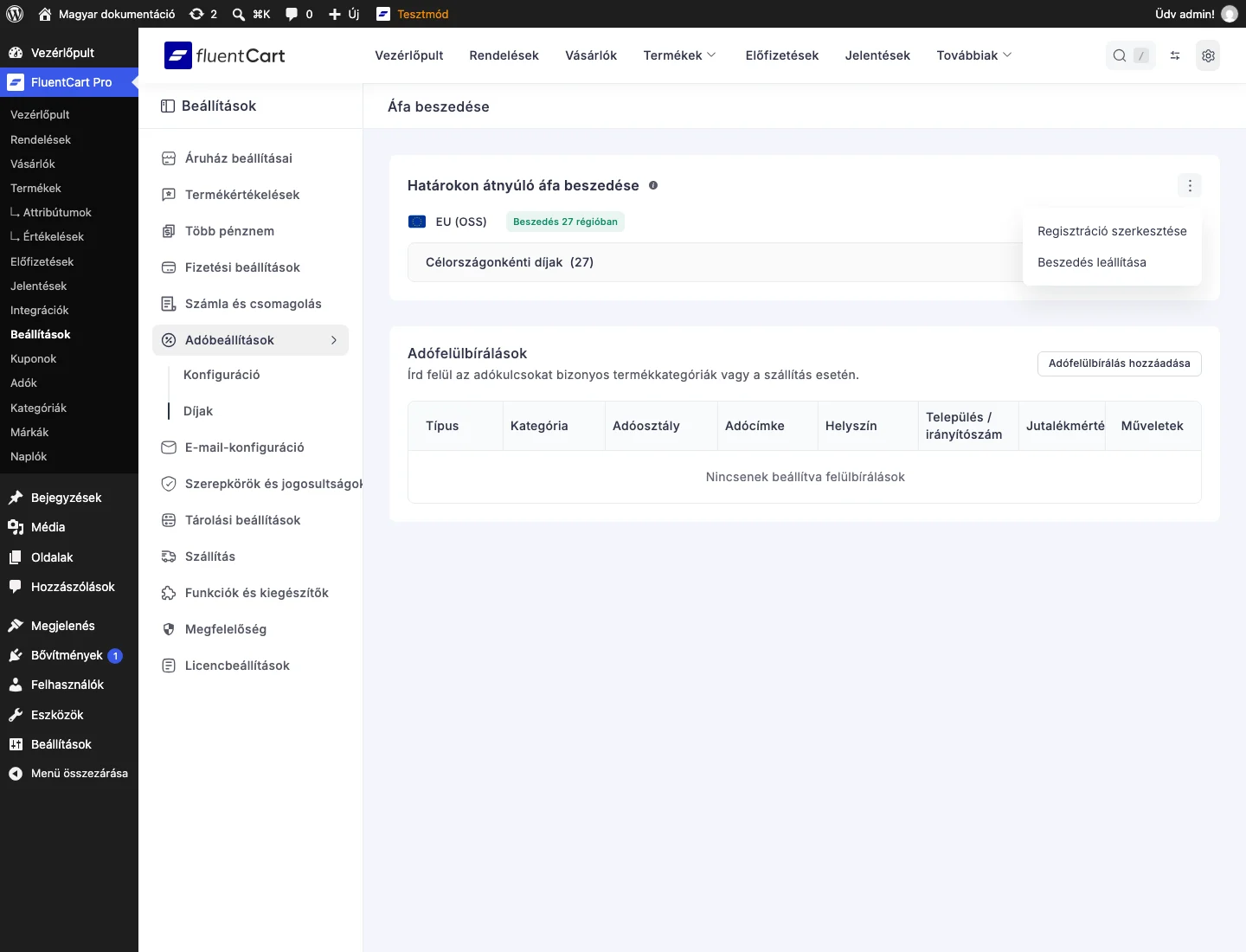
Figyeld meg a kártya jobb felső sarkában a három pontot és a legördülő két pontját.
Adófelülbírálások EU-s régiókban
Szekció neve “Adófelülbírálások EU-s régiókban”Ritkán előfordulhat, hogy egy uniós országon belül szűkebb körre kell más kulcsot számítanod: egy termékkategóriára, egy régióba szállításra vagy ideiglenes akciós kulcsra. Az Adófelülbírálások blokk a kulcstáblázat alatt ezt ugyanúgy kezeli EU-s régióknál, mint bármelyik másiknál. A teljes leírás (a felülbírálás típusa, ország, opcionális település és irányítószám tartományokkal, kulcs) az Adókulcsok és felülbírálások fejezetben van.
A vásárló áfaszáma a PDF-nyugtákon
Szekció neve “A vásárló áfaszáma a PDF-nyugtákon”Ha a vásárló a pénztárban megad egy áfaszámot, a FluentCart minden generált PDF-nyugta (rendelési nyugta, megújítási nyugta, visszatérítési értesítő és számla) számlázási címblokkjában kiírja azt. Így a nyugták azonnal használhatók az uniós, brit és más áfa-joghatóságú üzleti vevőknek a saját könyvelésükhöz, egyedi sablon vagy kézi megoldás nélkül. Azoknál a magánszemélyes rendeléseknél, ahol nincs áfaszám, a nyugták kinézete nem változik.
Ha egy rendelés fordított adózású, a rendszer a szükséges jogi nyilatkozatot is magától kiírja ezekre a dokumentumokra (a 2006/112/EK irányelv 196. cikkére hivatkozó, az áfa fizetésére a vevőt kötelezettként megjelölő mondat), kézi megjegyzés nem kell. A részletek az Az adó beállításai fejezet fordított áfa részében vannak.
Készült: