

 Magyarmagyar
Stripe összekötése
A Stripe-fiók csatlakoztatása, a beágyazott és a hosztolt pénztár, a webhook és a mentett kártyák.
A Stripe-pal bankkártyával, és a fiókodban engedélyezett más fizetési módokkal is fogadhatsz fizetést. Ez a fejezet a fiók összekötését írja le a Csatlakozás ezzel: Stripe gombbal. Ha az API-kulcsokat inkább a wp-config.php fájlba írnád, azt a Stripe a wp-config.php fájlból fejezet mutatja.
A FluentCart a Stripe-kapcsolat adatait az adatbázisban titkosítva tárolja, a webhelyed sóval előállított kulcsával.
1. A beállítóoldal megnyitása
Szekció neve “1. A beállítóoldal megnyitása”- Nyisd meg a FluentCart Pro → Beállítások oldalt.
- Válaszd a Fizetési beállítások pontot.
- A listában keresd meg a Stripe sort, és kattints a Kezelés gombra.
2. A fiók csatlakoztatása
Szekció neve “2. A fiók csatlakoztatása”Az oldal tetején két fül van: Éles hitelesítő adatok és Teszt hitelesítő adatok. Előbb válaszd ki, melyik módban akarsz csatlakozni.
- Teszt hitelesítő adatok: a pénztár kipróbálásához, valódi pénzmozgás nélkül.
- Éles hitelesítő adatok: ha már valódi fizetéseket fogadsz.
Ha az áruház teszt módban van, a lap tetején figyelmeztetés emlékeztet, hogy éles fizetéshez át kell állítani a Rendelési mód beállítást Éles értékre.
Kattints a Csatlakozás ezzel: Stripe gombra. A Stripe oldalán be kell jelentkezned, és jóvá kell hagynod a kapcsolatot a FluentCarttal. A kiválasztott módhoz tartozó fiók így automatikusan összekapcsolódik.
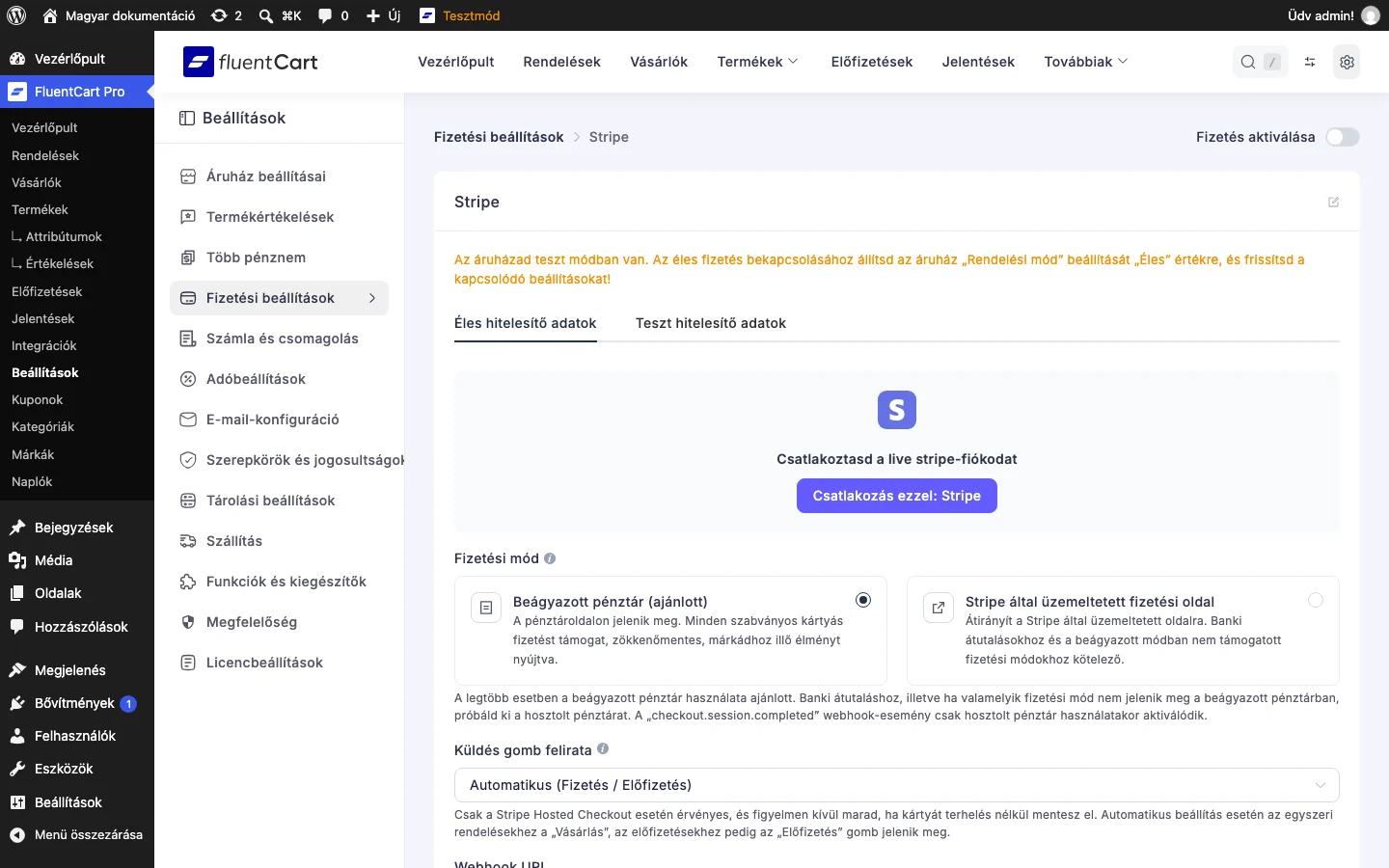
Figyeld meg a két hitelesítőfület és a Csatlakozás ezzel: Stripe gombot a kártya közepén.
3. A pénztár módjának kiválasztása
Szekció neve “3. A pénztár módjának kiválasztása”A Fizetési mód alatt két lehetőség közül választhatsz.
| Mód | Hogyan működik | Mikor jó |
|---|---|---|
| Beágyazott pénztár (ajánlott) | A vevő az oldaladon marad, a kártyamező a pénztáron jelenik meg, és a kinézete testreszabható. | A legtöbb áruháznál. |
| Stripe által üzemeltetett fizetési oldal | A vevő a Stripe biztonságos oldalára kerül. | Nagy forgalmú áruháznál, vagy ha a biztonsági szabályok kezelését teljesen a Stripe-ra bíznád. Banki átutaláshoz és minden olyan fizetési módhoz, amely a beágyazott pénztárban nem támogatott, kötelező. |
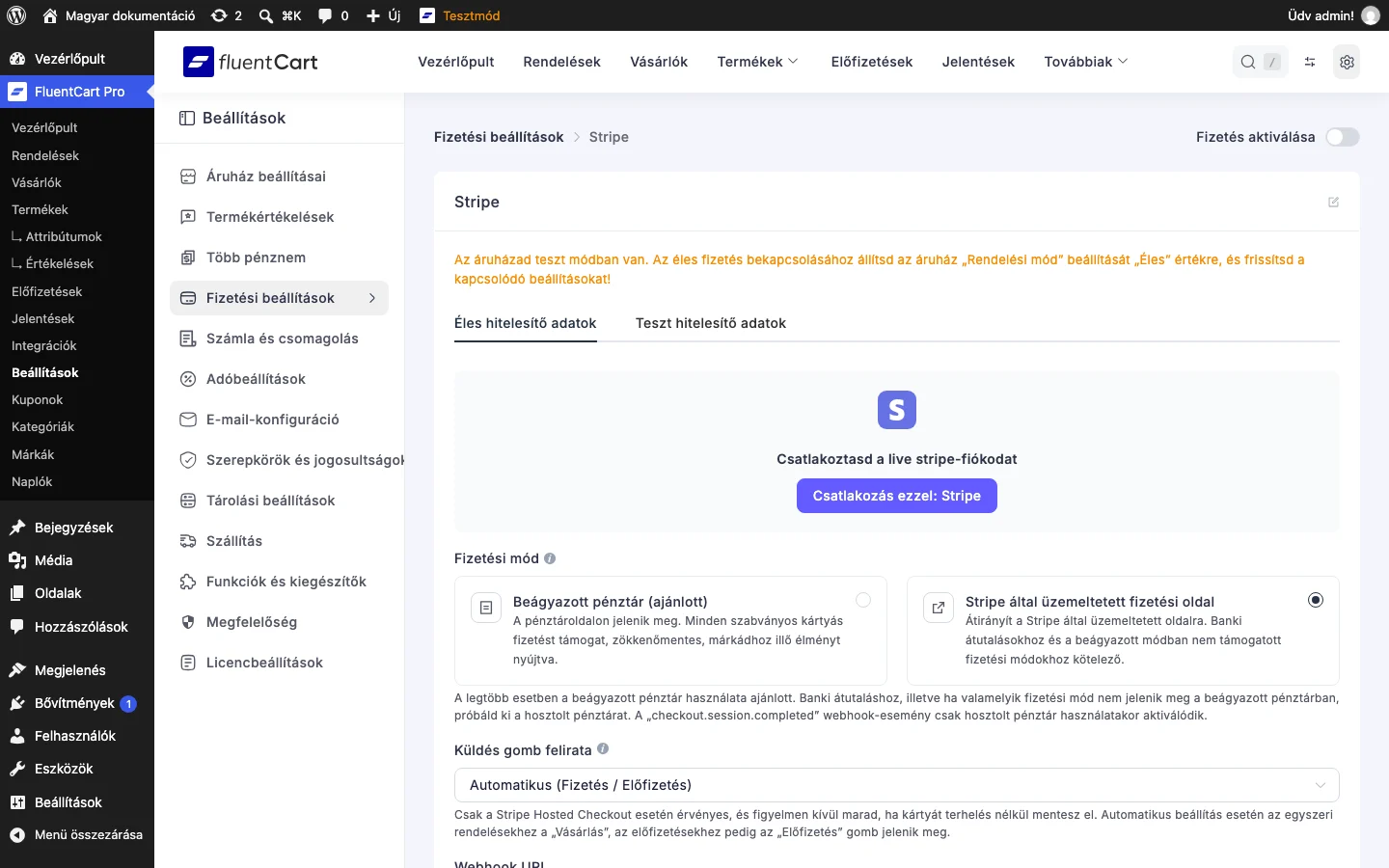
A kép jobb oldalán a hosztolt mód van kijelölve. Itt jelenik meg a Küldés gomb felirata választó is.
A beágyazott pénztár megjelenése
Szekció neve “A beágyazott pénztár megjelenése”A beágyazott pénztár automatikusan átveszi az áruház Megjelenés beállításaiban megadott színeket, ha a témától való öröklést vagy az egyéni beállítást választod. Ez a kártyamezőkre, valamint a Kártya, Banki, Cash App Pay és Klarna fizetésimód-fülekre is vonatkozik. Ha a témád a színeit csak CSS-változóként teszi közzé, amelyet a Stripe fizetési űrlapja nem tud kiolvasni, a mezők a Stripe saját alapkinézetét kapják.
A gomb szövege a beágyazott pénztárnál nem itt, hanem a pénztár beállításaiban állítható, mert az a te oldaladon jelenik meg.
A hosztolt pénztár testreszabása
Szekció neve “A hosztolt pénztár testreszabása”A Küldés gomb felirata a Stripe fizetési oldalán a gomb és a körülötte lévő szöveg megfogalmazását határozza meg.
- Automatikus (Fizetés / Előfizetés): a Stripe a vásárlás típusa alapján dönt.
- Fizetés, Foglalás, Adomány vagy Előfizetés: pontosan azt a szót kapod, amelyik az értékesítésedhez illik.
Nem minden felirat illik mindenféle vásárláshoz. Egyszeri rendelésnél a „Fizetés”, a „Foglalás” és az „Adomány” használható, előfizetésnél az „Előfizetés” és az „Adomány”. Ha a kiválasztott felirat nem alkalmazható, a Stripe a saját szövegét használja, hogy ne vezesse félre a vevőt.
A hosztolt pénztár a rendelést tételesen is megmutatja. A vevő nem egyetlen, az áruházad nevét viselő összevont sort lát, hanem minden megvásárolt terméket külön, és külön sort kap a szállítás és az adó is. Az előfizetés részei szintén külön szerepelnek: a beállítási díj, az egyszeri kiegészítő és az ismétlődő csomag mind a saját nevén látszik. Ha egy rendelés nem bontható fel pontosan, a FluentCart egyetlen összevont sort küld, hogy mindig a helyes végösszeg kerüljön terhelésre.
4. Webhook beállítása
Szekció neve “4. Webhook beállítása”A webhook azért szükséges, hogy a Stripe valós időben értesítse az áruházat a fizetésekről, a visszatérítésekről és az előfizetések változásairól.
- A FluentCart Stripe-oldalán másold ki a Webhook URL értékét.
- Kattints az Add Endpoint hivatkozásra: a Stripe Create an event destination oldalára kerülsz.
- Az Events résznél válaszd az All events fület, és jelöld be a következő eseményeket:
checkout.session.completed,charge.refunded,charge.refund.updated,charge.succeeded,invoice.paid,invoice.payment.failed,customer.subscription.deleted,customer.subscription.updated. Az egyes események jelentését a Stripe a wp-config.php fájlból fejezet táblázata sorolja fel. - Kattints a Continue gombra, válaszd a Webhook endpoint lehetőséget, és kattints újra a Continue gombra.
- Adj nevet a célnak, illeszd be a kimásolt webcímet az Endpoint URL mezőbe, majd kattints a Create Destination gombra.
A checkout.session.completed esemény csak a hosztolt pénztár használatakor aktiválódik.
5. Aktiválás és mentés
Szekció neve “5. Aktiválás és mentés”- Kapcsold be a jobb felső sarokban a Fizetés aktiválása kapcsolót.
- Kattints a lap alján a Beállítások mentése gombra.
Kártyamentés a vevőknek
Szekció neve “Kártyamentés a vevőknek”A Stripe az az átjáró, amelyre a mentett fizetési módok funkció épül: a bejelentkezett vevők a kártyájukat eltehetik, és legközelebb egy lépésben fizethetnek vele. Az áruház a kártyát soha nem tárolja: a Stripe őrzi, és csak egy tokent ad vissza. A tokent kizárólag a vevő által leadott rendelés, vagy egy már megkötött előfizetés megújítása terheli.
A vevő a pénztáron egy alapból üres jelölőnégyzettel kapcsolja be a mentést, és bármikor törölheti a mentett kártyát. A funkció alapból ki van kapcsolva, a pénztár beállításaiban kell engedélyezni. Ha be van kapcsolva, a vevő által alapértelmezettnek jelölt kártyát az előfizetések megújítása is használja, így elég egy helyen frissíteni, hogy az ismétlődő fizetések ne akadjanak el. A bekapcsolást és a vevői oldalt a Fizetési módok fejezet Mentett fizetési módok része részletezi.
Készült: