

 Magyarmagyar
Előfizetések riport
Az előfizetések növekedése: még esedékes részletek, új előfizetések összehasonlítása, retenciós diagram és napi regisztrációk.
Az Előfizetések riport átlátható képet ad az előfizetéseid növekedéséről: követheted az új feliratkozásokat, és összevetheted a trendeket az idő során.
Nyisd meg a FluentCart Pro → Jelentések menüpontot, és kattints az Előfizetések oldalra. Alatta három további aloldal van: Megőrzési időtartam, Kohorszok és Jövőbeli megújítások.
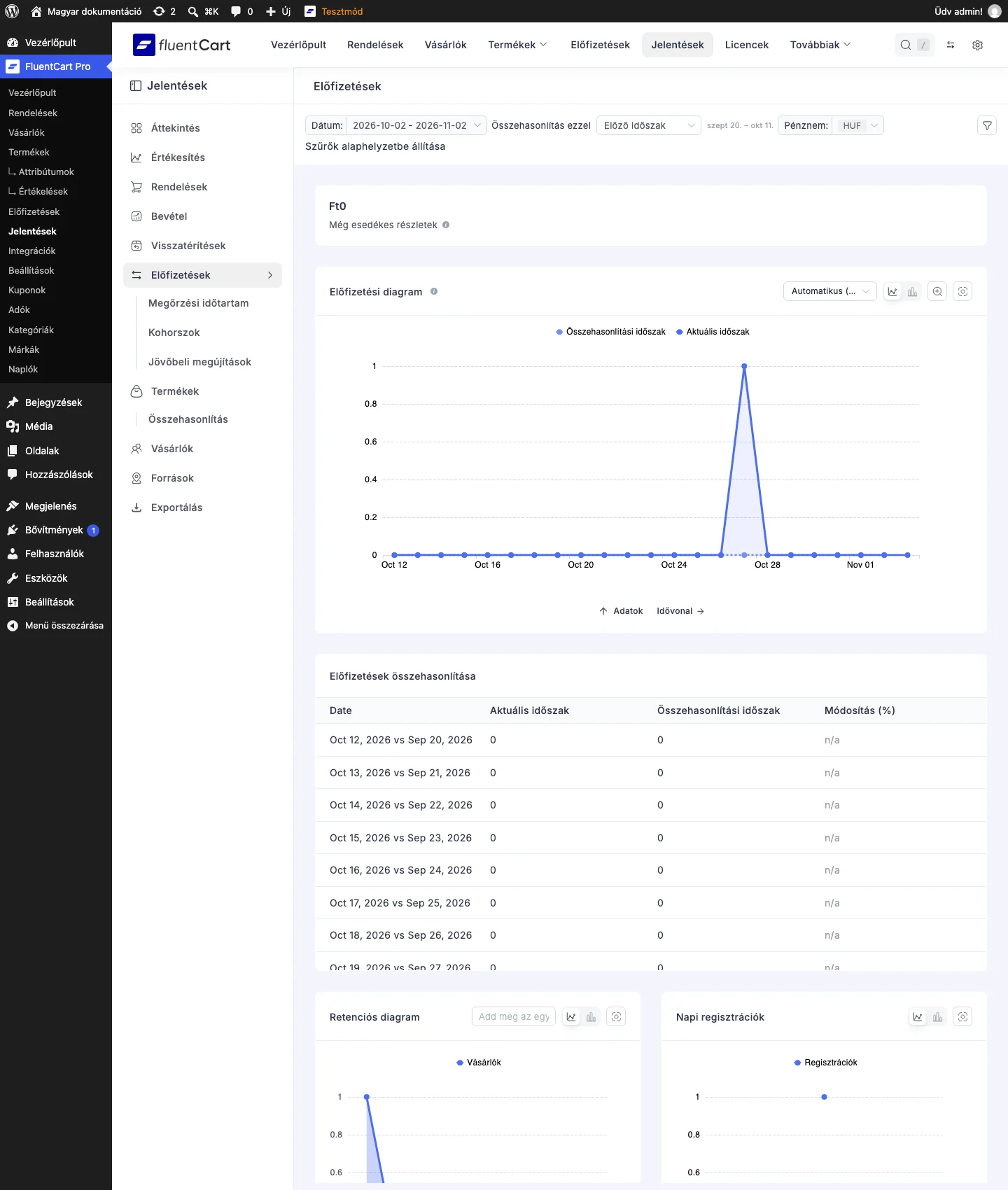
A képen fent a szűrősáv és a Még esedékes részletek kártya, alatta az előfizetési diagram, az összehasonlító táblázat, a lap alján a retenciós diagram és a napi regisztrációk látszanak.
Szűrők és vezérlők
Szekció neve “Szűrők és vezérlők”- Dátum: a riport időtartománya.
- Összehasonlítás ezzel: egy korábbi időszak, amelyhez az aktuális adatokat méri. A kiválasztott időszak dátumai szürke szövegben látszanak a lista mellett, és a lista minden eleménél is.
- Pénznem: akkor jelenik meg, ha a rendeléseid több pénznemben vannak. Ez a riport mindig egyetlen pénznemet olvas.
- Diagram csoportosítása: a trenddiagram fölötti legördülő lista. Hagyd Automatikus értéken, vagy válassz napi, havi vagy éves bontást.
- Haladó szűrők (tölcsér ikon): az Előfizetés típusa (Új, Megújítás, Lejárt vagy Lemondott) vagy egyes termékek szerint szűkíthetsz.
- Szűrők alaphelyzetbe állítása: töröl minden kijelölést, és visszaállítja az alapnézetet.
A közös vezérlők részletei az áttekintő fejezetben vannak.
Még esedékes részletek
Szekció neve “Még esedékes részletek”Az oldal tetején álló kártya a kiválasztott időszakban indult részletfizetési tervek hátralévő egyenlegét mutatja. Az infó ikon fölé víve elolvashatod a definícióját. Ebből látod, mennyi bevétel várható még a részletfizetéses vásárlásokból.
Előfizetési diagram
Szekció neve “Előfizetési diagram”A riport fő eleme a diagram, amely két időszak új előfizetéseit hasonlítja össze, így látszik a növekedés iránya.
- Aktuális időszak: folytonos vonal, a kiválasztott időszak új előfizetései.
- Összehasonlítási időszak: ugyanolyan színű pontozott vonal, a korábbi, összehasonlított időszak új előfizetései.
A diagram jobb felső sarkában lévő ikonokkal vonal- és oszlopdiagram között válthatsz, nagyíthatsz, vagy képként letöltheted. A diagram alatti Adatok és Idővonal gombokkal az adatok táblázatos nézetére is átválthatsz.
Előfizetések összehasonlítása
Szekció neve “Előfizetések összehasonlítása”Ez a táblázat a diagram pontos számait mutatja, így a növekedés mögötti adatokat is látod.
- Date: az összehasonlított időszakok, például „Oct 12, 2026 vs Sep 20, 2026”.
- Aktuális időszak: az új előfizetések száma az aktuális időszakban.
- Összehasonlítási időszak: az új előfizetések száma az összehasonlító időszakban.
- Módosítás (%): a két érték közti változás százalékban, színezve a gyors áttekintéshez. Ha nincs összehasonlítási alap, n/a áll.
Retenciós diagram
Szekció neve “Retenciós diagram”A Retenciós diagram azt mutatja, mennyi ideig maradnak előfizetők a vásárlóid az első vásárlás után. A vízszintes tengely időszakokra oszlik (7 nap, 30 nap, 180 nap, több mint egy év), így látod, mikor morzsolódnak le a legtöbben. A diagram fölötti mezőbe saját napszámot is beírhatsz, hogy új időszakot adj hozzá. Csak a ténylegesen elindult előfizetéseket számolja, így az elhagyott pénztárak nem torzítják a számokat. A hűség mérésének fontos eszköze.
Napi regisztrációk
Szekció neve “Napi regisztrációk”A Napi regisztrációk diagram az egy nap alatt érkező új előfizetések számát követi. Ebből látod a napi növekedést és a vásárlószerzés trendjeit, például egy marketingkampány hatását.
Készült: