

 Magyarmagyar
FluentCart-elemek az Elementorhoz
Az Elementor-blokkok kiegészítő telepítése, a tizenhét áruházszintű elem és a kilenc Theme Builder termékelem beállításai.
Az Elementor-kiegészítő a FluentCart elemeit az Elementor szerkesztőjébe teszi. Két kategóriát kapsz:
- FluentCart: tizenhét áruházszintű elem, amelyeket bármelyik oldalra húzhatsz, például a nyitóoldalra, a boltoldalra, a fejlécbe, a láblécbe vagy egy saját nyitóoldalra. Termékmegjelenítést, kosarat, pénztárat, a vásárlás utáni nyugtát, a vásárlói fiókot, a navigációt, a márkajelzést és az egyben látható Product Info összegzést fedik le.
- FluentCart Product: kilenc, az Elementor Pro Theme Builderéhez készült elem. Egytermékes sablonban, archívumsablonban vagy sablonrészben használd őket: a jelenlegi termék adatait maguktól olvassák, ezért ugyanaz a sablon a teljes kínálatodon működik.
A kilenc termékelem akkor működik a legjobban, ha a Source beállításuk a Theme Builder-sablonban Current Product. A Custom értékkel szerkesztés közben egy konkrét termék előnézetét láthatod.
Az Elementor-blokkok bekapcsolása
Szekció neve “Az Elementor-blokkok bekapcsolása”Az elemekhez az Elementor-blokkok kiegészítőt kell bekapcsolni. Az Elementor legalább 3.34-es verziójú legyen.
- Nyisd meg a FluentCart Pro → Beállítások → Funkciók és kiegészítők oldalt.
- Görgess a Bővítmény-kiegészítők részhez.
- Az Elementor-blokkok kártyán kattints a Telepítés és aktiválás gombra.
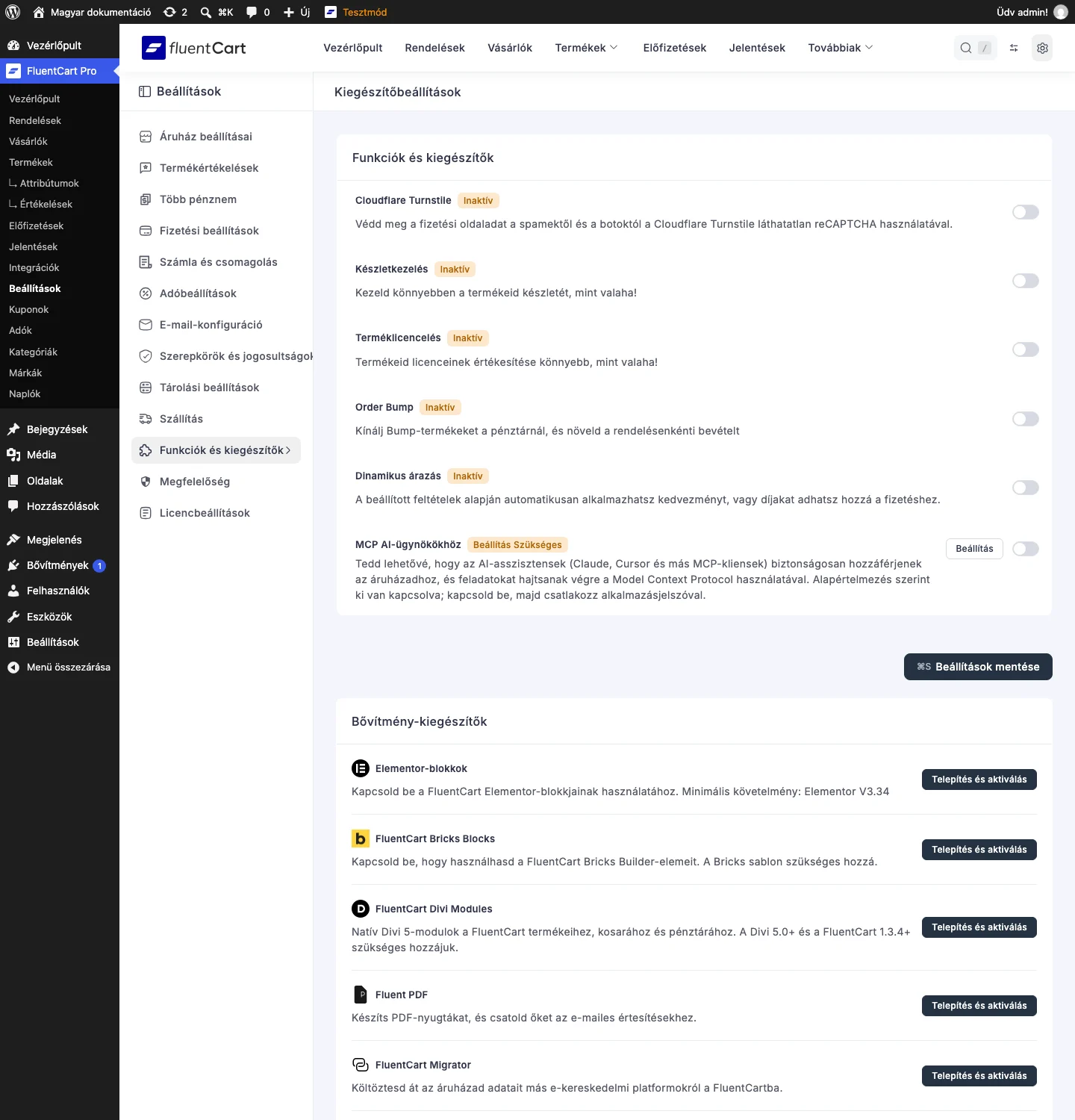
A Bővítmény-kiegészítők részben a kártyák alatt az Elementor-blokkok, a FluentCart Bricks Blocks és a FluentCart Divi Modules sorok vannak, mindegyiken Telepítés és aktiválás gombbal.
Elem hozzáadásához nyiss meg egy oldalt az Edit with Elementor gombbal, keress rá az elem nevére az Elements panelen, és húzd a vászonra. A legtöbb elemnek három füle van: Content (a tartalom), Style (a stílus) és Advanced (a szokásos Elementor margó-, kitöltés- és reszponzív láthatósági beállítások).
Az Elementor-blokkok kiegészítő az ingyenes FluentCarton is elérhető, nem csak a Pro-n, és egy kattintással települ. A bekapcsolása három dolgot ad:
- Két új elemkategóriát az Elementor szerkesztőjében: FluentCart az áruházszintű, FluentCart Product az egytermékes elemeknek.
- Nyolc kész oldalsablont az Elementor sablonkönyvtárában, hogy üres vászon helyett kész tervből indulhass.
- Egy FluentCart Product sablonrészt az Elementor Theme Builderében, hogy egyetlen terméktervet alkalmazhass az egész kínálatodra (ehhez Elementor Pro kell).
Az elemek megkeresése a szerkesztőben
Szekció neve “Az elemek megkeresése a szerkesztőben”- Nyiss meg egy oldalt vagy sablont az Elementorban, és nyisd meg az Elements panelt (a rács ikon a bal felső sarokban).
- Írd a keresőbe: „FluentCart”, vagy görgess a FluentCart kategóriákhoz.
A FluentCart kategória az áruházszintű elemeket tartalmazza: termékrácsok, körhinták, minikosár, kosár, pénztár, rendelési nyugta, vásárlói fiók, kereső, áruházlogó, kapcsolódó termékek és az egyben látható Product Info blokk. A FluentCart Product kategória az egytermékes sablonok elemeit adja az Elementor Pro Theme Builderében: cím, galéria, ár, készlet, cikkszám, csomagleírás, kivonat, tartalom és vásárlási rész.
Kész oldalsablonok
Szekció neve “Kész oldalsablonok”A kiegészítő nyolc kész FluentCart-oldalsablont ad az Elementor saját sablonkönyvtárához. Mindegyik teljes, előre megtervezett elrendezés a FluentCart elemeivel: beszúrod, kicseréled a tartalmat, és kész az oldal.
| Sablon | Mit tervez |
|---|---|
| FluentCart - Shop | A fő boltoldal a termékrácsot és a szűrőket tartalmazza |
| FluentCart - Single Product | Egyetlen termékoldal elrendezése |
| FluentCart - Product Category | A kategóriaoldal |
| FluentCart - Cart | A kosároldal |
| FluentCart - Checkout | A pénztároldal |
| FluentCart - Thank You | A vásárlás utáni rendelési nyugta oldala |
| FluentCart - Customer Dashboard | A vásárlói fiók területe |
| FluentCart - Campaign Landing | Promóciós nyitóoldal egyetlen ajánlathoz vagy kampányhoz |
Sablon beszúrása
Szekció neve “Sablon beszúrása”- Hozz létre egy oldalt, és kattints az Edit with Elementor gombra.
- Az üres vásznon kattints a mappa ikonra (Add Template).
- Nyisd meg a My Templates fület. A FluentCart-sablonok oldalsablonként vannak regisztrálva, egy FluentCart kategóriában, mindegyik kártyán előnézeti képpel.
- Keresd meg a kívánt sablont (mind „FluentCart -” előtaggal kezdődik, így együtt rendeződnek), és kattints az Insert gombra.
- Az Elementor megkérdezi, alkalmazza-e a sablon oldalbeállításait. Bármelyik válasz jó, az igen áll legközelebb az eredeti tervhez.
A beszúrás után minden közönséges Elementor-elrendezés: bármelyik elemet átszerkesztheted, a felesleges szakaszokat törölheted, a megjelenést a márkádhoz igazíthatod.
Utána jelöld ki a FluentCartnak ezeket az oldalakat: a FluentCart Pro → Beállítások → Oldalak beállítása részen rendeld hozzá mindegyiket a megfelelő szerephez, hogy a bolt, a kosár, a pénztár és a fiók hivatkozásai az új tervekre mutassanak. Részletek az Oldalak fejezetben.
A sablonok maguktól települnek. A sablonkészlet a kiegészítő aktiválása utáni első adminisztrátori admin-betöltéskor kerül az Elementor könyvtárába, importálni nem kell. Ehhez az Elementornak aktívnak kell lennie: ha előbb a FluentCart kiegészítőt aktiválod, a sablonok akkor jelennek meg, amikor az Elementor is fut. A sablonokat létrehozó folyamat megjelöli a tételeit, és csak azokhoz nyúl; a saját mentett sablonjaidat soha nem módosítja, nem nevezi át és nem törli.
Az oldalt szerkeszd, ne a könyvtári tételt. Ha egy későbbi frissítés módosított elrendezést hoz, a folyamat a saját könyvtári tételeit helyben felülírja, ezért a könyvtárban a sablonon végzett módosításaid elvesznének. Az oldalaidat ez soha nem érinti, mert a beszúrás a sablont az oldalra másolja, és ez a másolat már a tiéd. Ezért előbb szúrd be, aztán szabd testre az oldalon, a könyvtári tételeket pedig kezeld csak olvasható kiindulópontként.
Terméktervezés az Elementor Theme Builderrel
Szekció neve “Terméktervezés az Elementor Theme Builderrel”Az oldalsablonokon túl a kiegészítő egy FluentCart Product sablonrészt is regisztrál az Elementor Theme Builderében. Így egyszer megtervezel egy termékelrendezést, és az egész kínálatra alkalmazod, ahelyett hogy minden terméket kézzel raknál össze. A Templates → Theme Builder oldalon a FluentCart Product a Header, a Footer, a Single Post és a többi sablonrész mellett látszik.
A Theme Builder Elementor Pro funkció, ezért a FluentCart Product sablonrész csak akkor jelenik meg, ha az Elementor Pro (vagy a ProElements) aktív. Az elemek és a kész oldalsablonok az ingyenes Elementorral is működnek.
Sablon építése:
- Nyisd meg a Templates → Theme Builder oldalt, és kattints a FluentCart Product pontra.
- Kattints a + gombra új sablon indításához.
- Építsd fel az elrendezést a FluentCart Product elemekkel: cím, galéria, ár, készlet, cikkszám, kivonat, vásárlási rész és a többi. A szerkesztőpanel megnyitja a FluentCart Product kategóriát, alatta pedig az áruházszintű FluentCart kategória áll. Állítsd minden elem Source beállítását Current Product értékre, hogy a sablon azt a terméket olvassa, amelyet éppen néznek.
- Kattints a Publish gombra, és add meg a megjelenítési feltételeket.
Megjelenítési feltételek
Szekció neve “Megjelenítési feltételek”A FluentCart saját feltételeket ad, hogy a sablon a megfelelő oldalakra kerüljön:
- FluentCart → All Products: a sablon minden termékoldalra vonatkozik.
- FluentCart → Products: egyetlen konkrét termékre vonatkozik, így egy zászlóshajó terméknek külön tervet adhatsz.
- Archive → FluentCart Product Archives: az archívumsablont a FluentCart kategória- és márkaoldalaira alkalmazza.
Az Elementor Pro beépített „Products Archive” feltétele csak a WooCommerce-t ismeri fel, ezért a FluentCart kategória- és márka-URL-jeire soha nem illeszkedik. Archívumsablonhoz a FluentCart Product Archives feltételt használd.
Több termékes sablont is készíthetsz, és különböző termékekhez vagy terméktípusokhoz rendelheted: a legpontosabban illeszkedő feltétel nyer.
Mi lesz a FluentCart alapelrendezésével
Szekció neve “Mi lesz a FluentCart alapelrendezésével”A FluentCart alapból a saját terméklapjait, kategória- és márkaarchívumait jeleníti meg. Amint egy Elementor-sablon lefoglal egy oldalt, a FluentCart magától átadja a helyet, külön beállítás nincs:
- Ha közzéteszel egy FluentCart Product sablont, amelynek feltételei egy termékre illenek, a FluentCart azon az oldalon nem jeleníti meg a beépített termékelrendezést, hanem az Elementor-terved látszik.
- Ha közzéteszel egy archívumsablont a FluentCart Product Archives feltétellel, a FluentCart tartalék archívumsablonja átadja neki a helyet azokon az oldalakon, amelyekre illik.
A sablonjaid által nem érintett termékek és archívumok megtartják az alapelrendezést, így egyedi tervet bevezethetsz a kínálat egy részén, anélkül hogy mindent újratervezned kellene. Ha a sablont visszavonod vagy törlöd, az alapelrendezés azonnal visszatér.
Áruházszintű elemek (FluentCart kategória)
Szekció neve “Áruházszintű elemek (FluentCart kategória)”1. Add to Cart
Szekció neve “1. Add to Cart”Egyetlen Add to Cart gombot tesz az oldalra, amelyre kattintva a vevő az oldal elhagyása nélkül kosárba teheti a kiválasztott terméket vagy változatot.
- Content: a Select Product Variation kereshető mezővel választod ki a terméket vagy változatot, a Button Text a gomb felirata (alapérték: Add to Cart).
- Style: a gomb betűtípusa, háttér- és szövegszíne, kerete, rámutatási állapota és kitöltése.
2. Buy Now Button
Szekció neve “2. Buy Now Button”Rövidítés, amely a vevőt a kosár érintése nélkül közvetlenül a pénztárba viszi. Egyetlen ajánlatra épülő nyitóoldalra való.
- Content: Select Product Variation a termék vagy változat kiválasztására, Button Text a felirathoz (alapérték: Buy Now), Enable Modal Checkout: bekapcsolva a pénztár felugró ablakban nyílik az aktuális oldal fölött, kikapcsolva a vevő a normál pénztároldalra irányul.
- Style: háttér- és szövegszín, betűtípus, keret és rámutatási hatások.
3. Mini Cart
Szekció neve “3. Mini Cart”Kompakt kosárikon, amely általában a fejlécben ül. A vevő az oldal elhagyása nélkül látja a kosár tételeinek számát és a végösszeget.
- Style: a beállítások nagy része a Cart Icon Style csoportban van. A States külön stílust enged a Normal és a Hover állapotnak. A betűtípust, a szövegszínt és az ikon színét is állíthatod. A Container Style csoportban a Background Type (Classic vagy Gradient), a Border Type, a Border Radius és a Box Shadow állítható.
- Advanced: a kitöltés és a margó finomhangolása, hogy az ikon illeszkedjen a fejléc többi eleméhez.
4. Cart
Szekció neve “4. Cart”A teljes FluentCart-kosarat jeleníti meg: tételsorok, mennyiségek, tételenkénti összegek, kosárösszegzés és az üres kosár állapota. Egyéni kosároldal építéséhez használd az alapértelmezett helyett.
- Content: nincs mit beállítani, az elem az élő kosarat mutatja, és a működése a FluentCart magjából jön.
- Style: két csoport. Az Item Row a sorok Background Color, Border Radius, Padding és Row Spacing értékeit adja. A Checkout Button a szöveg- és háttérszínt Normal és Hover állapotra, valamint a lekerekítést és a kitöltést.
5. Products
Szekció neve “5. Products”A boltoldalak fő eleme: a termékkínálatot rácsban vagy listában mutatja, szűrőkkel, rendezéssel és lapozással.
- General Settings: Products Per Page, a View Mode (Grid vagy List), a Grid Columns, a Pagination Type (Infinite Scroll, Load More vagy számozott oldalak), a Price Format, az Order By és az Order, valamint a Use Default Style kapcsoló, amellyel a FluentCart beépített stílusát alkalmazod.
- Shop Layout: a termékrács térközei és elrendezése.
- Product Card Layout: a termékkártyán megjelenő elemek (kép, cím, kivonat, ár, értékelés, gomb). Az értékelés elemről az Értékelési elemek fejezetben olvashatsz.
- Filter Settings: oldalsávos szűrő bekapcsolása, amellyel a vevők kategória, ár vagy tulajdonság szerint szűkítik a listát.
- Style: betűtípusok, kártyaszínek, gombszínek és rácstávolságok.
6. Product Card
Szekció neve “6. Product Card”Egyetlen terméket jelenít meg kártyaként, ugyanabban az elrendezésben, mint a Products rácsa, de olyan termékkel, amelyet te választasz ki. Kiemelt termék bárhol az oldalon.
- Content: Select Product a termék kiválasztására, Price Format az ár megjelenéséhez (például a változatos terméknél Starts From), Card Layout a kártya elemeihez (kép, cím, ár, gomb és így tovább).
- Style: betűtípus, szín, térköz, a kártya háttere és kerete.
7. Product Carousel
Szekció neve “7. Product Carousel”Nyitóoldalra vagy nyitóoldali sávra való, csúszó termékekkel: például „Sikerlista”, „Újdonságok” vagy szezonális kínálat.
- Select Products: a körhintában szereplő termékek.
- Carousel Settings: egyszerre látható dia, Autoplay, a diák sebessége, Infinite Loop, nyilak és lapozópontok.
- Card Layout: a körhintában a termékkártyák kinézete.
- Style: a nyilak és a lapozópontok mérete és színe.
- Advanced: belépő animációk, vagy a körhinta elrejtése adott eszközökön.
8. Product Categories List
Szekció neve “8. Product Categories List”A termékkategóriákat listázza, hogy a vevők a kínálatban eligazodjanak. Oldalsávban, mega menüben vagy kategória nyitóoldalon használható.
- Display Style: függőleges List vagy helytakarékos Dropdown.
- Show Product Count: a kategóriák mellett a termékek száma.
- Show Hierarchy: a gyermekkategóriák a szülőjük alá kerülnek.
- Show Empty Categories: a termék nélküli kategóriák is látszanak.
- Style: térközök, hivatkozásszínek, rámutatási állapotok és betűtípus.
9. Checkout
Szekció neve “9. Checkout”A FluentCart pénztárűrlapját teszi bármelyik oldalra. Egyoldalas pénztárhoz, kijelölt nyitóoldalakhoz és egyéni ajánlati folyamatokhoz való.
- General Settings: One Column vagy Two Column elrendezés, a Form Column Width és a Summary Column Width, a Column Gap, és a Use Default FluentCart Styles kapcsoló a beépített külső alkalmazásához.
- Products: (FluentCart Pro kell hozzá.) A Checkout Source Default Cart értéknél a vevő kosarát fizetteti ki, Custom Product értéknél a vevők az általad megadott termékek közül választanak közvetlenül a pénztáron. Custom Product esetén a Products alatt add hozzá a felkínált változatokat, majd a Selection Mode legyen Select one (rádiógombok) vagy Select many (jelölőnégyzetek). Select many esetén a Maximum Selectable Items korlátozza az egyszerre kijelölhetők számát, a Selector Heading a lista feletti cím. Az élő pénztár a FluentCart saját elrendezését használja, ezért a szerkesztőbeli előnézet csak közelítés. Ha a FluentCart Prót kikapcsolod, a Custom Product pénztár semmit nem mutat az élő oldalon, amíg újra be nem kapcsolod; a beállításaid megmaradnak.
- Form Fields: a pénztár mezőinek testreszabása, az EU VAT szakaszt is beleértve, amely az uniós országok üzleti vevőinek áfaszám-mezőt ad. A Field Labels azt szabályozza, hogyan mutatják a mezők a nevüket, miután a vevő beírt valamit: Docked (a név jobbra), Floating (a név az érték felett) vagy Placeholder only. Ez megfelel a Gutenberg pénztárblokk mezőfelirat-stílusainak.
- Order Summary: a rendelés végösszegeinek, tételeinek és az alkalmazott kuponoknak a megjelenése.
- Layout Options: a pénztártároló térközei és szerkezete.
- Style: csak akkor érhető el, ha a Use Default FluentCart Styles értéke No. Mezőszínek, felirat-betűtípus, gombstílusok és a rendelésösszegző doboz.
- Advanced: szélesség, térköz és reszponzív viselkedés.
10. Order Receipt
Szekció neve “10. Order Receipt”A vásárlás utáni nyugtát jeleníti meg, azt a „köszönöm” oldalt, ahová a vevő a fizetés után kerül. Saját arculatú visszaigazolást készíthetsz vele az alapértelmezett oldal helyett.
- Sections: minden blokk külön megjeleníthető vagy elrejthető: Confirmation, Order Information, Order Items, Order Summary, Billing Address, Shipping Address és Actions.
- Confirmation: akkor érhető el, ha a Confirmation szakasz látszik. Egyéni Title (alapérték: Purchase Successful!) és formázott szövegű Message, amely az alapértelmezett visszaigazoló sort cseréli. Mindkettő fogad rövidkódot, például
{{order.customer.first_name}}; a szerkesztő eszköztárának Short Codes gombja beszúrja őket. Üresen hagyva az alapértelmezés marad. - Preview Settings: Preview order with → Latest Order vagy Order ID; az utóbbinál megadhatod egy konkrét rendelés azonosítóját, hogy rajta tervezz. A rendelésazonosítókat a FluentCart → Rendelések oldalon találod. Ha nincs egyező rendelés, mintanyugta látszik.
- Style: a nyugta minden része külön csoport: Confirmation (háttér, az ikon háttere, a cím színe és betűtípusa), Headings, Paragraph, Links (szín és rámutatási szín), Item Table (fejléc háttere, fejléc szövege, törzsszöveg, elválasztó színe) és View Order Button (normál és rámutatási szín, lekerekítés, kitöltés).
Az előnézeti beállítások csak a szerkesztőre vonatkoznak. Az élő oldalon a nyugta mindig a pénztár átirányító URL-jében szereplő rendelést mutatja.
11. Customer Dashboard Button
Szekció neve “11. Customer Dashboard Button”Gomb, amely a vevő fiókjára mutat. Fejlécbe, fiókterületre vagy a vásárlás utáni oldalakra tedd, hogy a bejelentkezett vevők egy kattintással a rendeléseikhez ugorhassanak.
- Display Type: Button vagy egyszerű Link.
- Label: a látható szöveg (például „Fiókom”).
- Show Icon: ikon a felirat mellett.
- Open In: Same Tab vagy New Tab.
- Style: színek, betűtípus, keretek és rámutatási állapotok.
Maga a fiókoldal a FluentCart Pro → Beállítások → Oldalak beállítása helyen állítható be.
12. Customer Dashboard
Szekció neve “12. Customer Dashboard”A teljes FluentCart-vásárlói fiókot jeleníti meg: vezérlőpult, rendelések, előfizetések, letöltések és profil. A be nem jelentkezett látogatók bejelentkezési felületet kapnak. Egyéni fiókoldal építéséhez való; az elem a [fluent_cart_customer_profile] rövidkód megfelelője.
- Content: nincs mit beállítani, az elrendezés és a viselkedés a FluentCart magjából jön.
- Advanced: margó, kitöltés és reszponzív beállítások.
A vezérlőpult JavaScript-alkalmazás, amely csak a nyilvános oldalon indul el, ezért az Elementor vásznán statikus elrendezés látszik „Layout preview” jelöléssel. Ez a várt viselkedés: az élő vezérlőpult megtekintéséhez nézd meg magát az oldalt.
13. Product Search Bar
Szekció neve “13. Product Search Bar”Keresőmező, amellyel a vevők a webhely bármely pontjáról kereshetnek termékeket. Fejlécbe, nyitóoldali hős területre vagy külön keresőoldalra.
- Show Category Filter: beépített kategória-legördülő a keresőmező mellett.
- Link Target: a találatok Same Tab vagy New Tab lapban nyílnak.
- Link With Shop App: a sávot a beállított bolt oldalhoz köti, hogy a találatok az áruház elrendezésében jelenjenek meg.
- Style: a beviteli mező, a kategória-legördülő, a küldés gomb és a helyőrző szöveg.
14. Store Logo
Szekció neve “14. Store Logo”A FluentCart Áruház beállításai között megadott logót jeleníti meg. Fejlécben, láblécben vagy számlasablonban használva a logó mindenhol frissül, ha megváltoztatod.
- Link: hová vigyen a logóra kattintás (Home Page vagy egyéni URL).
- Open in New Tab: a hivatkozás új lapon nyílik.
- Style: méret, legnagyobb szélesség, igazítás és sarokkerekítés.
Magát a logóképet az áruház beállításaiban állíthatod be vagy cserélheted.
15. Product Info
Szekció neve “15. Product Info”Egyetlen összegző elem a termék adataihoz: ahelyett, hogy tucatnyi apró elemet halmoznál egymásra, itt egy elemben állítod össze a teljes termékösszegzést (cím, ár, készlet, cikkszám, kivonat, csomagadatok és vásárlási rész), húzással átrendezhető sorokkal.
- Display → Source: a Current Product (az a termék, amelynek sablonját szerkeszted) vagy egy Custom termék.
- Sections: négy szakasz külön megjeleníthető és átrendezhető.
- Gallery: a Show kapcsolóval a termékgaléria az összegzés felett látszik.
- Summary Sections: húzással rendezhető lista a középső részhez. Átrendezheted, megjelenítheted vagy elrejtheted ezeket a sorokat: Title, Stock, SKU, Excerpt, Price, Package Description, Buy Section. A sor fogantyújával változtatsz a helyén, az Add Item új sort ad hozzá. A szerkesztőbeli sorrend megegyezik a megjelenő sablon sorrendjével.
- Description: a Show a termék hosszú leírását mutatja az összegzés alatt.
- Related Products: a Show a kapcsolódó termékek sorát mutatja alul.
- Style: minden szakasznak saját stílusa van (Title, Price, SKU, Excerpt, Description, Buy Section, Gallery), így sorok szerint állíthatod a betűtípust, a színt és a térközt.
16. Related Products
Szekció neve “16. Related Products”A jelenlegi termékhez kapcsolódó termékeket mutatja egy sorban. A FluentCart a közös kategóriák és címkék, valamint a termékszerkesztőben megadott kézi kapcsolatok alapján választ.
- Source: Current Product vagy Custom. Select Product: Custom esetén az a termék, amelynek kapcsolódóit előnézetben látni szeretnéd.
- Badge: az egyes kártyákon látható akciós vagy állapotjelvény.
- Style: hat csoport: Heading (szín, betűtípus, térköz), Grid (oszlopok, távolság), Card (háttér, lekerekítés, kitöltés), Product Title (szín, rámutatási szín, betűtípus), Price (szín, az eredeti ár színe) és Button, valamint a jelvény stílusa.
Bármelyik oldalon működik, nem csak termékoldalon: egytermékes Theme Builder-sablonban a Source legyen Current Product, máshol pedig Custom, ha egy adott termék kapcsolódóit akarod megmutatni.
17. Currency Switcher
Szekció neve “17. Currency Switcher”Gomb, amely a vevő jelenlegi pénznemét mutatja, és megnyitja a pénznemeid listáját, hogy minden árat a választott pénznemben lásson. A FluentCart Pro és a bekapcsolt többvalutás értékesítés kell hozzá, és elrejti magát, amíg csak egy pénznem érhető el.
- Content: a Switcher Settings a gombot, a Dropdown List a listát szabályozza; mindkettőben ott a Display, a Show sign, a Show flag és a Flag position.
- Style és Advanced: a szokásos Elementor-beállítások.
Az összes lehetőséget a Többvalutás értékesítés fejezet írja le.
Termékelemek (FluentCart Product kategória)
Szekció neve “Termékelemek (FluentCart Product kategória)”Az alábbi kilenc elem a Theme Builder egytermékes sablonjaihoz, archívumsablonjaihoz vagy sablonrészeihez való. Mindegyik Advanced füle a szokásos Elementor-beállításokat adja.
1. Product Title
Szekció neve “1. Product Title”A jelenlegi termék nevét jeleníti meg; az egytermékes sablonban ez a H1.
- Source: Current Product vagy Custom.
- HTML Tag: többnyire H1 az egytermékes oldalon, H2 vagy H3 kártyában és összegző blokkban.
- Alignment: balra, középre, jobbra vagy sorkizárt.
- Style: betűtípus, szín és szövegárnyék.
2. Product Gallery
Szekció neve “2. Product Gallery”A termék képgalériája: a fő kép és a bélyegképek. Egytermékes sablonban oda teheted, ahová akarod.
- Source: Current Product vagy Custom.
- Thumbnail Position: a bélyegképek sávja a fő kép Bottom, Top, Left vagy Right oldalán.
- Thumbnail Mode: az All minden bélyegképet mutat, vagy a Max Thumbnails korlátozza.
- Scrollable Thumbnails: görgethető bélyegképek, ha több van, mint amennyi a galéria méretébe belefér.
- Max Thumbnails: a látható bélyegképek legnagyobb száma; a többi kép a See More gomb mögött érhető el.
3. Product Price
Szekció neve “3. Product Price”A jelenlegi termék árát mutatja. Változatos terméknél az árintervallumot jeleníti meg, és a vevő változatválasztásakor magától frissül.
- Source: Current Product vagy Custom; Custom esetén a Select Product a termék kiválasztására szolgál.
- Alignment: balra, középre vagy jobbra.
- Style: betűtípus, a rendes és az akciós ár színe, térköz.
4. Product Stock
Szekció neve “4. Product Stock”A termék készletállapotát mutatja: In Stock, Out of Stock vagy egyéni elérhetőségi felirat.
- Source és Select Product: mint fent.
- Style: a felirat betűtípusa és az egyes készletállapotok színe.
5. Product SKU
Szekció neve “5. Product SKU”A termék cikkszámát (SKU) jeleníti meg. Változatos terméknél a cikkszám a változat kiválasztásakor frissül.
- Source: Current Product vagy Custom.
- Show Label: felirat az érték előtt.
- Custom Label: a felirat szövege (alapérték:
SKU:). - Style: a felirat és az érték betűtípusa és színe egymástól függetlenül.
6. Product Package Description
Szekció neve “6. Product Package Description”A termék csomagadatait (a csomag neve, méretei, a termék súlya és a szállítási súly) tiszta táblázatban mutatja.
- Source: Current Product vagy Custom.
- Show Package Name: a csomagnév sora.
- Show Dimensions: a
H × Sz × Mméretsor. - Show Product Weight: a termék saját súlya.
- Show Shipping Weight: a termék és a csomag együttes súlya.
- Style: sortávolság, felirat- és értékbetűtípus, elválasztó színe.
Az adat a termék Ár és szállítás beállításaiban hozzárendelt csomagból jön; lásd a Árazás, előfizetés és változatok fejezetet.
7. Product Excerpt
Szekció neve “7. Product Excerpt”A termék rövid leírását jeleníti meg. Egytermékes sablonban a vásárlási rész fölé tedd, archívumsablonban rövid ízelítőnek.
- Source: Current Product vagy Custom.
- Alignment: balra, középre, jobbra vagy sorkizárt.
- Style: betűtípus, szín és térköz.
8. Product Buy Section
Szekció neve “8. Product Buy Section”A teljes vásárlási blokk egyetlen elemben: változatválasztó, ár, mennyiségmező, Buy Now és Add to Cart gomb. Az egytermékes sablonba húzva mindent megad, ami a vásárláshoz kell.
- Source: Current Product vagy Custom; Custom esetén a Select Product a kiválasztás helye.
- Style: a változatválasztó „chipek”, az ár, a mennyiségmező és mindkét gomb külön betűtípus-, szín- és térközbeállítást kap.
9. Product Content
Szekció neve “9. Product Content”A termék hosszú, formázott tartalmát jeleníti meg. Egytermékes sablonban oda teheted a teljes leírást, ahová akarod, a sablon alapértelmezett elhelyezése helyett.
- Source: Current Product vagy Custom; Custom esetén a Select Product.
- Alignment: balra, középre, jobbra vagy sorkizárt.
- Style: betűtípus, hivatkozásszín és térköz.
A Related Products elem ugyanúgy termékadatot olvas, mint a fenti elemek, de az Elementor a FluentCart kategóriában listázza, nem a FluentCart Product alatt, így termékoldalon kívül is használhatod.
Készült: