

 Magyarmagyar
Fizikai termék létrehozása
Fizikai termék felvétele lépésről lépésre: alapadatok, képek, kategória és márka, árazás, szállítás, készlet, letölthető fájl és közzététel.
A fizikai termék olyan kézzelfogható áru, amelyet szállítasz a vevőnek. Ez a fejezet egy ilyen termék teljes beállítását mutatja be. Az árazás részletei (előfizetés, változatok, csomagok) külön fejezetben vannak: Árazás, előfizetés és változatok.
A termék felvétele
Szekció neve “A termék felvétele”- Nyisd meg a FluentCart Pro → Termékek oldalt.
- Kattints a Termék hozzáadása gombra.
- Az Új termék hozzáadása ablakban írd be a Termék címét (legfeljebb 200 karakter).
- A Variáció típusa listából válaszd ki, hogyan lesz árazva a termék: Egyszerű, Egyszerű variációk vagy Haladó változatok. Ha bizonytalan vagy, hagyd az Egyszerű értéket, később is átállíthatod (a haladó változatokra váltás kivételével, lásd a Haladó változatok fejezetet).
- Válaszd a Fizikai termék kártyát.
- Kattints a Termék hozzáadása gombra. A program átvisz a termékszerkesztőbe.
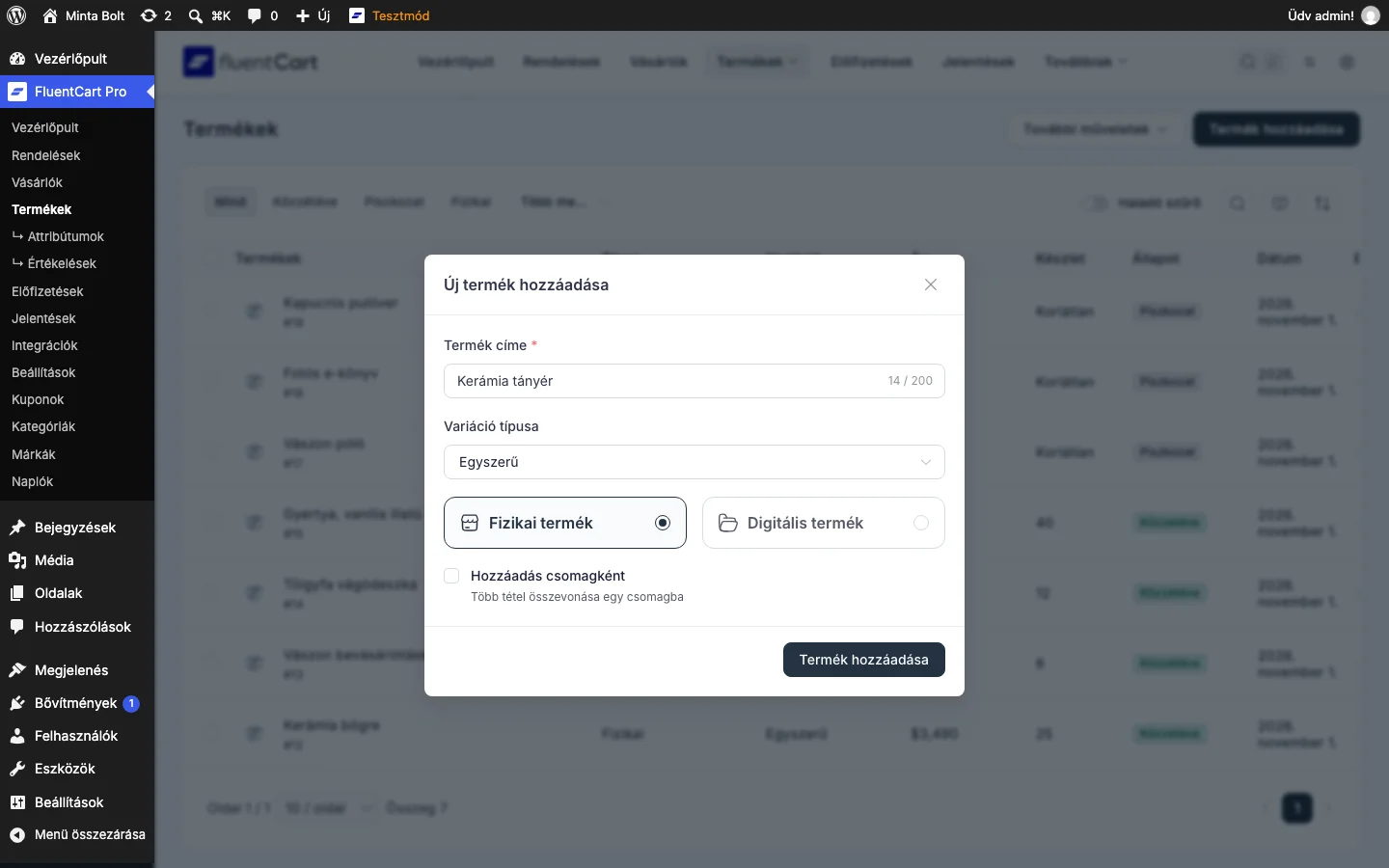
Az ablak alján található Hozzáadás csomagként négyzettel termékcsomagot hozhatsz létre, erről a Termékek fejezetben olvashatsz.
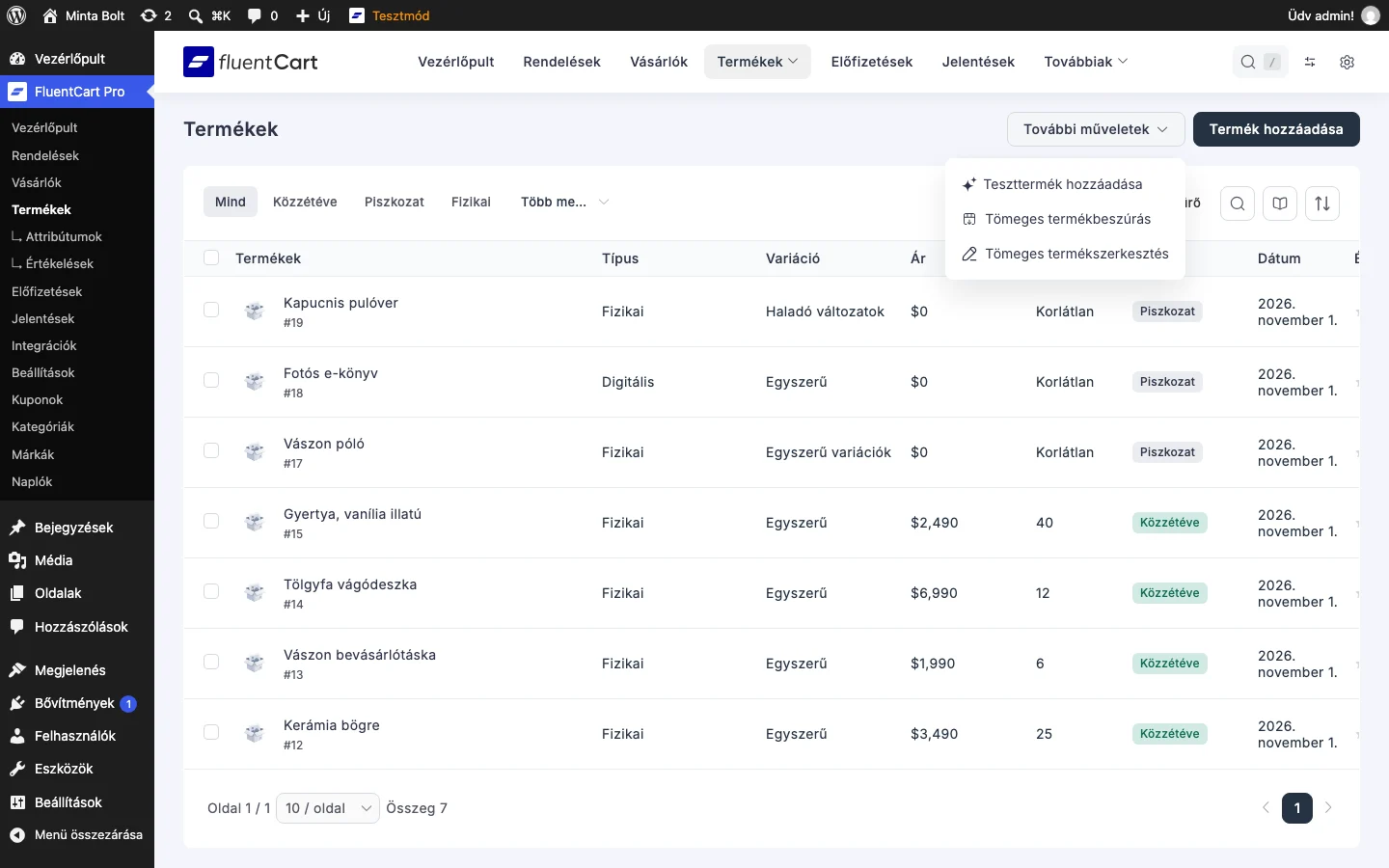
A termékek listáját a Termékek oldalon látod. A fül sorában szűrhetsz (Mind, Közzétéve, Piszkozat, Fizikai, a Több megtekintés alatt pedig többek között a digitális, az előfizethető, a csomag és a nem csomag termékeket). A További műveletek menüben három tétel van: Teszttermék hozzáadása, Tömeges termékbeszúrás és Tömeges termékszerkesztés (lásd a Tömeges termékfelvétel fejezetet). A sorok végén a Szerkesztés, a Duplikálás és a Törlés művelet érhető el.
A termékszerkesztő
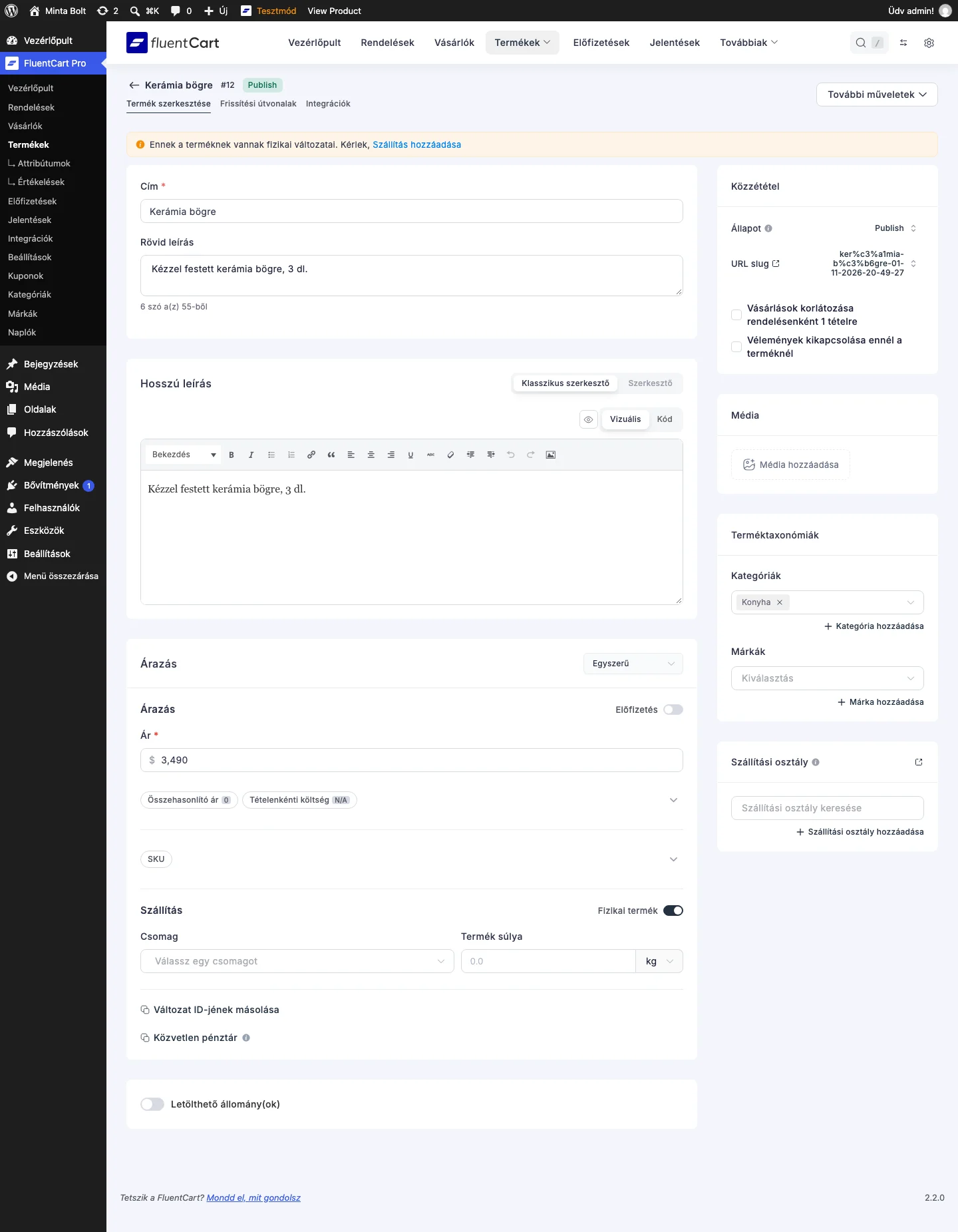
Szekció neve “A termékszerkesztő”A szerkesztő bal oldalán a termék tartalma, jobb oldalán a közzététel és a besorolás beállításai vannak. A felső sorban a Termék szerkesztése, a Frissítési útvonalak és az Integrációk fül váltogat. Ha vannak fizikai változatok, de nincs szállítás beállítva, a lap tetején figyelmeztetés jelenik meg a Szállítás hozzáadása hivatkozással.
Alapadatok
Szekció neve “Alapadatok”- Cím: a termék neve. Ez látszik a bolt oldalán, a kosárban és a pénztárban is.
- Rövid leírás: egy-két mondatos összefoglaló. Alatta egy számláló mutatja a szavak számát (a javasolt hossz 55 szó). A boltban általában a kép vagy az ár közelében jelenik meg.
- Hosszú leírás: a részletes bemutatás, például tulajdonságok, anyag, használat. Két módon szerkesztheted:
- Klasszikus szerkesztő: a megszokott WordPress-szövegszerkesztő. A Vizuális nézetben formázhatsz (félkövér, dőlt, lista, link) és képet szúrhatsz be, a Kód nézetben nyers HTML-t írhatsz.
- Szerkesztő: a WordPress blokkszerkesztője (Gutenberg). Kattints a Szerkesztő gombra, és nyisd meg a tartalomszerkesztőt. Itt blokkokból építheted fel a leírást: képek, videók, oszlopos elrendezés, listák, táblázatok.
Média
Szekció neve “Média”A Média kártyán a termék képei kezelhetők. A kiemelt kép a bolt oldalán és a kosárban a termék arca, a további képekből galéria lesz.
- Kattints a Média hozzáadása gombra. A Média kezelése ablak két fület kínál.
- A Galéria fülön a WordPress médiatárában lévő képeket és videókat választhatod ki, vagy újat tölthetsz fel a számítógépedről.
- A Hozzáadás URL alapján fülön egy másik helyen tárolt kép közvetlen webcímét illesztheted be, és hozzáadhatod. Ilyenkor a kép nem foglal helyet a saját webhelyeden.
- Kattints a Mentés gombra.
Kategória és márka
Szekció neve “Kategória és márka”A Terméktaxonómiák kártyán a Kategóriák és a Márkák listából választhatsz. Ha még nincs megfelelő, a Kategória hozzáadása vagy a Márka hozzáadása hivatkozással azonnal újat vehetsz fel. A kategóriák és a márkák kezeléséről a Kategóriák és márkák fejezet szól.
Szállítási osztály
Szekció neve “Szállítási osztály”A jobb oldali Szállítási osztály kártyán a termékhez szállítási osztályt rendelhetsz. A mezőbe gépelve kereshetsz a meglévők között, a Szállítási osztály hozzáadása hivatkozással újat vehetsz fel. A fizetéskor az adott osztályra és régióra beállított szállítási díj érvényesül. A szállítási osztályok a szállítási zónákkal és módokkal együtt döntik el, hova és mennyiért szállítasz.
Árazás
Szekció neve “Árazás”Az Árazás kártya jobb felső sarkában választod ki az árazás módját:
- Egyszerű: egy termék, egy ár, változatok nélkül.
- Egyszerű variációk: a termék több verzióban kapható (szín, méret, licencszint), mindegyiknek saját ára, képe és cikkszáma.
- Haladó változatok: a változatokat újrahasználható tulajdonságokból (például szín és méret) generálja a rendszer.
Egyszerű árazásnál a Ár mező kötelező, ezt állítsd be közzététel előtt. A további mezők (eredeti ár, költség, SKU, csomag, súly) és az előfizetéses fizetési mód leírása az Árazás, előfizetés és változatok fejezetben van.
A Szállítás résznél a Fizikai termék kapcsolónak bekapcsolva kell lennie, mert ez mondja meg a rendszernek, hogy a terméknél szállítási díjat kell számolni. A Csomag listában a termék dobozát vagy borítékját választod ki, a Termék súlya mezőben a súlyt adod meg kilogrammban, grammban, fontban vagy unciában. Pontos súly és csomagméret nélkül a szállítmányozók díjai nem számolhatók helyesen.
Készlet
Szekció neve “Készlet”A készlet követéséhez előbb kapcsold be a Készletkezelés funkciót a Beállítások → Funkciók és kiegészítők oldalon. Ezután a termék változataihoz készlettábla tartozik, soronként egy változattal:
| Oszlop | Jelentése |
|---|---|
| Teljes készlet | A változatból összesen birtokolt darabszám (az elérhető, a visszatartott és a kézbesített darabokkal együtt). |
| Elérhető | A vevők által most megvásárolható darabok. |
| Visszatartva | Függő rendelésekhez lefoglalt, még el nem szállított darabok. |
| Kézbesítve | Teljesített rendelésekhez tartozó darabok. |
A készlet kézi módosítása:
- Kattints a Teljes készlet mezőben lévő módosítás ikonra.
- A kis ablakban a Módosítás ennyivel mezőbe írj pozitív számot (például
50) a készlet növeléséhez vagy negatívat (például-10) a csökkentéséhez. Az Új készlet mező előre kiszámolja a végeredményt. - Kattints az Alkalmazás gombra.
Ha sok terméket kezelsz, a bővített készletkezelés egyetlen képernyőn mutatja a teljes kínálatot és a módosítások előzményét. Lásd a Termékek fejezet készletrészét.
Letölthető állomány fizikai terméknél
Szekció neve “Letölthető állomány fizikai terméknél”Vegyes termékeknél (például egy tankönyv PDF-útmutatóval vagy egy eszköz a meghajtóprogramjával) fizikai termékhez is csatolhatsz fájlt. A szerkesztő alján kapcsold be a Letölthető állomány(ok) kapcsolót. A fájl hozzáadásának lépései a Digitális termék létrehozása fejezetben vannak.
Adóosztály
Szekció neve “Adóosztály”Az adóosztály változatonként állítható, és csak akkor látszik, ha az áruházban be van kapcsolva az adó. A változat szerkesztőjében (a ceruza ikonra kattintva) az adó részben hagyd bejelölve, hogy a változatra adót kell számolni, majd a ceruza ikonnal válaszd ki az osztályt. A hozzá tartozó adókulcs fizetéskor automatikusan érvényesül.
Közzététel és beállítások
Szekció neve “Közzététel és beállítások”A jobb felső Közzététel kártyán:
| Beállítás | Mit csinál |
|---|---|
| Állapot | Közzétett (élő a boltban) vagy piszkozat (rejtett). |
| URL slug | A termék webcímének egyedi, ékezet nélküli része. A cím alapján készül, de átírhatod. |
| Alapértelmezett változat | Változatos terméknél ez a változat van előre kiválasztva, amikor a vevő megnyitja az oldalt. Csak akkor jelenik meg, ha a terméknek több változata van. |
| Vásárlások korlátozása rendelésenként 1 tételre | Egy rendelésben legfeljebb egy darabot lehet venni a termékből. Jegyeknél vagy exkluzív tételeknél hasznos. |
| Vélemények kikapcsolása ennél a terméknél | A termék oldalán nem lehet értékelést írni. |
A változtatások a lap tetején lévő Frissítés gombbal (vagy a ⌘S / Ctrl+S billentyűkkel) mentődnek. A mentetlen módosításokról sáv tájékoztat, az Elvetés gombbal visszavonhatod őket. A További műveletek menü a termék további műveleteit tartalmazza.
Készült: