

 Magyarmagyar
Források riport
A rendelések UTM-kampány, -forrás és -médium szerinti bontása, a hozzárendelés működése és a szűrők.
A Források riport azt a kérdést válaszolja meg, amelyet minden áruháztulajdonos előbb-utóbb feltesz: honnan jönnek valójában a fizető vásárlóim?
A rendeléseket a hozzájuk tartozó UTM-paraméterek szerint csoportosítja, így látod, melyik kampány, csatorna és hirdetés hozott valódi bevételt, nem csak látogatót. Az a kampány, amely több ezer látogatót küld, de csak négy rendelést hoz, itt egész másképp néz ki, mint az elemzőeszközödben.
Hol találod
Szekció neve “Hol találod”Nyisd meg a FluentCart → Jelentések menüpontot, és válaszd a Források oldalt.
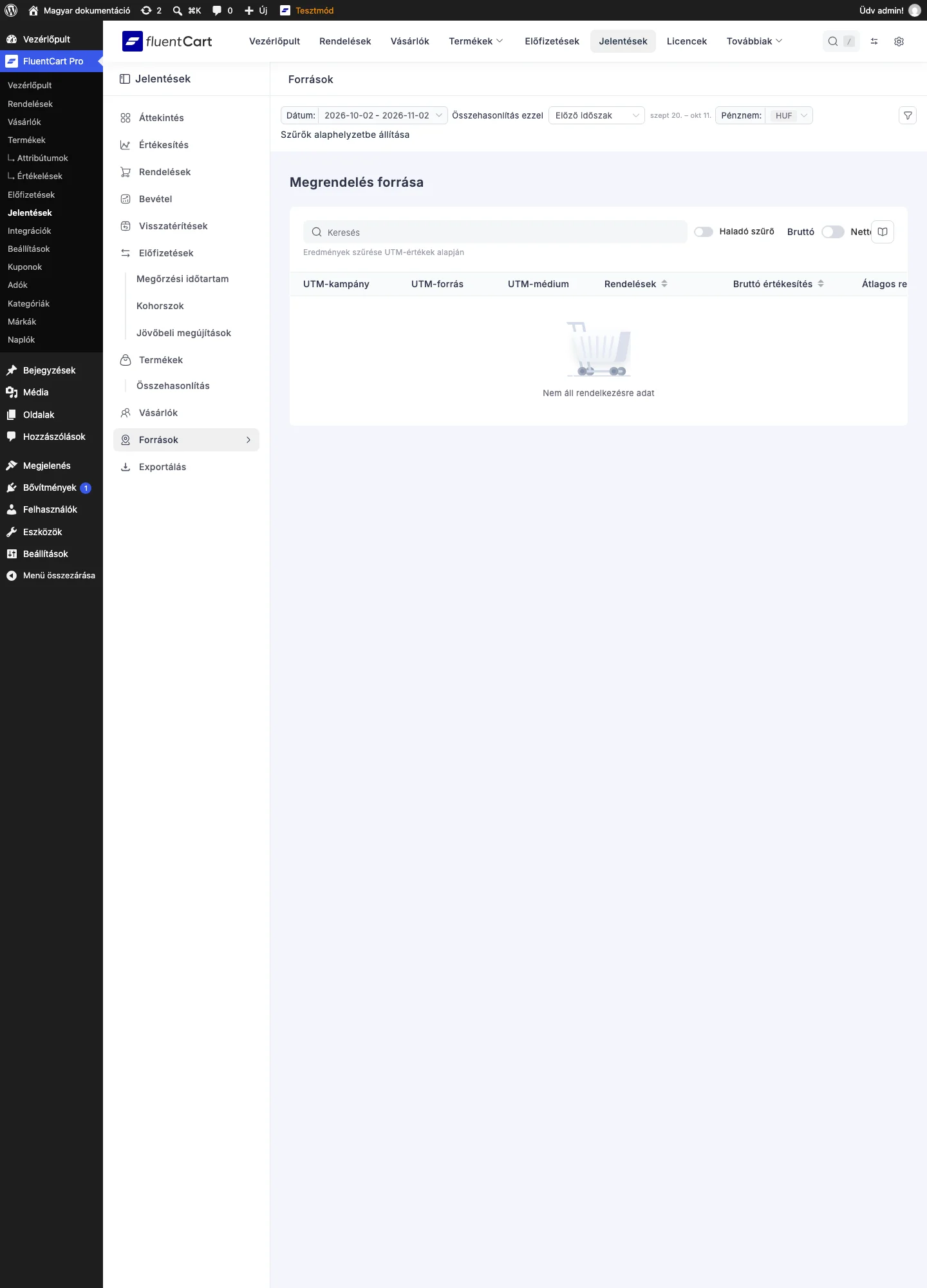
A képen a keresőmező, a Haladó szűrő és a Bruttó / Nettó kapcsoló, az oszlopválasztó és a táblázat fejléce látszik. A demóáruházban egyetlen rendelés sem hordoz UTM-forrást, ezért üres a lista.
Csak az olyan rendelések jelennek meg, amelyeken van UTM-forrás. Aki közvetlenül, nem jelölt linken vagy olyan csatornán érkezett, amelyet sosem címkéztél, annak a rendelése kimarad. Különben a riportot egyetlen értelmetlen „ismeretlen” sor uralná.
Oszlopok és mutatók
Szekció neve “Oszlopok és mutatók”Minden sor a kampány, forrás és médium egyedi kombinációja. Az ezzel egyező összes rendelés belekerül.
UTM-oszlopok
Szekció neve “UTM-oszlopok”A táblázat feletti oszlopválasztóval megjelenítheted vagy elrejtheted ezeket:
- UTM-kampány: a kampány, amelyhez a link tartozott (
utm_campaign). - UTM-forrás: honnan jött a forgalom, például
googlevagynewsletter(utm_source). - UTM-médium: a csatorna fajtája, például
cpcvagyemail(utm_medium). - UTM Term: a kulcsszó fizetett keresésnél (
utm_term). - UTM Content: a hirdetés vagy link melyik változatára kattintottak (
utm_content). - UTM ID: a saját kampányazonosítód (
utm_id).
Bevételi mutatók
Szekció neve “Bevételi mutatók”- Rendelések: hány rendelés érkezett ebből a forrásból.
- Bruttó értékesítés: az ezeken a rendeléseken kifizetett teljes összeg.
- Bevétel: a bruttó értékesítés a visszatérítések, az adó és a szállítási adó nélkül. Ez az a szám, amely alapján a kampányt érdemes megítélni.
- Átlagos rendelés: a bruttó értékesítés osztva a rendelések számával.
- Átlagos nettó rendelés: a bevétel osztva a rendelések számával.
A táblázat feletti Bruttó / Nettó kapcsoló azt választja, melyik mutatópárt jeleníti meg: a Bruttó a bruttó értékesítést és az átlagos rendelést, a Nettó a bevételt és az átlagos nettó rendelést.
A sorok bruttó értékesítés szerint csökkenő sorrendben vannak, így a legjobban teljesítő források mindig felül állnak.
A kampányokat a Bevétel alapján ítéld meg, ne a bruttó alapján: a bruttó értékesítés tartalmazza az adót, a szállítási adót és a később visszatérített rendeléseket is. Az a kampány, amely sok visszatérített vásárlást hoz, bruttóban erősnek, nettóban gyengének látszik. A bevétel az őszinte szám.
A riport szűrése
Szekció neve “A riport szűrése”Dátumtartomány
Szekció neve “Dátumtartomány”A felső dátumválasztó időszakra szűkíti a riportot. Minden mutató újraszámolódik, és az összehasonlító értékek vele együtt frissülnek, így látod, hogy egy forrás erősödik-e vagy gyengül.
A táblázat feletti Keresés mező gépelés közben az UTM-értékek szerint szűr: az UTM-kampány, UTM-forrás és UTM-médium oszlopban keres. Ez a leggyorsabb módja annak, hogy egy adott kampányra ugorj.
Haladó szűrők
Szekció neve “Haladó szűrők”A dátumtartományon túl ugyanazzal a haladó szűrőmotorral szűkíthetsz tovább, amely a Rendelések képernyőt is működteti. Így sokkal célzottabb kérdésekre kapsz választ: mely kampányok hoztak 100 000 forint feletti rendelést, mely források hoztak előfizető vásárlókat, vagy hogyan teljesített egy kampány a németországi vásárlóknál.
Kapcsold be a táblázat feletti Haladó szűrő kapcsolót, kattints a + Hozzáadás gombra, és válassz egy tulajdonságcsoportot (Rendelés tulajdonsága, Vásárló tulajdonsága, Tranzakciók tulajdonsága, UTM tulajdonsága vagy Adó tulajdonsága), majd egy mezőt, egy műveletet és egy értéket. A feltételeket ÉS / VAGY kapcsolatú csoportokba fűzheted, így bonyolult kérdéseket is megfogalmazhatsz exportálás nélkül.
A használható műveletek a mezőtől függnek. Ilyen például az Egyenlő pontos egyezéshez (rendelés a rendelés-hash-e vagy a fizető e-mail-címe alapján is megtalálható), és a Tartalmazza részleges szövegegyezéshez, például a vásárló e-mail-címénél.
A riport maga a FluentCart minden áruházában elérhető, a haladó szűrők azonban Pro funkciók.
Hogyan rendeli hozzá a FluentCart a rendelést
Szekció neve “Hogyan rendeli hozzá a FluentCart a rendelést”Ha érted, mit mér a riport, sokkal hasznosabb lesz.
Az utolsó érintés számít
Szekció neve “Az utolsó érintés számít”A FluentCart minden rendelésnél az utolsó érintés modell szerint rögzíti a hozzárendelést. Amikor a látogató egy címkézett linken érkezik, ez a marketingérintés felülírja azt, amit korábban tároltak róla. Az a kampány kapja a jóváírást, amelyik azon a látogatáson hozta vissza, amelyen ténylegesen vásárolt.
Ez akkor számít, ha a vásárló egy kampányból ismer meg, és hetekkel később egy másikból tér vissza: csak a visszatérő érintés kap jóváírást. A riport azt mutatja, mi zárta le az eladást, nem azt, mi indította el a kapcsolatot.
Hirdetési kattintásazonosítók
Szekció neve “Hirdetési kattintásazonosítók”A hat szokásos UTM-paraméter mellett a FluentCart azokat a kattintásazonosítókat is rögzíti, amelyeket a hirdetési platformok a linkjeidhez fűznek:
| Azonosító | Platform |
|---|---|
gclid |
Google Ads |
gbraid, wbraid |
Google Ads, iOS-es kattintásokhoz, ahol nincs gclid |
gad_campaignid, gad_source |
Google Ads kampányadatok, amelyek maguk az URL-en utaznak |
fbclid |
Meta (Facebook és Instagram) |
msclkid |
Microsoft Advertising |
Ezek nem riportoszlopként, hanem a rendelés forráskártyáján jelennek meg. Segítségükkel egyeztethetsz egy-egy FluentCart-rendelést a hirdetési platform kattintási adataival. Akkor is megmaradnak, ha a sütialapú hozzárendelés elbukik, mert az URL-en utaznak.
Hivatkozó URL
Szekció neve “Hivatkozó URL”Ha a látogató UTM-paraméterek nélkül érkezik, a FluentCart a hivatkozó URL-t rögzíti. A saját domainjeidről érkező hivatkozásokat figyelmen kívül hagyja, így az a vásárló, aki a saját oldalaid között mozog, nem írja felül a valódi külső forrást, amely elhozta.
Hozzájárulás és a tárolt hozzárendelés
Szekció neve “Hozzájárulás és a tárolt hozzárendelés”Ahhoz, hogy a FluentCart a pénztárnál a helyes kampányt írja jóvá, emlékeznie kell arra a marketingérintésre, amely a látogatót behozta. Ezt úgy teszi, hogy a kampányértékeket a látogató saját böngészőjében tárolja. Az olyan adatvédelmi szabályok, mint a GDPR és a német TDDDG, ezt a tárolást a sütikkel azonosan kezelik, a kampány-hozzárendelés pedig nem olyasmi, ami az eladáshoz feltétlenül kell.
Ezért a FluentCart minden hozzárendelés-írást előre jelez, hogy egy hozzájárulás-kezelő beleszólhasson. Három eset lehetséges:
- Nincs hozzájárulás-integráció. Az írás a megszokott módon megtörténik. A legtöbb áruháznál ez a helyzet: semmi nem változik, és nem kell beállítani semmit.
- Egy hozzájárulás-kezelő tartja a döntést. A kampányértékek csak az oldal memóriájában maradnak, az eszközre soha nem íródnak. Ha a látogató ugyanazon az oldalon elfogadja, az érintés tárolódik, a kampány nem vész el.
- A látogató elutasítja, vagy később visszavonja. Semmi sem íródik, és ami már el volt tárolva, törlődik, így a visszavonás a múltbeli adatokra is érvényes, nem csak a jövőbeli látogatásokra.
Azok a rendelések, amelyek hozzárendelés nélkül érkeznek, továbbra is megjelennek a riportjaidban, csak marketingforrás nélkül, mint bármely címkézetlen látogatás.
A hozzájárulás-kezelő bekötése néhány sor JavaScript, és a kódrészletek között van működő példa.
Egy rendelés hozzárendelése
Szekció neve “Egy rendelés hozzárendelése”A riport összesítéseket mutat. Egy konkrét rendeléshez rögzített hozzárendelést úgy látod, hogy megnyitod a rendelést, és megnézed a forráskártyáját (lásd A rendelés részletei).
A riport használata
Szekció neve “A riport használata”- Keresd a legnyereségesebb csatornádat. Rendezz Bevétel szerint, és hasonlítsd össze az Átlagos nettó rendelést a források között. Az a csatorna, amely kevesebb rendelést, de jóval magasabb átlagos rendelési értéket hoz, gyakran többet ér, mint a nagy forgalmú.
- Nézd meg, megtérült-e egy kampány. Szűrj a kampány futási dátumaira, olvasd le a Bevételt, és vesd össze azzal, amit rá költöttél.
- Találd meg a címkézetlen forgalmat. Ha a riport összegei jóval a tényleges rendelésszámod alatt maradnak, a rendeléseid többsége UTM-címkék nélkül érkezik. Címkézd fel a kimenő linkjeidet (e-mail-kampányok, hirdetések, partnerlinkek, közösségi bejegyzések), és a riport megtelik.
- Hasonlítsd össze a hirdetési változatokat. Ha kreatívonként beállítod az
utm_contentértékét, az UTM Content oszlop megmutatja, melyik változat konvertált valójában.
Készült: