

 Magyarmagyar
MCP: AI-asszisztensek csatlakoztatása
Az MCP-szerver bekapcsolása, kliens csatlakoztatása alkalmazásjelszóval, és mit érhet el egy AI-asszisztens az áruházban.
A FluentCart beépített MCP (Model Context Protocol) szervert tartalmaz, amelyhez AI-asszisztensek (például Claude, Cursor vagy Codex) biztonságosan csatlakozhatnak. Csatlakozás után az asszisztens az áruház adatait olvashatja, és a megszokott kezelői feladatokat végezheti (rendelések keresése, készlet ellenőrzése, értékesítési jelentések lekérése), mégpedig annak a WordPress-fióknak a jogosultságaival, amellyel bejelentkezik. A visszaadott számok megegyeznek a Reports oldalon láthatókkal, mert ugyanabból az adatból dolgoznak.
A funkció alapból ki van kapcsolva.
Követelmények
Szekció neve “Követelmények”- WordPress 6.9 vagy újabb: az MCP a WordPress magjának Abilities API-jára épül.
- Egy MCP-adapter. A FluentCart nem tartalmaz ilyet, a telepített adaptert használja: a FluentHub (ajánlott, a kártya fel tudja telepíteni), vagy az önálló MCP Adapter bővítmény.
- Egy WordPress-alkalmazásjelszó annak a fióknak, amellyel az asszisztens belép.
- Egy MCP-képes kliens a gépeden, például Cursor, Claude Desktop, Claude Code vagy Codex.
Beállítás lépésről lépésre
Szekció neve “Beállítás lépésről lépésre”- Nyisd meg a Beállítások → Funkciók és kiegészítők oldalt. Az MCP AI-ügynökökhöz kártyán, amíg nincs beállítva, a Beállítás Szükséges jelzés látszik.
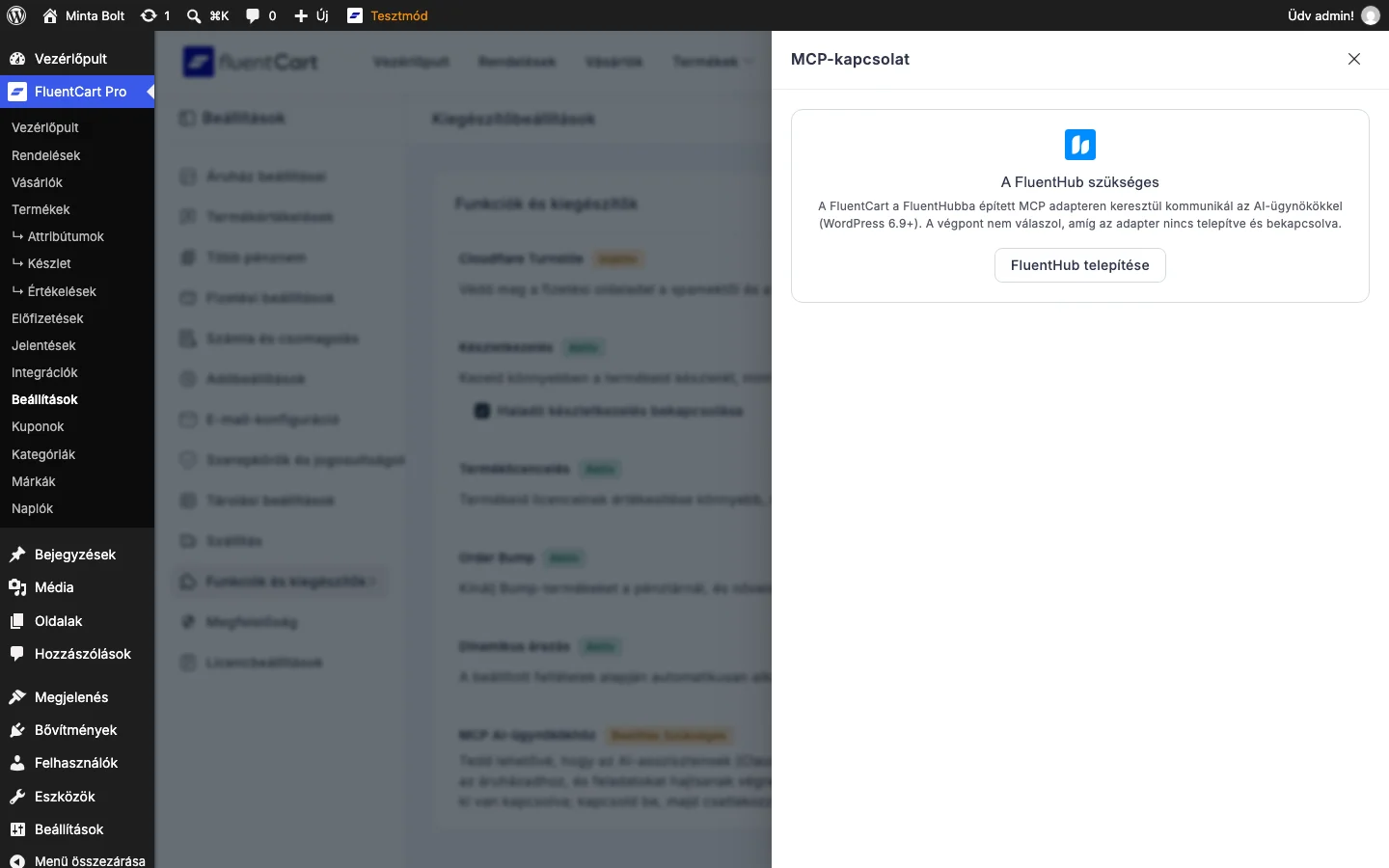
- Kattints a Beállítás gombra. Ha még nincs aktív adapter, az MCP-kapcsolat panel a A FluentHub szükséges üzenetet mutatja, és az FluentHub telepítése gombbal telepítheted. Telepítés és aktiválás után töltsd újra az oldalt. Ha a FluentHub vagy az önálló MCP Adapter már aktív, ez a lépés kimarad.
- Kapcsold be az MCP AI-ügynökökhöz kapcsolót. A kártya jelzése Active lesz, a végpont azonnal él, a Beállítás gomb pedig a teljes csatlakozási panelt nyitja.
A teljes panel mutatja:
- az asszisztensek számára elérhető AI-eszközök számát,
- az Endpoint URL értékét, például
https://az-aruhazad.hu/wp-json/fluent-cart/mcp(másolható a Copy gombbal), - a Connect a client részt a WordPress-felhasználónév és az alkalmazásjelszó mezőivel, valamint egy-egy fület a támogatott kliensekhez (Claude Code, Claude Desktop, Cursor, Codex, Other),
- egy másolásra kész kódrészletet, amely a megadott adatokkal együtt frissül.
Az alkalmazásjelszó csak a böngésződben marad: a másolt kódrészletbe kerül, a szerveren soha nem tárolódik.
Alkalmazásjelszó létrehozása
Szekció neve “Alkalmazásjelszó létrehozása”Az asszisztens egy valódi WordPress-felhasználóként azonosítja magát, ezért alkalmazásjelszó kell neki (nem a szokásos belépési jelszavad).
- A csatlakozási panelen kattints a Create an application password hivatkozásra: megnyílik a WordPress-profilod.
- Az Alkalmazásjelszavak részen a New Application Password Name mezőbe írj egy felismerhető nevet (például „Cursor MCP”).
- Kattints az Add Application Password gombra.
A WordPress a jelszót egyszer mutatja meg. Másold ki és tárold biztonságos helyen, mert az oldal elhagyása után már nem látható.
A csatlakozási kódrészlet előállítása
Szekció neve “A csatlakozási kódrészlet előállítása”- Írd be a WordPress-felhasználóneved a mezőbe.
- Illeszd be a most kimásolt alkalmazásjelszót.
- Válaszd ki a használt kliens fülét.
- Kattints a Copy snippet gombra. A panel kitölti a végpontot és egy kész
Authorization: Basicfejlécet.
Az engedélyezési érték a Basic szó és a felhasználónév:alkalmazásjelszó base64-es kódolása. A panel ezt magától elkészíti.
A kliens beállítása
Szekció neve “A kliens beállítása”Minden kliens ugyanahhoz a végponthoz csatlakozik HTTP-n, Basic hitelesítéssel.
- Cursor: illeszd a másolt kódrészletet az
mcp.jsonfájlba:
{ "mcpServers": { "fluent-cart": { "url": "https://az-aruhazad.hu/wp-json/fluent-cart/mcp", "type": "http", "headers": { "Authorization": "Basic <a-generalt-token>" } } }}- Claude Code: futtasd a generált parancsot abban a terminálban, ahol a Claude Code telepítve van:
claude mcp add \ --transport http \ fluent-cart https://az-aruhazad.hu/wp-json/fluent-cart/mcp \ --header "Authorization: Basic <a-generalt-token>"- Claude Desktop: illeszd a generált
mcpServersblokkot a konfigurációs fájlba (Settings → Developer → Edit Config), majd indítsd újra a Claude Desktopot. - Codex: vegyél fel egy egyéni MCP-szervert Streamable HTTP átvitellel, a végpont webcímével és a kódrészlet
Authorizationfejlécével. - Bármely más kliens: minden Streamable HTTP-t beszélő MCP-kliens csatlakozhat ugyanazzal a végponttal és Basic fejléccel.
A kapcsolat ellenőrzése
Szekció neve “A kapcsolat ellenőrzése”Kérdezz az asszisztenstől valamit az áruházról, például a legutóbb felvett terméket. Ha minden jól működik, az asszisztens meghívja a FluentCart eszközeit, és élő adatot ad vissza: a termék állapotát, típusát, árkörét és a változatonkénti készletet.
Mit érhet el az asszisztens
Szekció neve “Mit érhet el az asszisztens”Az eszközök többsége csak olvas, és semmit nem módosít. A módosítók külön vannak választva, és mindig a csatlakozott fiók jogosultságaival futnak.
Amit megnézhet (csak olvasás):
- Az áruház áttekintése: az áruház adatai, a pénznem és a fő mutatók (legutóbbi rendelések, bevétel, vevők, aktív előfizetések).
- Rendelések: keresés és szűrés, egy rendelés teljes pénzügyi bontása és a tevékenységnapló (állapotváltozások, fizetések, visszatérítések, megjegyzések, kiküldött e-mailek).
- Vevők: keresés név, e-mail, hely vagy élettartam-érték szerint, és a teljes profil a rendelés- és előfizetéstörténettel.
- Termékek és készlet: keresés, a termék teljes adata változatonkénti készlettel, és az „mit kell újrarendelni?” nézet.
- Előfizetések: keresés, a számlázási ütemezés és a megújítási előzmények.
- Előfizetési előrejelzés: a várható ismétlődő bevétel (a megújítások dátum szerint, a fix hosszúságú részletfizetések és a határozatlan megújítások szétválasztva, a lejárt előfizetésekből becsült kockázati összeggel).
- Kuponok: a kuponok felhasználása és érvényességi ideje.
- Fizetési főkönyv: az összes tranzakció (terhelés, visszatérítés, vita, regisztrációs díj) típus, állapot, átjáró, vevő vagy dátum szerint szűrve, pénznemenként külön összegzéssel.
- Termék jövedelmezősége: egy termék bruttó és nettó bevétele, visszatérítései, átlagos rendelési értéke, az ismétlődő bevétel (MRR/ARR) és a kedvezmények okozta árrésvesztés. Ez bevétel- és kedvezményalapú, a beszerzési költséget nem tartalmazza.
- Jelentések és elemzések: értékesítési összegzések időszakok összehasonlításával, bevételi trendek, a legkelendőbb termékek, visszatérítési mutatók, bontások rendelés, termék, változat, vevő vagy marketingforrás (UTM) szerint. A jelentések rugalmas időablakot fogadnak (relatív, például „elmúlt negyedév”, vagy pontos dátumok), és szűkíthetők éles, teszt vagy minden rendelésre.
- Pontos, szűrt keresések: az asszisztens ugyanazokat a többfeltételes kereséseket építheti, mint az admin haladó szűrője (például „kiszállítatlan, 60 000 Ft feletti rendelések Németországból a múlt hónapban”).
Amit megtehet (módosít):
- Rendelések: a rendelés vagy a szállítás állapotának módosítása, belső megjegyzés hozzáadása, visszatérítés.
- Vevők: új vevő létrehozása vagy meglévő módosítása.
- Előfizetések: előfizetés lemondása.
- Kuponok: kupon létrehozása, módosítása vagy kikapcsolása.
- Címkék: címke hozzáadása vagy levétele rendelésről, vevőről és előfizetésről.
A visszatérítés és az előfizetés lemondása kétlépéses művelet: az asszisztensnek előbb előnézetet kell futtatnia, majd megerősítenie, mielőtt bármi történik, így véletlen visszatérítés vagy lemondás gyakorlatilag kizárt. Az éles (valódi pénzes) visszatérítéshez a te kifejezett jóváhagyásod is kell, a tesztmódú visszatérítések szabadon futnak.
Biztonság és jogosultságok
Szekció neve “Biztonság és jogosultságok”- Alapból kikapcsolt: amíg be nem kapcsolod, semmi nem érhető el.
- Hitelesített és korlátozott: minden kérés WordPress-hitelesítésen, FluentCart-szerepkör-ellenőrzésen és eszközönkénti jogosultság-ellenőrzésen megy át. Az asszisztens csak azt teheti, amit a csatlakozott fiók, így egy csak olvasó fiókkal nem tud módosítani.
- Legkisebb jogosultság elve: külön fiókkal csatlakozz, amely csak azt érheti el, amire az asszisztensnek szüksége van.
- Bármikor visszavonható: az alkalmazásjelszó törlésével egy klienst zárhatsz ki, az MCP AI-ügynökökhöz kapcsoló kikapcsolásával pedig a végpontot teljesen letiltod.
Készült: