

 Magyarmagyar
Adóbevallás
Az Adók képernyő: a beszedett adók listája, szűrése, CSV-letöltés és beadottnak jelölés.
Az adóbevalláshoz pontos nyilvántartás kell arról, mit szedtél be. A FluentCart Adók képernyője részletes naplót vezet minden beszedett adóról, és egy eszközzel „beadottnak” jelölheted őket, ha már bevallottad. A listáról CSV-jelentést is letölthetsz a saját nyilvántartásodhoz.
Az Adók képernyő megnyitása
Szekció neve “Az Adók képernyő megnyitása”- A WordPress vezérlőpultján nyisd meg a FluentCart oldalt.
- A felső menüsorban vidd az egeret a Továbbiak pontra.
- Kattints az Adók menüpontra.
Megnyílik az Adók képernyő, amely az áruházad által beszedett összes adó táblázata.
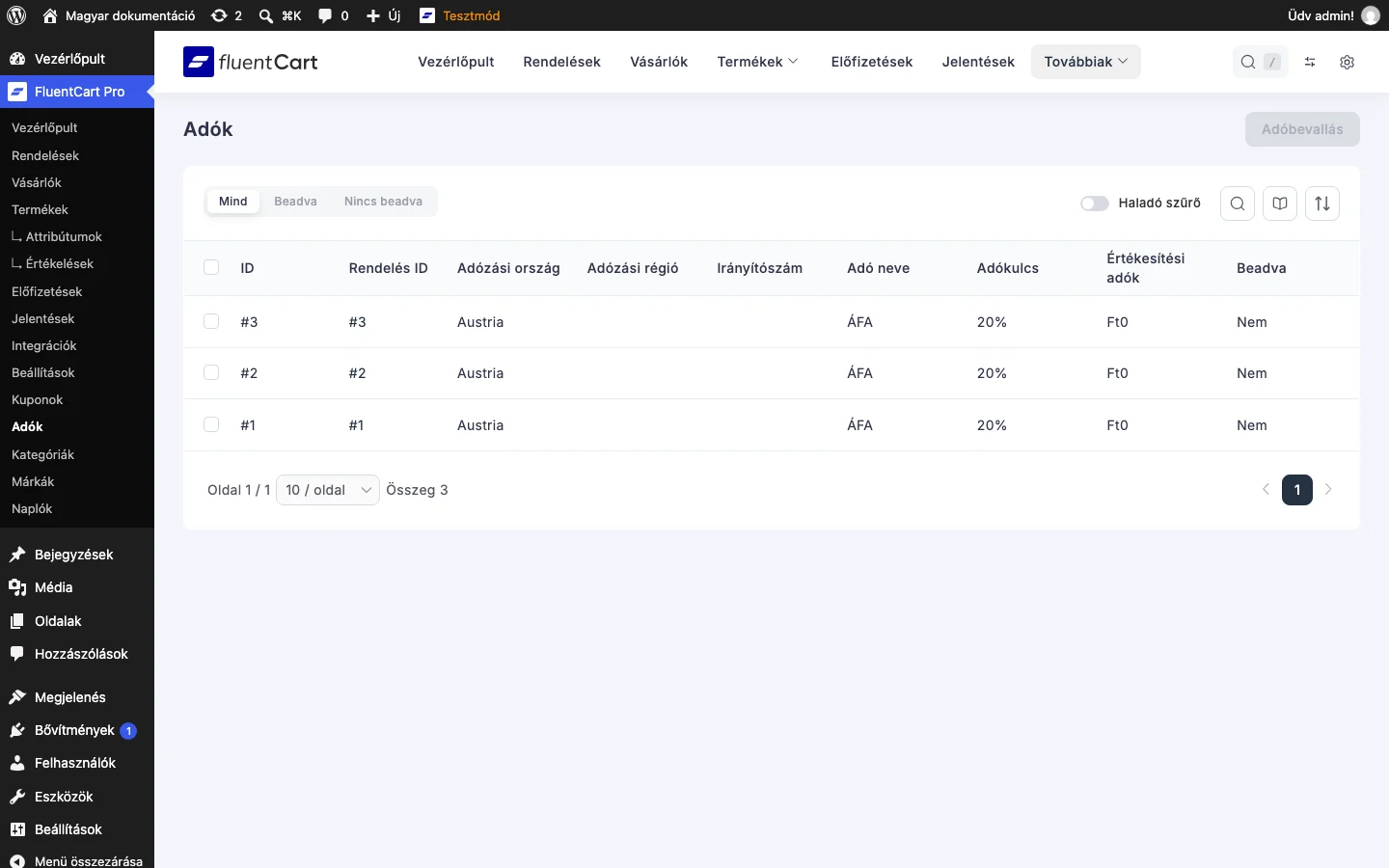
Figyeld meg a Mind, Beadva és Nincs beadva füleket, a Haladó szűrő kapcsolót és a jobb felső Adóbevallás gombot.
Az Adók képernyő a Díjak és az EU-s áfa oldalon beállított kulcsok jelentésnézete. Ha nulláról indulsz, előbb azokat állítsd be: amíg nincs rendelés aktív kulcsokkal, nincs mit bevallani.
A beszedett adók áttekintése
Szekció neve “A beszedett adók áttekintése”A fő képernyő soronként mutat minden egyes beszedett adót. Ez az elsődleges nyilvántartásod a bevallások idején.
| Oszlop | Jelentés |
|---|---|
| ID | Az adósor azonosítója. |
| Rendelés ID | Annak a rendelésnek az azonosítója, amelyre az adót felszámították. Rákattintva a rendelés részletes oldalára jutsz. |
| Adózási ország, Adózási régió, Irányítószám | A számításhoz használt helyadatok. |
| Adó neve | Az alkalmazott adószabály neve (például „Állami adó”, „ÁFA”). |
| Adókulcs | Az adó százalékos kulcsa. |
| Értékesítési adók | A rendelési soron beszedett adó összege. |
| Beadva | Belső jelölő a rendszerezéshez. A „Nem” azt jelenti, hogy az adót még nem jelentetted be, az „Igen” pedig azt, hogy már szerepel egy bevallásban. |
Az adóbevallás menete
Szekció neve “Az adóbevallás menete”Amikor egy időszakra bevallást készítesz, a funkcióval jelentést generálsz, és a megfelelő adókat „beadottnak” jelölöd.
1. lépés: az adók kijelölése
Szekció neve “1. lépés: az adók kijelölése”Mielőtt a fő gombra kattintasz, ki kell jelölnöd, melyik adósorokat veszed be a bevallásba.
- Menj végig a listán, és jelöld be a feldolgozni kívánt adósorok melletti négyzetet. A fejlécben lévő négyzet az összes sort kijelöli.
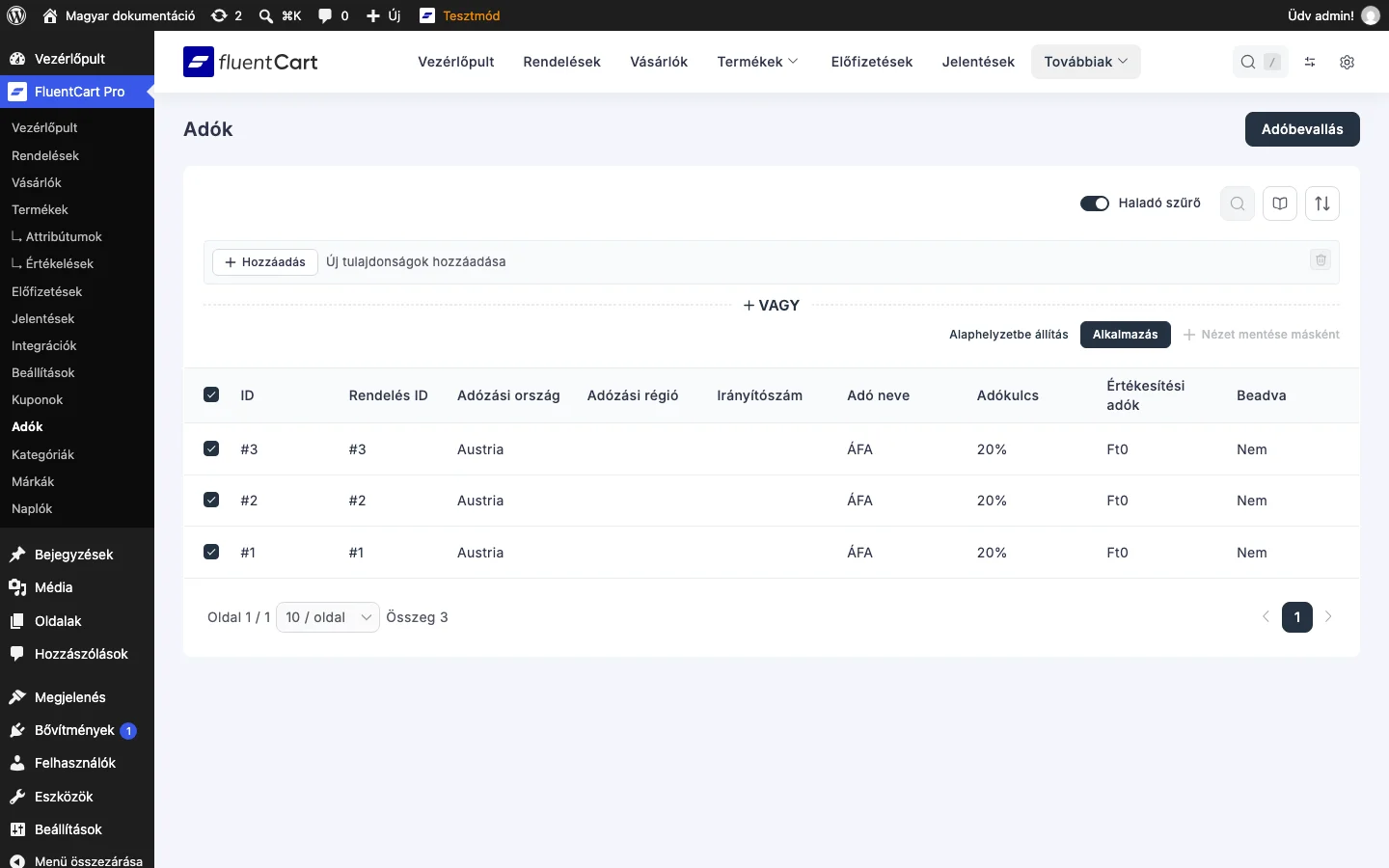
- A kijelölést megkönnyítik a gyorsszűrők (például Nincs beadva) és a Haladó szűrő, amellyel előbb egy adott országra, régióra vagy időszakra szűkítheted a listát.
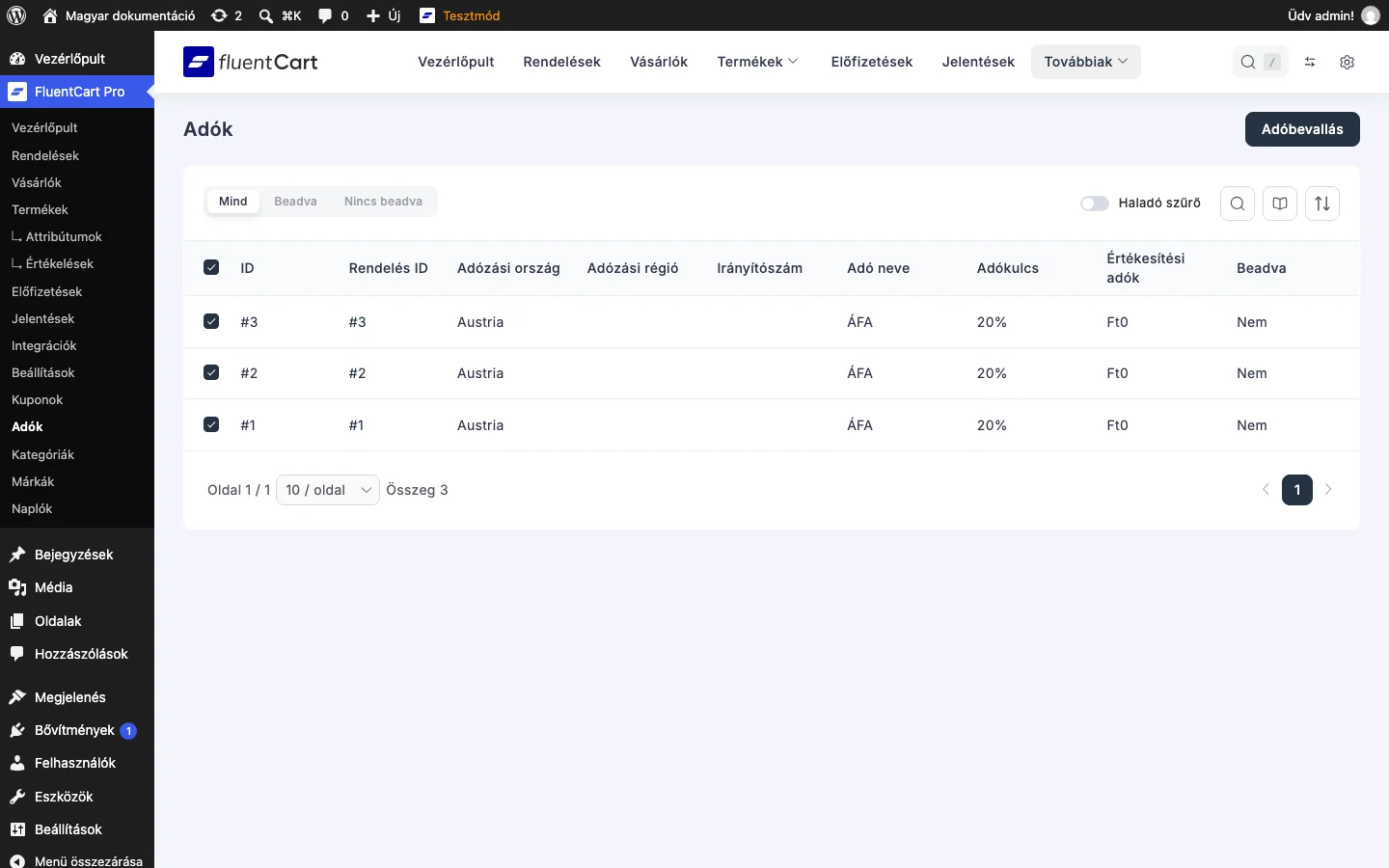
Figyeld meg a jelölt sorokat és a jobb felső Adóbevallás gombot.
A Haladó szűrő kapcsoló megnyitja a feltételek összeállítóját: az Hozzáadás gombbal új tulajdonságot adsz a szűrőhöz, a VAGY elválasztóval feltételcsoportokat fűzhetsz össze, az Alkalmazás gombbal érvényesíted, az Alaphelyzetbe állítás pedig visszavonja.
2. lépés: Adóbevallás
Szekció neve “2. lépés: Adóbevallás”A kijelölés után kattints a képernyő jobb felső sarkában az Adóbevallás gombra. Egy felugró ablak összegzi a kijelölt adókat.
3. lépés: ellenőrzés
Szekció neve “3. lépés: ellenőrzés”Az ablakban ezt látod:
- Adóköteles összeg: a kijelölt sorok összesített összege.
- Összes rendelés: a kijelölésben szereplő különböző rendelések száma.
- A feldolgozni készülő adósorok listája.
Nézd át, hogy minden stimmel-e.
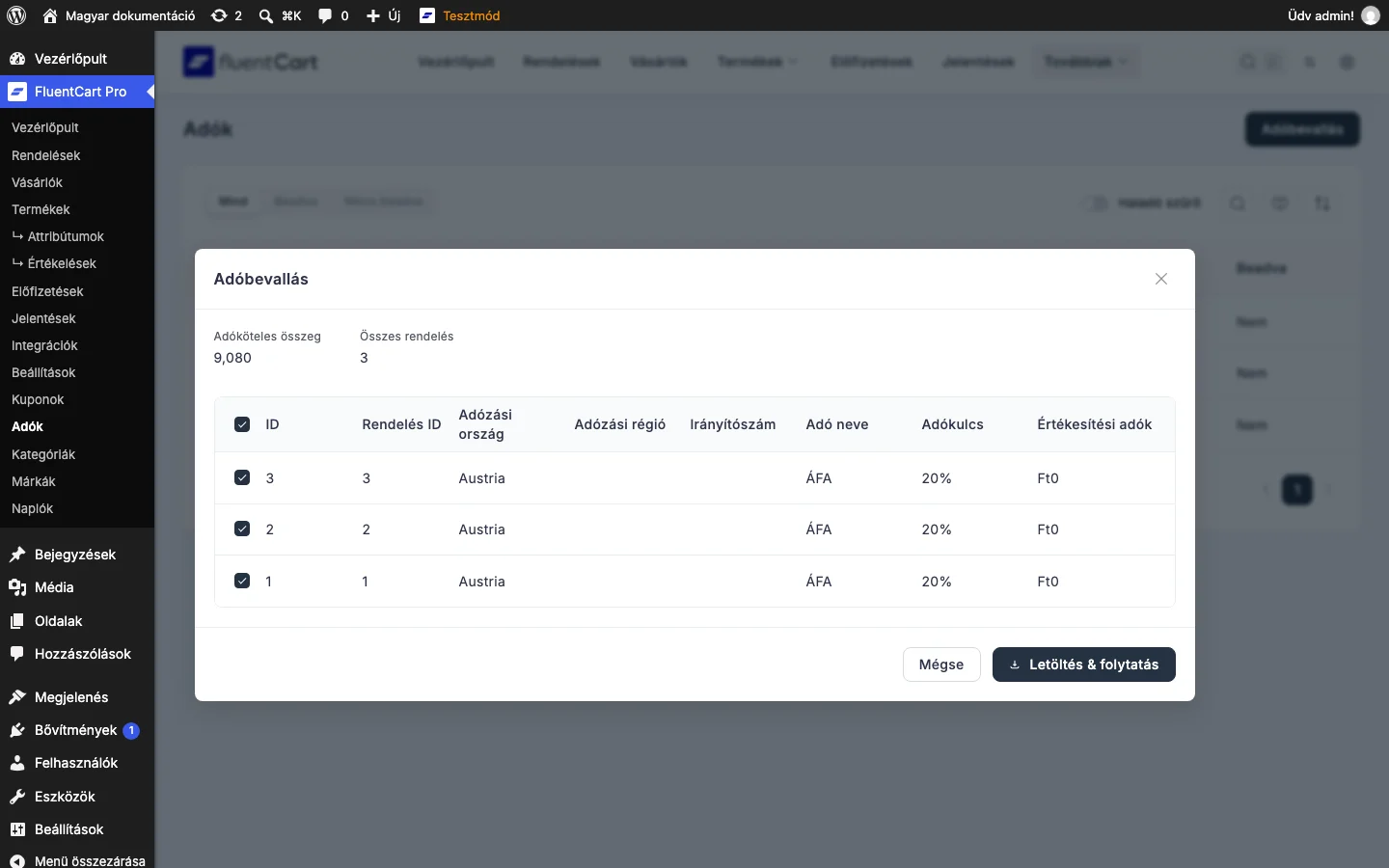
Figyeld meg az ablak tetején az összesítést és alul a Letöltés & folytatás gombot.
4. lépés: letöltés és folytatás
Szekció neve “4. lépés: letöltés és folytatás”Kattints a Letöltés & folytatás gombra. Ez egyszerre két dolgot végez el:
- CSV-fájlt tölt le a gépedre. A fájl a kijelölt adósorok részletes bontását tartalmazza, ezt használhatod a könyveléshez vagy a bevalláshoz az illetékes hatóságnál.
- Beadottnak jelöli a FluentCartban az összes kijelölt adósort: a Beadva oszlop értéke „Igen”-re vált, így látod, melyek lettek feldolgozva.
Ez a munkafolyamat rendben tartja a pénzügyi nyilvántartásodat, megakadályozza, hogy véletlenül kétszer jelentsd be ugyanazokat az adókat, és megadja a bevalláshoz szükséges dokumentációt.
Készült: