

 Magyarmagyar
Integrációk
LearnDash, LifterLMS, WP-felhasználó létrehozása és webhookok beállítása integrációs feedekkel.
A Pro az alap FluentCart integrációihoz négy újabb kapcsolatot ad: LearnDash, LifterLMS, WP-felhasználó létrehozása/frissítése és Webhook. Mindegyik ugyanúgy működik: egy integrációs feed egy szabály, amely azt mondja meg a FluentCartnak, hogy „ha ez történik, tedd ezt”. A többi modulról (FluentCRM, FluentCommunity, Fluent Support és a további kapcsolatok) az Integrációk áttekintése fejezetből indulva olvashatsz.
Hol vannak az integrációs feedek
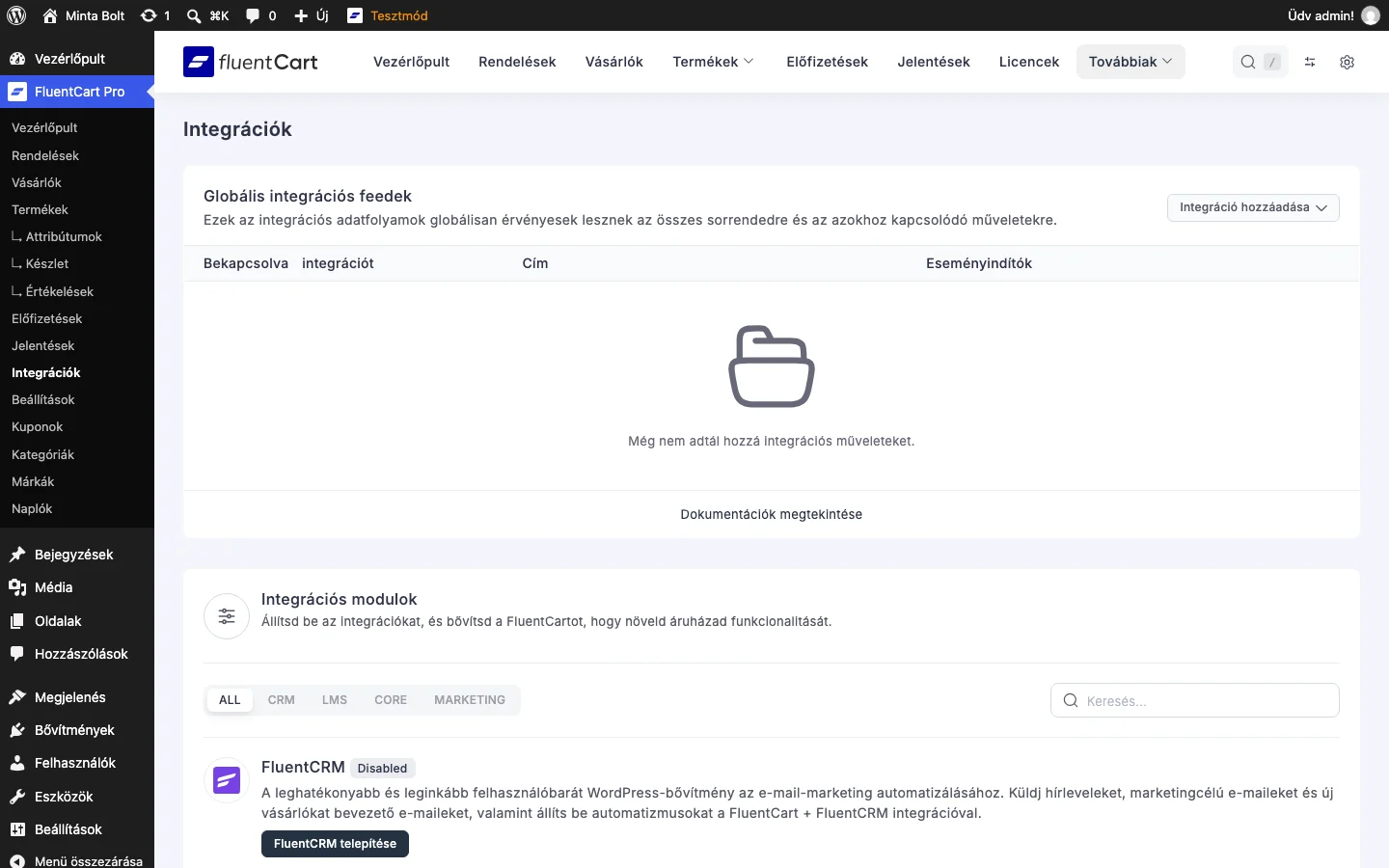
Szekció neve “Hol vannak az integrációs feedek”A feedeket két helyen hozhatod létre:
- Globálisan: a FluentCart Pro → Integrációk oldalon, a Globális integrációs feedek részben. Ezek az áruház bármelyik eseményére érvényesek, ezért általános műveletekhez jók (például minden új előfizetőt vegyen fel egy általános tanulócsoportba).
- Termékenként: a termék szerkesztőjének Integrációk fülén. Ezek csak az adott termékre érvényesek, és tanfolyamok értékesítéséhez ez a megszokott és ajánlott módszer.
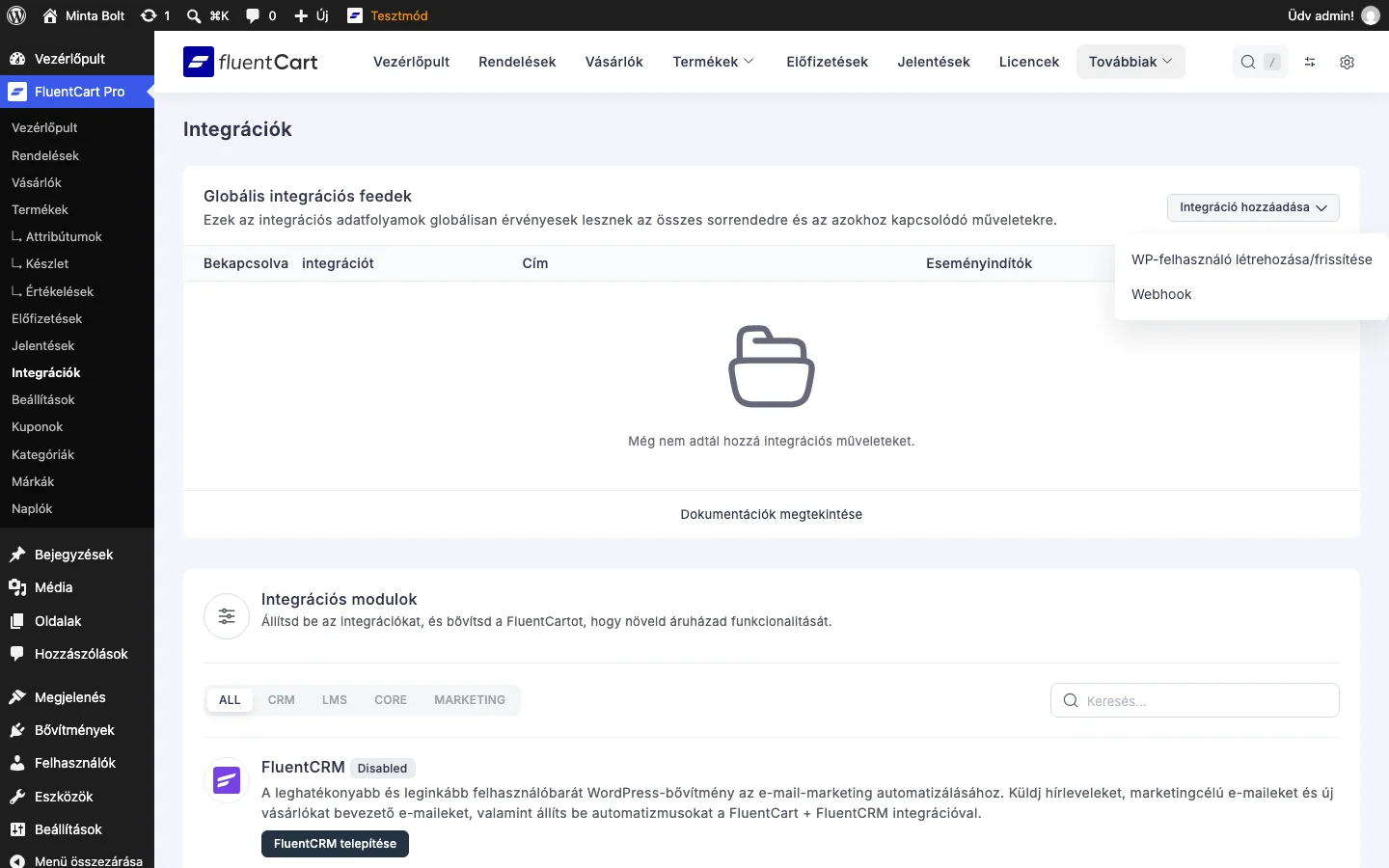
Új feed felvétele mindkét helyen az Integráció hozzáadása gombbal történik: a legördülő menüből válaszd ki az integráció típusát (WP-felhasználó létrehozása/frissítése és Webhook mindig szerepel a listán, a LearnDash és a LifterLMS pedig akkor jelenik meg, ha az adott bővítmény is aktív). Az Integrációk oldal alján az Integrációs modulok kártyái a többi integrációt (például FluentCRM, FluentCommunity, Fluent Forms, FluentSupport) és állapotukat mutatják.
A feed konfigurációs képernyőjén jobb felül az Ennek az integrációnak a bekapcsolása kapcsolónak bekapcsoltnak kell lennie, hogy a szabály éljen.
LearnDash
Szekció neve “LearnDash”A LearnDash-integráció a tanfolyamaid értékesítését és a hallgatók beiratkozásának automatikus kezelését köti az áruházhoz. Vásárláskor (vagy más esemény bekövetkeztekor) a FluentCart beírathatja a vevőt a megfelelő LearnDash-tanfolyamokra vagy -csoportokba.
Előfeltétel: a FluentCart és a LearnDash is telepítve és aktívan fut. A kapcsolat magától létrejön.
Egy feed beállításai:
| Beállítás | Mit csinál |
|---|---|
| Feed Title | A szabály neve, amely a későbbi azonosításhoz kell (például „Beiratkozás a Python-tanfolyamra”). |
| Add to Courses | Mely LearnDash-tanfolyamokra írja be a felhasználót a szabály lefutásakor. |
| Add to LearnDash Groups | Mely LearnDash-csoportokba adja a felhasználót. |
| Remove from selected Courses/Groups on Refund or Subscription Access Expiration | Ha be van jelölve, a FluentCart automatikusan eltávolítja a felhasználót a kiválasztott tanfolyamokról és csoportokból, ha a rendelését visszatérítik, vagy az előfizetése lejár vagy lemondják. |
| Set Course Expiration from Subscription / License Expiry | A vevő LearnDash-tanfolyami hozzáférése ugyanazon a napon jár le, mint az előfizetése vagy a licence. Tagság jellegű tanfolyamcsomagoknál és időkorlátos licencelt tanfolyamoknál hasznos. Ha az előfizetés megújul, a tanfolyam lejárata is automatikusan továbbgördül. Ha a rendeléshez előfizetés és licenc is tartozik, a korábbi lejárat érvényes, így a vevő egyik határidőn túl sem tartja meg a hozzáférést. |
| Event Trigger | Melyik FluentCart-esemény futtassa a szabályt. Tanfolyam-hozzáféréshez vásárlás után az Order Paid (Payment / Subscription) jó választás. |
| Run on Selected Variations Only | Csak termékenkénti feednél érhető el. Ha a terméknek több változata van (például „Alap hozzáférés”, „Prémium hozzáférés”), itt korlátozhatod, hogy a szabály csak egy adott változat vásárlásakor fusson. Üresen minden változatra érvényes. |
| Ennek az integrációnak a bekapcsolása | A szabály be- és kikapcsolása. |
A mentéshez kattints a feed létrehozás gombjára (Create LearnDash Feed).
Példa: tanfolyamcsomag értékesítése. Három FluentCart-termékkel két tanfolyamot árulsz: „Fotózás kezdőknek”, „Haladó képszerkesztés” és „Fotós csomag” (mindkét tanfolyam). A „Fotózás kezdőknek” termékben vegyél fel egy LearnDash-feedet, az Add to Courses mezőben csak a kezdő tanfolyamot válaszd ki, és az eseményindító legyen Order Paid. A „Fotós csomag” termékben ugyanígy vegyél fel egy feedet, de mindkét tanfolyamot válaszd ki. A vevők így mindig pontosan azt kapják, amiért fizettek.
Példa: időkorlátos tagsági tanfolyam. Hozz létre előfizetéses terméket (például „Éves fotós tagság”), vegyél fel rajta egy LearnDash-feedet a tagság tanfolyamaival, kapcsold be a Set Course Expiration from Subscription / License Expiry beállítást, és az eseményindító legyen Order Paid (Payment / Subscription). Ha a vevő feliratkozik, a LearnDash az előfizetés következő lejáratáig ad hozzáférést. Megújításkor a tanfolyam lejárata automatikusan eltolódik, lemondásnál vagy megújítás elmaradásakor a hozzáférés az előfizetéssel egy napon ér véget, kézi takarítás nélkül.
LifterLMS
Szekció neve “LifterLMS”A LifterLMS-integráció ugyanúgy működik, de tanfolyamokat és tagságokat kezel. Előfeltétel: a FluentCart és a LifterLMS is telepítve és aktív.
A beállítások az alábbiakban térnek el a LearnDash-tól:
- Add to Courses: a kiválasztott LifterLMS-tanfolyamok.
- Add to Memberships: a kiválasztott LifterLMS-tagságok.
- Remove from selected Courses/Memberships on Refund or Subscription Access Expiration: visszatérítéskor, lejáratkor vagy lemondáskor eltávolítja a vevőt a kiválasztott tanfolyamokról és tagságokból.
A Feed Title, a Run on Selected Variations Only és az Ennek az integrációnak a bekapcsolása ugyanúgy működik, mint a LearnDash-nál. A mentés gombja Create LifterLMS Feed.
Az Event Trigger alatt választható események:
- Rendelések: Order Paid (Payment / Subscription) (a tanfolyam-értékesítés leggyakoribb eseménye, a sikeres fizetéskor fut), Order Canceled, Order Refunded (Full) (teljes visszatérítésnél, jó globális, hozzáférést visszavonó szabályokhoz).
- Előfizetések: Subscription Activated, Subscription Canceled (az admin vagy a vevő általi lemondás), Subscription Renewed (minden sikeres megújító fizetéskor), Subscription End of Term (Completed) (a fix számú befizetéses előfizetés teljesülésekor), Subscription Expired / End of Access Validity (az előfizetés lejártakor, amikor a hozzáférésnek meg kell szűnnie).
- Szállítás: Order Shipped és Order Delivered.
A globális feedek jól használhatók áruházszintű szabályokhoz, például „vond vissza a tagságot, ha bármelyik előfizetés lejár”. A tanfolyamcsomag-példa itt is ugyanúgy működik: a külön tanfolyam-termékekhez egy-egy tanfolyamot, a csomaghoz mindkettőt rendeld hozzá, és mindegyiknél jelöld be a hozzáférést visszavonó négyzetet.
Webhook
Szekció neve “Webhook”A webhookkal az áruház eseményeiről valós időben küldhetsz adatot külső alkalmazásoknak és szolgáltatásoknak: egy esemény (például új rendelés) bekövetkeztekor a FluentCart automatikusan értesítést küld egy általad megadott webcímre. Egyedi integrációkhoz, natívan nem támogatott szolgáltatásokhoz vagy saját adatfeldolgozó folyamatokhoz hasznos, elsősorban fejlesztőknek és haladó felhasználóknak.
- Nyisd meg a FluentCart Pro → Integrációk oldalt.
- A Globális integrációs feedek részben kattints az Integráció hozzáadása gombra, és válaszd a Webhook lehetőséget.
- Töltsd ki a feedet, majd mentsd.
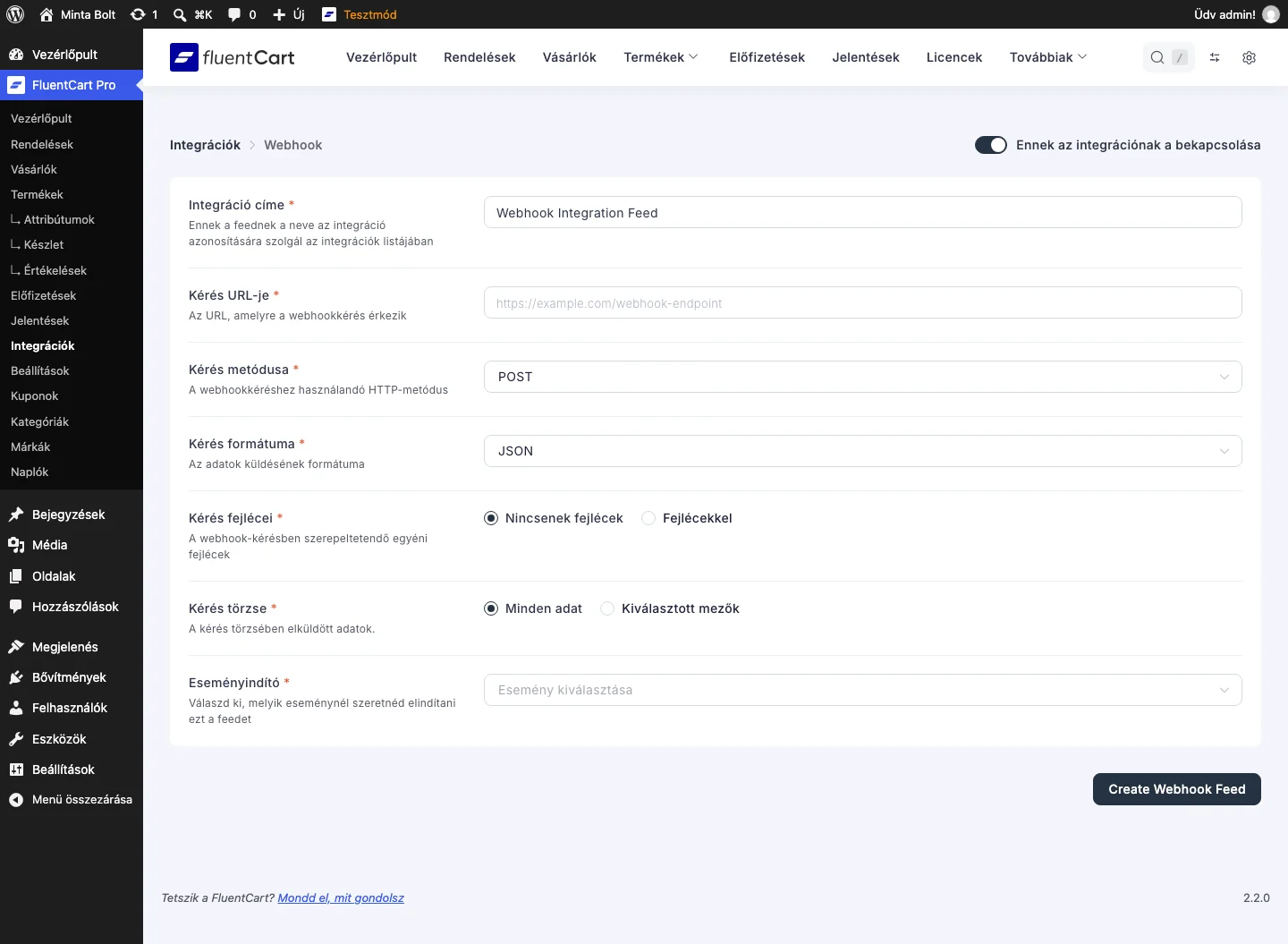
| Beállítás | Mit csinál |
|---|---|
| Integráció címe | A feed neve az integrációk listájában (például „Új eladások küldése Slackre”). |
| Kérés URL-je | A külső alkalmazás webcíme, ahová az adatok mennek. A legfontosabb mező. |
| Kérés metódusa | A HTTP-metódus: leggyakrabban POST. Haladó esetekre GET, PUT, PATCH vagy DELETE is választható. |
| Kérés formátuma | Az adatok szerkezete: JSON (a legtöbb webalkalmazásnál ez a jó) vagy Form Data, ha a fogadó szolgáltatás kifejezetten ezt kéri. |
| Kérés fejlécei | Egyes szolgáltatások egyedi fejlécet (például API-kulcsot) várnak. Nincsenek fejlécek: nem kell. Fejlécekkel: megadhatod a fejléc nevét és értékét, a + Add more gombbal továbbiakat is. |
| Kérés törzse | A küldött adat. Minden adat: az eseményhez tartozó teljes alapadatkészlet. Kiválasztott mezők: te döntöd el, mi megy el. Minden mezőnél megadod a Payload Key értéket (az adatmező nevét), és a legördülőből az elküldendő értéket. |
| Event Trigger | Mikor induljon a webhook. A Select Event mezőben egy vagy több eseményt választhatsz, például Order Paid (Payment / Subscription), Order Canceled, Order Refunded (Full), Subscription Activated, Subscription Renewed, Order Shipped vagy Order Delivered. |
| Ennek az integrációnak a bekapcsolása | A feed bekapcsolása. Jobb felül lévő kapcsoló, bekapcsolva kell lennie. |
A Create Webhook Feed gombbal mented a feedet. Ettől kezdve minden kiválasztott esemény után a FluentCart elküldi az adatokat az URL-re.
A webhookok az integrációk listájában jelennek meg. Itt láthatod az Enabled oszlopban, hogy aktív-e, a kapcsolóval törlés nélkül be- vagy kikapcsolhatod, a címre vagy a szerkesztés ikonra kattintva módosíthatod, a kuka ikonnal pedig véglegesen törölheted.
WP-felhasználó létrehozása/frissítése
Szekció neve “WP-felhasználó létrehozása/frissítése”Az Integráció hozzáadása legördülőjében szereplő WP-felhasználó létrehozása/frissítése feed WordPress-felhasználót hoz létre vagy frissít az áruház eseményei alapján. Ugyanúgy hozzáadható globálisan vagy termékenként, mint a többi integráció.
Készült: Frissítve: