

 Magyarmagyar
Square
A Square prémium kiegészítő aktiválása, az alkalmazás, a hitelesítő adatok és a webhook beállítása.
A Square beágyazott kártyás űrlapot ad, átirányítás nélkül. Támogatja az ismétlődő előfizetéseket, és a webhookokon keresztül az automatikus visszatérítést is. Az Apple Pay, a Google Pay és a Cash App Pay jelenleg ki van kapcsolva, később lesz elérhető: a kártyás fizetés és az előfizetések teljes körűen működnek.
1. Aktiválás a FluentCartban
Szekció neve “1. Aktiválás a FluentCartban”A Square prémium kiegészítő, amelyhez FluentCart Pro kell.
- Nyisd meg a Beállítások → Fizetési beállítások oldalt.
- Keresd meg a Square sorát, és kattints a Kezelés gombra.
- A kiegészítő oldalán kattints a Kiegészítő telepítése gombra.
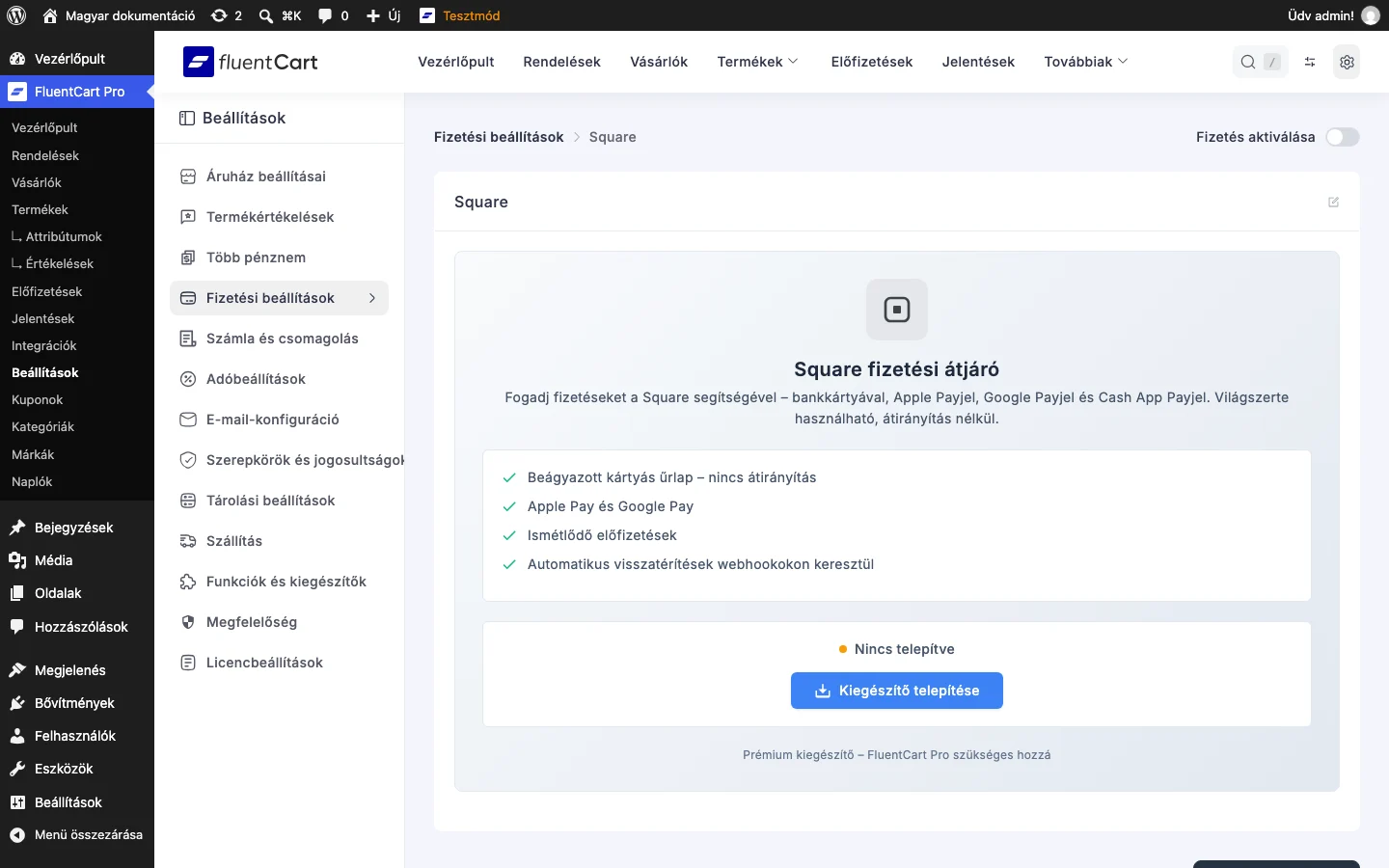
Az aktiválás után a Square beállítóoldala nyílik meg. Két fül van rajta: Test credentials és Live credentials; kezdd a teszttel. A teszt módhoz négy értéket kell megadnod: Test Application ID, Test Access Token, Test Location ID és Test Webhook Signature Key. Az oldal a webhook URL-t is mutatja, amelyet a Square-be kell beírnod.
2. Alkalmazás a Square fejlesztői felületén
Szekció neve “2. Alkalmazás a Square fejlesztői felületén”- Jelentkezz be a Square Developer Dashboardra.
- Az Applications oldalon kattints a + kártyára új alkalmazás létrehozásához.
- A Name your application ablakban add meg a nevét (például „FluentCart”), kattints a Next gombra, és fejezd be az alkalmazás létrehozását a további lépések szerint.
3. A hitelesítő adatok kimásolása
Szekció neve “3. A hitelesítő adatok kimásolása”- Nyisd meg az új alkalmazást, és ellenőrizd, hogy felül a Sandbox kapcsoló van kiválasztva (élesítéskor váltasz Production-re).
- A bal oldali sávban kattints a Credentials pontra.
- A másolás ikonnal másold ki a Sandbox Application ID értékét (ez a Test Application ID mezőbe kerül) és a Sandbox Access token értékét (a Test Access Token mezőbe; szükség esetén kattints előbb a Replace gombra).
A Sandbox adatokkal valódi pénz nélkül próbálhatod ki a tranzakciókat.
A Location ID
Szekció neve “A Location ID”A Square „helyszínekkel” jelöli a rendelések forrását.
- Az alkalmazásban kattints a bal oldali sáv Locations pontjára.
- Keresd meg a Default Test Account (Main) sort.
- Másold ki a Location ID oszlop értékét, és írd be a Test Location ID mezőbe.
4. Webhook a Square-ben
Szekció neve “4. Webhook a Square-ben”A webhookok révén kap a FluentCart értesítést a sikeres fizetésekről, a visszatérítésekről és az előfizetések megújításáról.
- A FluentCart Square-oldalán, az űrlap alján másold ki a Webhook URL értékét.
- A Square Developer Dashboard bal oldali sávjában nyisd ki a Webhooks részt, és kattints a Subscriptions pontra.
- Kattints az Add subscription gombra.
- Az Add a webhook subscription űrlapon:
- Subscription name: ismerhető név, például
FluentCart-WH. - Notification URL: illeszd be a másolt webcímet.
- API version: hagyd az alapértelmezett (legújabb) értéken.
- Subscription name: ismerhető név, például
- Az Events résznél keresd meg és jelöld be az öt szükséges eseményt:
payment.updated,refund.updated,subscription.updated,invoice.payment_made,invoice.scheduled_charge_failed. - A jobb felső sarokban kattints a Save gombra. A webhook az Enabled állapottal és 5 kiválasztott eseménnyel jelenik meg a listában.
Az aláírókulcs
Szekció neve “Az aláírókulcs”- Kattints a listában a létrehozott webhookra, hogy megnyíljon a részletek panelje.
- Másold ki a Signature key mező értékét a másolás ikonnal.
- Illeszd be a FluentCart Test Webhook Signature Key mezőjébe.
5. Aktiválás és mentés
Szekció neve “5. Aktiválás és mentés”- Ellenőrizd, hogy a Test credentials fülön mind a négy mező ki van töltve.
- Kapcsold be a jobb felső sarokban a Fizetés aktiválása kapcsolót: így a Square elérhető lesz a pénztárban.
- Kattints a lap alján a Beállítások mentése gombra.
Teszt módban próbáld ki egy Square-tesztkártyával, hogy minden jól működik-e.
6. Élesítés
Szekció neve “6. Élesítés”- A Square Developer Dashboardon váltsd a kapcsolót Sandbox-ról Production-re.
- Ismételd meg a 3. és a 4. lépést, hogy megkapd az éles Application ID-t, az Access Tokent, a Location ID-t és a Webhook Signature Keyt.
- A FluentCart Square-oldalán nyisd meg a Live credentials fület, írd be az éles adatokat, és kattints a Beállítások mentése gombra.
- A Beállítások → Áruház beállításai oldalon állítsd éles módra a Rendelési mód beállítást.
Készült: