

 Magyarmagyar
Termékoldal beállításai
A kapcsolódó termékek, az értékelések, a képnagyítás, a változatok megjelenése, a termék-slug és a csillagos értékelés beállításai.
A Termékoldal beállításaival azt szabályozod, hogyan jelennek meg az egyes termékek az áruházban: mely szakaszok látszanak, hogyan választhatnak a vevők változatot, és milyen webcímet kapnak a termékek.
A képernyő megnyitása
Szekció neve “A képernyő megnyitása”- Nyisd meg a FluentCart Pro → Beállítások oldalt.
- Kattints az Áruház beállításai pontra, majd a Termékoldal almenüre.
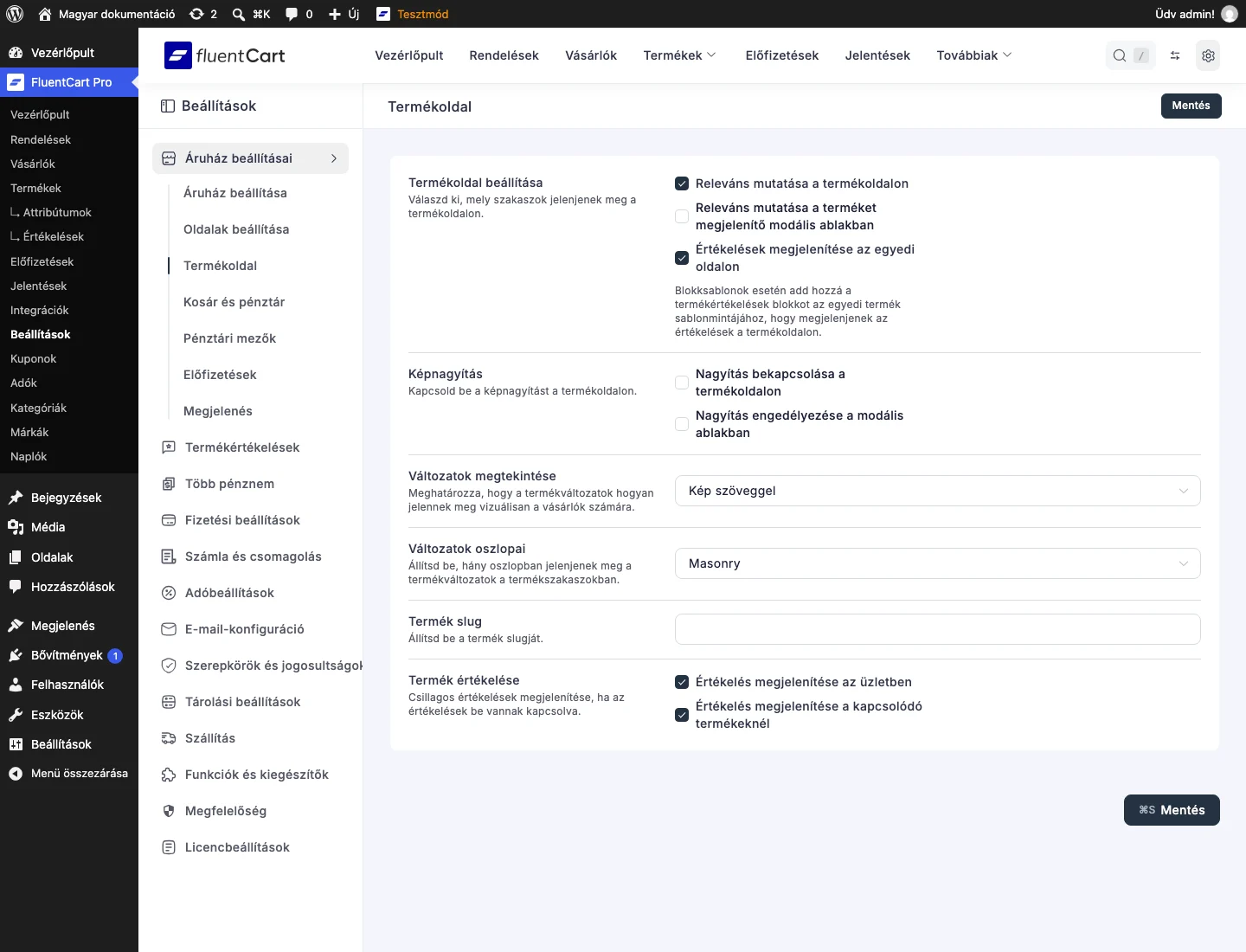
A képen a hat beállításcsoport látszik fentről lefelé. A módosítások után kattints a Mentés gombra.
Termékoldal beállítása
Szekció neve “Termékoldal beállítása”Itt választod ki, mely szakaszok jelenjenek meg a termékoldalon.
| Beállítás | Mit csinál | Alapérték |
|---|---|---|
| Releváns mutatása a termékoldalon | A termékoldalon megjeleníti a kapcsolódó termékek szakaszt. Ez ösztönzi a vevőt, hogy más termékeket is megnézzen. | Be |
| Releváns mutatása a terméket megjelenítő modális ablakban | Ha a sablonod gyorsnézeti vagy felugró termékablakot használ, ugyanezt a szakaszt abban is megmutatja. | Ki |
| Értékelések megjelenítése az egyedi oldalon | A termékoldalon megmutatja az értékelések szakaszt az összesítő csillagokkal és a vevői értékelésekkel. | Be |
Az értékelések csak akkor látszanak, ha az értékelések funkció be van kapcsolva a Termékértékelések beállításainál. A megjelenítésükről az Értékelések megjelenítése fejezetben olvashatsz.
Blokksablonos témánál add hozzá a Termékértékelések blokkot az egyedi termék sablonjához, különben az értékelések nem jelennek meg a termékoldalon. A beállítás alatt a FluentCart erre emlékeztet is.
Képnagyítás
Szekció neve “Képnagyítás”| Beállítás | Mit csinál | Alapérték |
|---|---|---|
| Nagyítás bekapcsolása a termékoldalon | Ha a vevő az egérrel a termékképre áll, nagyított nézetet kap. Részletgazdag termékeknél (ruha, elektronika) hasznos. | Ki |
| Nagyítás engedélyezése a modális ablakban | Ugyanez a nagyítás a gyorsnézeti ablakban. | Ki |
Változatok megtekintése
Szekció neve “Változatok megtekintése”A Változatok megtekintése azt határozza meg, hogyan választ a vevő a termékváltozatok (például méret, szín, licencszint) közül.
- Kép: csak a változat kiemelt képe látszik. Erősen vizuális termékeknél jó, például különböző nyomatoknál.
- Szöveg: csak a változat neve látszik („S”, „M”, „L”). Olyan jellemzőnél jó, ahol nincs szükség képre.
- Kép szöveggel: a kép és a név együtt látszik. Ez a leggyakrabban használt választás, például ruháknál, ahol a szín és a méret is számít. Ez az alapérték.
Változatok oszlopai
Szekció neve “Változatok oszlopai”A Változatok oszlopai azt állítja be, hány oszlopban jelenjenek meg a változatok a termékszakaszokban.
- Egy oszlop, Két oszlop, Három oszlop, Négy oszlop: rögzített rácsot ad.
- Masonry: dinamikus elrendezés, amely az egyes változatok tartalmához igazodik. Ez az alapérték.
Termék slug
Szekció neve “Termék slug”A slug a webcím azon része, amely az oldalt azonosítja. A Termék slug mezőben a termékek közös alapját adod meg (például termek, kurzus). Ha termek a slug, akkor a „Stílusos póló” termék címe aruhazad.hu/termek/stilusos-polo lesz. A találó szó segít a keresőknek és a látogatóknak is megérteni, miről szól az oldal.
Termék értékelése
Szekció neve “Termék értékelése”Ezek a beállítások azt döntik el, hol jelenjenek meg a csillagos értékelések, ha az értékelések be vannak kapcsolva.
| Beállítás | Mit csinál | Alapérték |
|---|---|---|
| Értékelés megjelenítése az üzletben | A bolt oldalán, a termékrácsokban és a körhintákban mutatja minden termék átlagos csillagértékelését és az értékelések számát. | Be |
| Értékelés megjelenítése a kapcsolódó termékeknél | Ugyanezt a csillagértékelést mutatja a termék alatti kapcsolódó termékeknél. | Be |
Ha egy terméknek még nincs jóváhagyott értékelése, a kártyáján nem jelenik meg csillag, akárhogy állítod ezeket.
Készült: