

 Magyarmagyar
Flutterwave
A Flutterwave kiegészítő telepítése, a kulcsok, a titkos hash és a webhook beállítása.
A Flutterwave világszerte használható átjáró, kiemelt figyelemmel az afrikai piacokra. Bankkártyát, banki átutalást, mobilpénzt, USSD-t, M-Pesát és más módokat fogad.
1. Telepítés és aktiválás
Szekció neve “1. Telepítés és aktiválás”- Nyisd meg a Beállítások → Fizetési beállítások oldalt.
- Keresd meg a Flutterwave sorát, és kattints a Kezelés gombra.
- Ha a kiegészítő nincs telepítve, kattints a Telepítés és aktiválás gombra. Az ingyenes kiegészítő azonnal települ, és a beállítóoldal magától megnyílik.
2. A kulcsok a Flutterwave-ben
Szekció neve “2. A kulcsok a Flutterwave-ben”A Flutterwave-nek van éles és teszt kulcsa is.
- Jelentkezz be a Flutterwave kereskedői vezérlőpultjára.
- A bal oldali menüben görgess a Settings részhez, és a Developers alatt válaszd az API keys pontot.
- A V3 API keys résznél (teszthez a teszt, élesben az éles kulcsokat nézd) megtalálod a Public key, Secret key és Encryption Key értékét.
- Másold ki őket a másolás gombbal, és hagyd nyitva a lapot.
3. A kulcsok megadása a FluentCartban
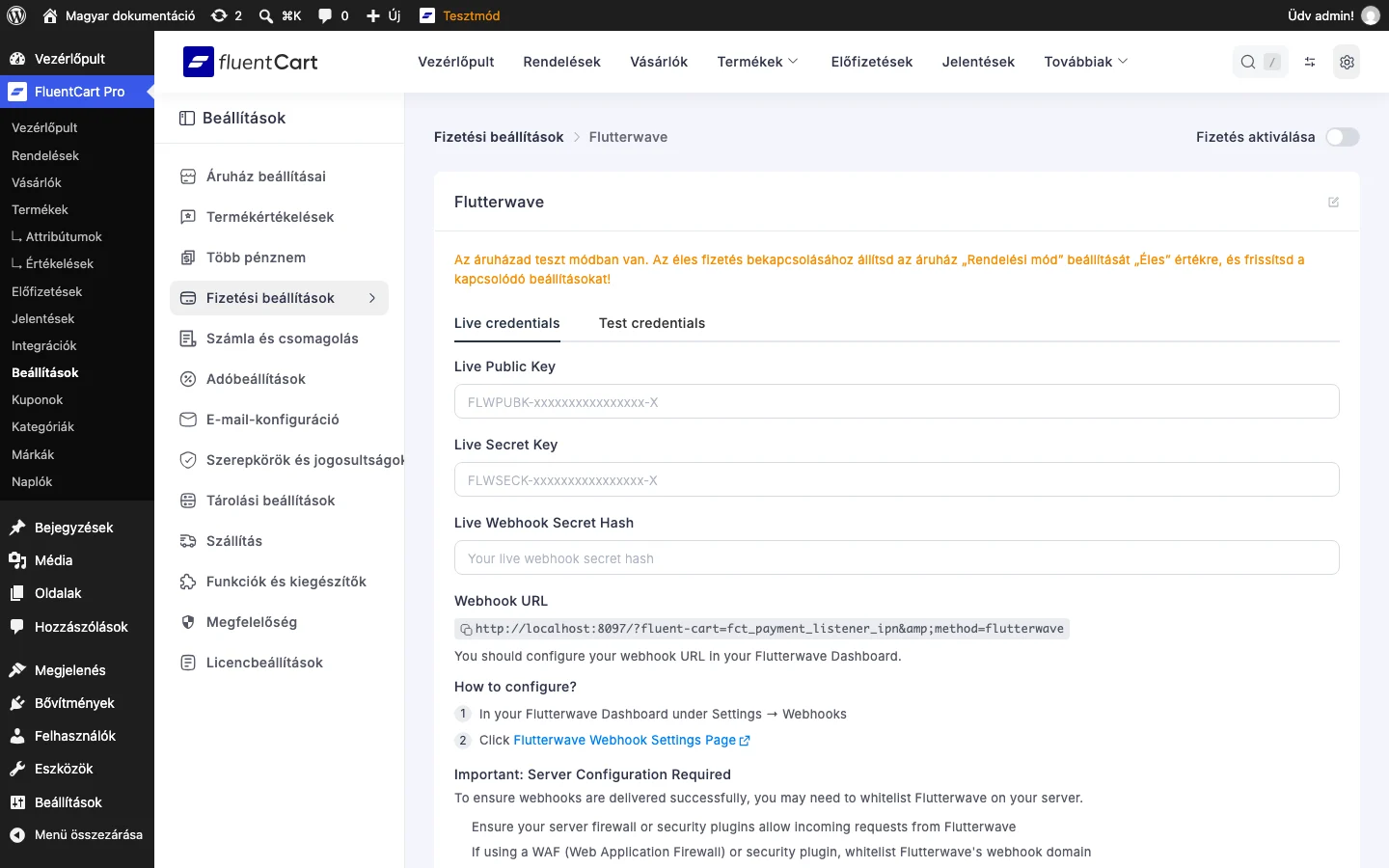
Szekció neve “3. A kulcsok megadása a FluentCartban”- Kapcsold be a jobb felső sarokban a Fizetés aktiválása kapcsolót.
- Válaszd a Live credentials vagy a Test credentials fület aszerint, melyik kulcsokat másoltad ki.
- Írd be a mezőkbe a Public Key és a Secret Key értékét.
- A Webhook Secret Hash mezőbe magadnak kell kitalálnod egy egyedi, biztonságos jelmondatot (például
sajat_bolt_titkos_hash). Jegyezd fel pontosan: ugyanezt kell megadnod a Flutterwave-nél.
4. Webhook beállítása
Szekció neve “4. Webhook beállítása”A webhook útján szól a Flutterwave a FluentCartnak, hogy a vevő fizetett, és a rendelés feldolgozás alá kerülhet. Nélküle a rendelések nem frissülnek maguktól.
- A Webhook Secret Hash mező alatt másold ki a Webhook URL értékét a másolás ikonnal.
- A Flutterwave vezérlőpultján a Developers alatt nyisd meg a Webhooks oldalt.
- Illeszd be a webcímet az URL mezőbe.
- A Secret hash mezőbe írd be ugyanazt a jelmondatot, amit a FluentCartban megadtál.
- A Webhook preferences alatt érdemes bejelölni mindet: Receive webhook response in JSON format, Enable webhook retries, Enable v3 webhooks, Enable resend webhook from the dashboard és Add meta to webhook.
- Opcionálisan, ha a FluentCart a sikertelen és a visszatérített tranzakciókról is értesüljön: a Webhook preferences with custom url sorban kattints a View gombra, és illeszd be ugyanazt a webcímet az Enable webhook for failed transactions és az Enable webhook for refunds mezőbe.
- Kattints a Flutterwave-ben a Save gombra.
5. Mentés és próba
Szekció neve “5. Mentés és próba”- A FluentCartban kattints a lap alján a Beállítások mentése gombra.
- Először tartsd az áruházat teszt módban, és csak sikeres próba után cseréld a teszt kulcsokat élesre.
Kiszolgálóbeállítás a webhookokhoz
Szekció neve “Kiszolgálóbeállítás a webhookokhoz”A webhookok kézbesítéséhez előfordulhat, hogy engedélyezned kell a Flutterwave-et a kiszolgálón: a tűzfalad vagy a biztonsági bővítményed ne tiltsa a Flutterwave bejövő kéréseit. Ha tűzfalat (WAF) vagy biztonsági bővítményt használsz, vedd fel a Flutterwave webhook-tartományát a kivételek közé. Ha a webhookok nem érnek el az oldaladig, nézd meg a kiszolgáló hibanaplóját.
Készült: