

 Magyarmagyar
Termékek összehasonlítása
Kiválasztott termékek vagy változatok egymás melletti összevetése diagramon és összesítő táblázatban.
Az Összehasonlítás riport egymás mellé teszi a kiválasztott termékeket. Minden termék saját vonalat kap a diagramon és saját sort az összesítő táblázatban, így ugyanarra az időszakra láthatod, melyik fogy a legtöbbet, hoz a legtöbb bevételt, vagy kap a legtöbb visszatérítést. Jó arra, hogy egy új termék indulását egy bevált sikertermékhez mérd, vagy egy termék változatait vesd össze.
Ez a riport a Pro funkciója.
Hol találod
Szekció neve “Hol találod”Nyisd meg a FluentCart Pro → Jelentések menüpontot, a Termékek csoportban kattints az Összehasonlítás aloldalra.
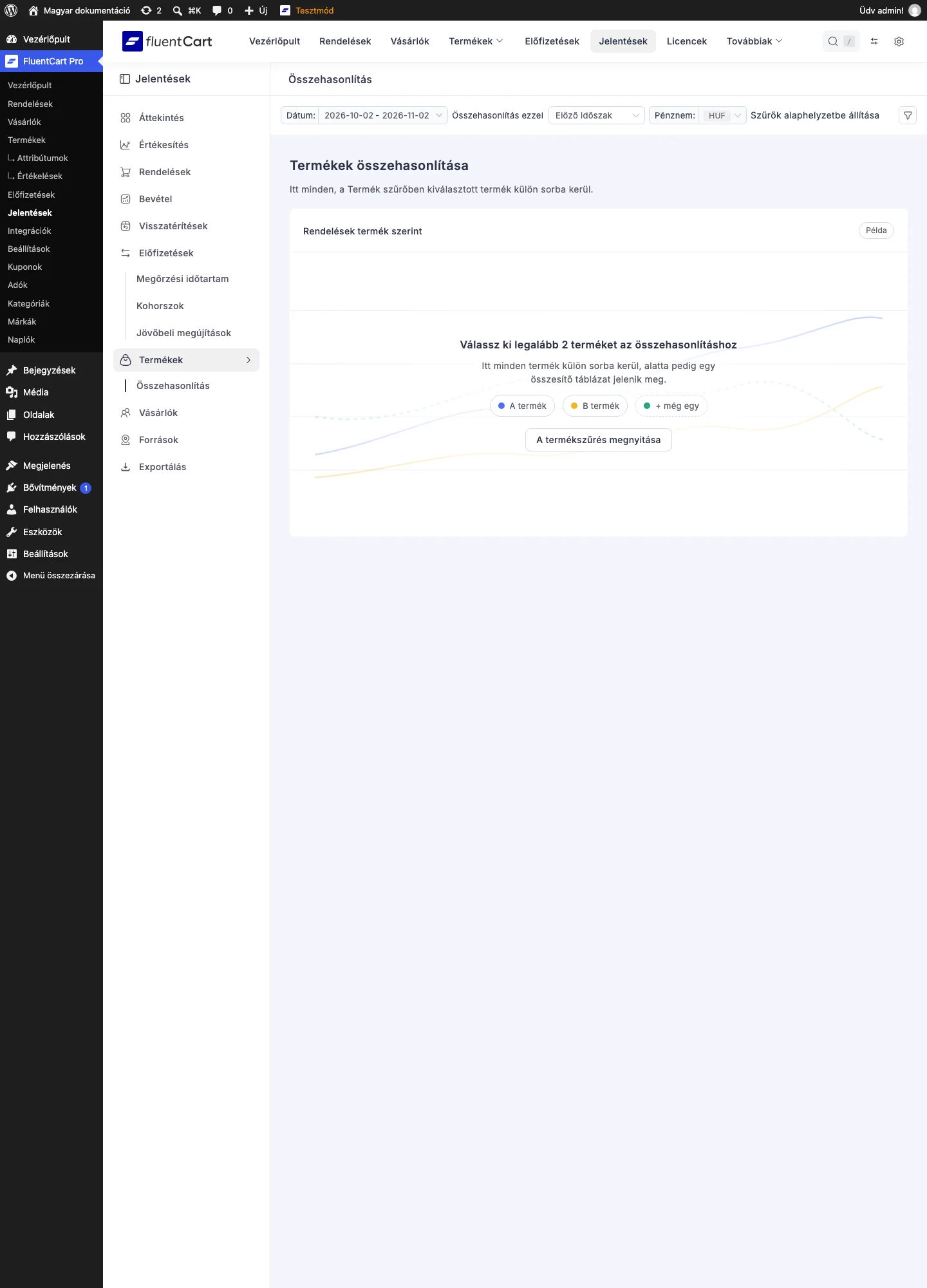
Amíg nem választasz ki legalább két terméket, az oldal egy példanézetet mutat („Válassz ki legalább 2 terméket az összehasonlításhoz”), hogy tudd, mire számíthatsz.
Termékek kiválasztása
Szekció neve “Termékek kiválasztása”- Kattints a szűrősáv jobb szélén lévő tölcsér ikonra.
- Válaszd a listából a Termékek szűrőt.
- Nyisd meg a termékválasztó legördülő listát, és jelöld be az összehasonlítani kívánt termékek jelölőnégyzetét. A termék melletti nyílra kattintva láthatod a változatait, és csak a szükségeseket jelölheted be.
- A legördülő listán kívülre kattintva zárd be.
A példanézetben a A termékszűrés megnyitása gombra kattintva egyenesen a választóhoz ugorhatsz.
Ha legalább két terméket kijelölsz, azok chipként jelennek meg a szűrősávban, és a riport betöltődik. Egy chip fölé víve látod, mely változatokat fedi.
A riport legfeljebb 50 kiválasztott változatot hasonlít össze. Ha többet választasz, a FluentCart jelzi, hogy az elsőként kiválasztottakat hasonlítja össze, ezért pontos összevetéshez szűkítsd a választást.
Szűrők és vezérlők
Szekció neve “Szűrők és vezérlők”- Dátum: a riport időtartománya.
- Összehasonlítás ezzel: a korábbi időszak, amelyhez a táblázat változásértékeit méri. Ennek dátumai a legördülő lista mellett és a táblázat fölött is látszanak.
- Pénznem: akkor jelenik meg, ha a rendeléseid több pénznemben vannak.
- Szűrők alaphelyzetbe állítása: törli a kiválasztott termékeket, és visszatér a példanézethez.
Az összehasonlító diagram
Szekció neve “Az összehasonlító diagram”A diagram minden kiválasztott termékhez egy színes vonalat rajzol, és az alatta lévő jelmagyarázat megmondja, melyik szín melyik termék.
- Mutató: a jobb felső sarok gombjaival válthatsz a Rendelések, a Bevétel és az Egységek között. A diagram címe követi a választásodat, például „Bevétel termékenként”.
- Csoportosítás: a mutatógombok melletti legördülő lista az idővonal bontását állítja (Automatikus, napi, havi, éves).
Egy pont fölé víve látod az egyes termékek pontos értékét az adott napon.
Az összesítő táblázat
Szekció neve “Az összesítő táblázat”A diagram alatt az összesítő táblázatban minden termékhez egy sor tartozik, a diagramvonallal azonos színjelöléssel.
- Entitás: a termék neve, alatta a változatainak száma.
- Rendelések: a terméket tartalmazó rendelések száma. Az a rendelés, amelyben ugyanannak a terméknek két változata van, kétszer számít a termék sorában.
- Bevétel: amit a termék a kedvezmények és a visszatérítések után hozott, adó nélkül.
- Egységek: az eladott mennyiség.
- Vásárlók: a terméket megvásárló vásárlók száma. Az a vásárló, aki egy termék két változatát vette meg, kétszer számít a termék sorában.
- Kedvezmények: a termékre adott kedvezmények.
- Visszatérítések: a dátumtartományban leadott rendelések visszatérítései, a rendelés dátuma szerint számolva, nem a visszatérítés kiadásának napja szerint.
- Részesedés: ez a termék hány százalékát adja a kiválasztott összesnek. Követi a diagramon választott mutatót: a rendelések, a bevétel vagy az egységek összesének részesedése.
Az egyes számok mellett egy kis zöld vagy piros nyíl százalékkal mutatja az összehasonlító időszakhoz képest bekövetkezett változást. Az utolsó Kiválasztott összesen sor az összes kiválasztott terméket összeadja.
Egy oszlopfejlécre kattintva az oszlop szerint rendezhetsz. A számoszlopok érték szerint rendeződnek, így az 1000 forint helyesen előzi meg a 900 forintot.
Termék vagy változat
Szekció neve “Termék vagy változat”A táblázat jobb felső sarkában lévő Termék és Változat gombokkal azt választod ki, mit jelentsen egy sor.
- Termék: termékenként egy sor, az összes változat összeadva.
- Változat: változatonként egy sor, például egy pulóver minden mérete vagy színe. A diagram is változatvonalakra vált.
Ha öt sornál többet jelenítesz meg, a táblázat az éppen rendezett oszlop szerinti első 5-öt mutatja, és a diagram is csak ugyanazt az ötöt rajzolja. A Mind megjelenítése minden sort megmutat, a Top 5 megjelenítése visszazárja.
Készült: