

 Magyarmagyar
Cloudflare Turnstile
A pénztároldal védelme spam és botok ellen a Cloudflare Turnstile-lal: bekapcsolás a FluentCartban, kulcsok létrehozása a Cloudflare-ben, összekötés és ellenőrzés.
A Cloudflare Turnstile adatvédelmi szempontból kíméletes védelem, amely a hagyományos CAPTCHA kényelmes alternatívája. A FluentCarttal összekötve megvédi a pénztároldalt a spamtől és a rosszindulatú botoktól anélkül, hogy megzavarná a vevő útját.
A Turnstile a háttérben, láthatatlanul dolgozik: a vásárlók feladványok nélkül fizethetnek, az áruházad pedig védett az automatizált „carding” támadásokkal és a hamis rendelésekkel szemben.
1. lépés: a Turnstile bekapcsolása a FluentCartban
Szekció neve “1. lépés: a Turnstile bekapcsolása a FluentCartban”A Cloudflare-be lépés előtt a WordPress-oldalon kell előkészítened az integrációt.
- Jelentkezz be a WordPress vezérlőpultjára.
- A menüben nyisd meg a FluentCart Pro → Beállítások oldalt.
- A bal oldali listában kattints a Funkciók és kiegészítők pontra.
- Keresd meg a Cloudflare Turnstile sort, és kapcsold be a kapcsolót (a mellette lévő Inaktív jelzés Aktív-ra vált).
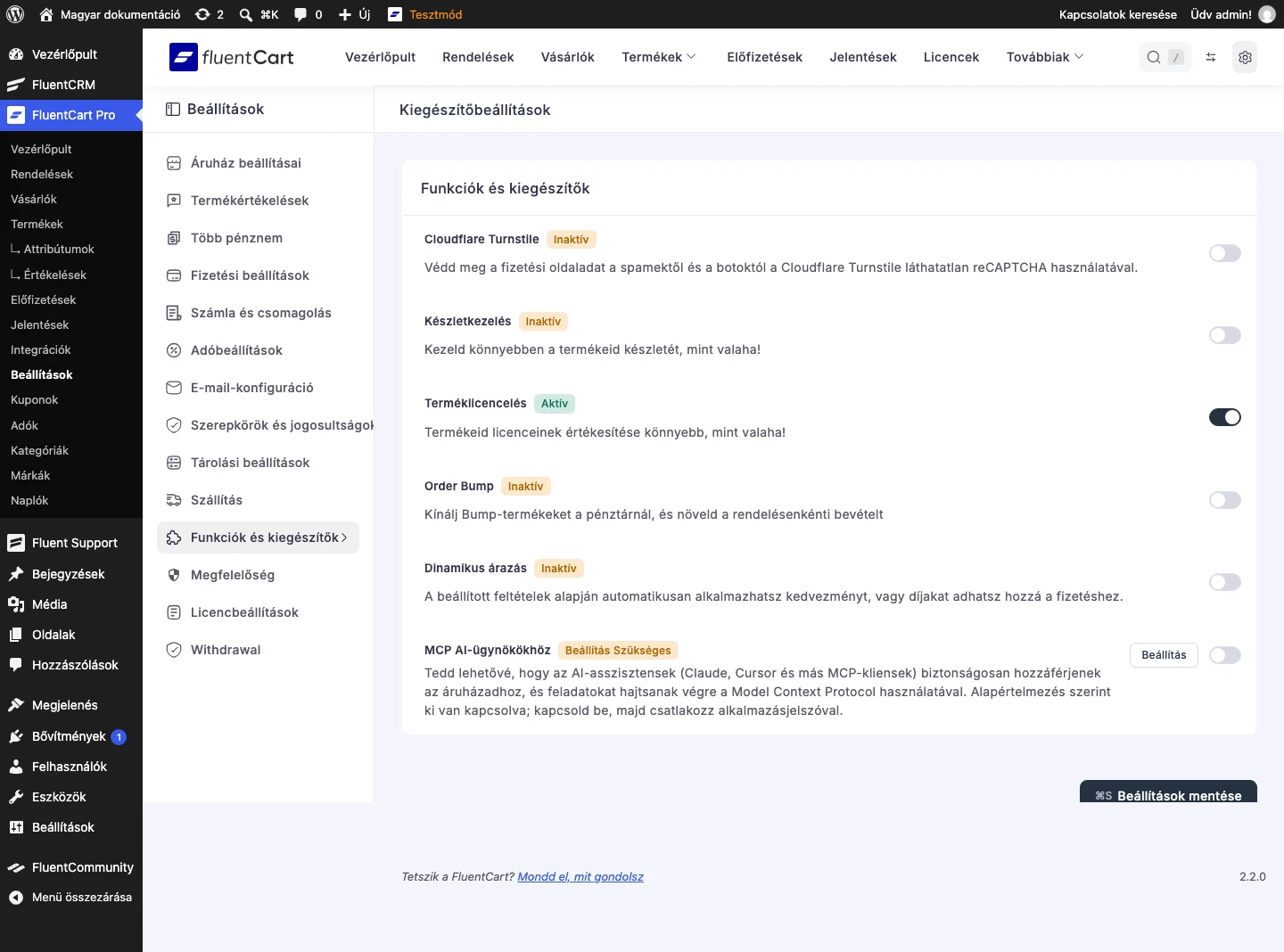
Bekapcsolás után két mező jelenik meg: a Turnstile Site Key és a Turnstile Secret Key. Hagyd nyitva ezt a lapot, mert a 3. lépésben ide másolod be a kulcsokat.
2. lépés: kulcsok létrehozása a Cloudflare-ben
Szekció neve “2. lépés: kulcsok létrehozása a Cloudflare-ben”Az áruházad tartományát regisztrálnod kell a Cloudflare-nél. Ehhez ingyenes Cloudflare-fiók is elég.
- Jelentkezz be a Cloudflare-be, és az oldalsávban nyisd meg a Protect & Connect → Turnstile pontot.
- Kattints az Add Widget gombra.
- Állítsd be a widgetet:
- Widget Name: egy név, amely azonosítja az oldalt (például „Fő áruház pénztára”).
- Hostname Management: kattints az Add Hostnames gombra. A felugró ablakban add meg az áruház fő tartománynevét (például
aruhaz.hu), és kattints az Add gombra.
- Válaszd ki a widget módját:
- Managed (ajánlott): a Cloudflare csak akkor mutat interaktív jelölőnégyzetet, ha a látogató gyanúsnak tűnik, egyébként láthatatlan marad.
- Non-interactive: betöltésjelzőt mutat a látogatónak az ellenőrzés közben.
- Invisible: mindig teljesen rejtett.
- Az oldal alján kattints a Create gombra.
A Cloudflare ekkor megmutatja a Site Key és a Secret Key értéket. Ezek a te tartományodra egyediek, kezeld őket biztonságosan.
3. lépés: a kulcsok összekötése a FluentCarttal
Szekció neve “3. lépés: a kulcsok összekötése a FluentCarttal”- Térj vissza a FluentCart beállításainak lapjára.
- Másold be a kulcsokat:
- a Cloudflare Site Key értékét a Turnstile Site Key mezőbe,
- a Secret Key értékét a Turnstile Secret Key mezőbe.
- Kattints a jobb alsó Beállítások mentése gombra.
A „Settings Saved” visszajelzés után a pénztároldalad védett a Cloudflare Turnstile-lal.
Hogyan ellenőrizheted a működését?
Szekció neve “Hogyan ellenőrizheted a működését?”Mivel a Turnstile láthatatlanul dolgozik, nem látszik rajta közvetlenül, hogy működik. A Cloudflare irányítópultján, a Turnstile részen, néhány forgalmasabb időszak után láthatod az elemzéseket: hány „kihívást” adott ki, és hány botot blokkolt.
Készült: