

 Magyarmagyar
Áruház összefoglalója
Napi, heti és havi összefoglaló e-mail az áruház forgalmáról: címzettek, ütemezés, teszt-e-mail és a levél tartalma.
Az Áruház összefoglalója egy rendszer-e-mail, amely az áruházad tevékenységét foglalja össze, és az általad választott ütemezés szerint a postaládádba küldi. Gyors teljesítménykép a vezérlőpult megnyitása nélkül, és a benne lévő számok megegyeznek a Jelentések oldal számaival.
Küldhetsz napi, heti vagy havi összefoglalót, vagy ezek bármelyik kombinációját, mindegyiket külön ütemezéssel és külön címzettekkel.
Az oldal megnyitása
Szekció neve “Az oldal megnyitása”- Nyisd meg a FluentCart Pro → Beállítások oldalt.
- Kattints az E-mail-konfiguráció pontra.
- Az almenüből válaszd az Áruház összefoglalója oldalt.
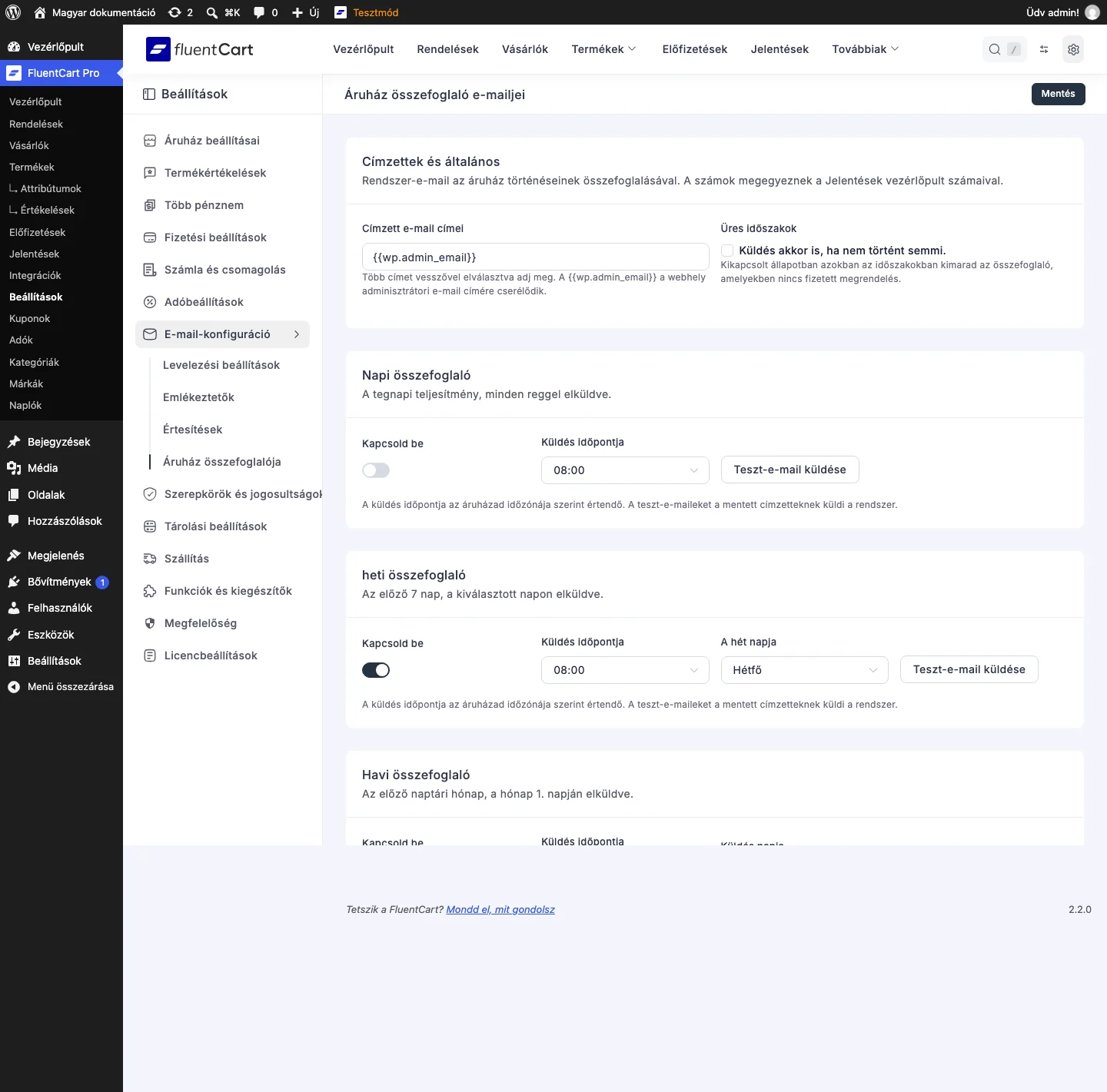
Címzettek és általános
Szekció neve “Címzettek és általános”A felső rész azt szabályozza, ki kapja az összefoglalókat, és mi legyen a forgalmatlan időszakokkal.
- Címzett e-mail címei: az a cím vagy címek, amelyekre minden összefoglaló megy. Több címet vesszővel válassz el. Az alapérték a
{{wp.admin_email}}, amely automatikusan a webhely adminisztrátori e-mail-címére cserélődik, így az összefoglaló külön beállítás nélkül is működik. - Üres időszakok (Küldés akkor is, ha nem történt semmi.): azt dönti el, mi legyen, ha egy időszakban nem volt fizetett rendelés. Kikapcsolt állapotban (ez az alapérték) az adott időszak összefoglalója kimarad, így nem kapsz levelet a forgalmatlan időszakokról. Bekapcsolva az összefoglaló ilyenkor is kimegy, és a mutatók helyett egy rövid üres időszakról szóló megjegyzést tartalmaz.
Ütemezések
Szekció neve “Ütemezések”Mindegyik összefoglalónak külön Kapcsold be kapcsolója, Küldés időpontja mezője és Teszt-e-mail küldése gombja van. Alapból a heti összefoglaló be van kapcsolva, a napi és a havi ki van kapcsolva.
Napi összefoglaló
Szekció neve “Napi összefoglaló”Az előző nap teljesítményét mutatja, minden reggel elküldve.
- Kapcsold be: a napi összefoglaló be- és kikapcsolása.
- Küldés időpontja: az óra, amikor a levél kimegy. Alapérték: 08:00.
Heti összefoglaló
Szekció neve “Heti összefoglaló”Az előző 7 napot foglalja össze, a kiválasztott napon elküldve.
- Kapcsold be: a heti összefoglaló be- és kikapcsolása (alapból be van kapcsolva).
- Küldés időpontja: az óra, amikor a levél kimegy. Alapérték: 08:00.
- A hét napja: a nap, amelyen a heti összefoglaló kimegy. Alapérték: hétfő.
Havi összefoglaló
Szekció neve “Havi összefoglaló”Az előző naptári hónapot foglalja össze, és mindig a hónap 1. napján megy ki.
- Kapcsold be: a havi összefoglaló be- és kikapcsolása.
- Küldés időpontja: az óra, amikor a levél a hónap 1. napján kimegy. Alapérték: 08:00.
- Küldés napja: az oldal jelzi, hogy minden hónap 1-jén megy ki.
Az összes küldési időpont az áruházad időzónája szerint értendő, nem a szerver idejére.
Mi van egy összefoglaló e-mailben?
Szekció neve “Mi van egy összefoglaló e-mailben?”Minden összefoglaló az áruház nevével, az összefoglaló típusával és az érintett időszakkal kezdődik. A törzs ugyanazokat a számokat adja, mint a Jelentések oldal az adott időszakra:
- Fő mutatók: bruttó eladás, bevétel, rendelések, eladott tételek és visszatérítések, mindegyik az előző időszakhoz mért változással.
- Rendelések bontása: az egyszeri rendelések, az új előfizetések és a megújítások, darabszámmal és bevétellel.
- Legjobb termékek: az időszak legtöbbet eladott termékei darabszám szerint.
- Teljes jelentés: egy gomb, amely megnyitja az áruházon belül a Jelentések oldalt.
Ha egy időszakban nem volt fizetett rendelés, és az Üres időszakok be van kapcsolva, az összefoglaló a mutatók helyett egy üres időszakról szóló üzenetet mutat.
Teszt-e-mail küldése
Szekció neve “Teszt-e-mail küldése”Mindegyik összefoglalónak saját Teszt-e-mail küldése gombja van. Ezzel a menetrend szerinti küldés előtt megnézheted, pontosan mit kapnak majd a címzettek. A teszt-e-mailek a mentett címzetteknek mennek, és forgalmatlan időszaknál is mindig kimennek, így bármikor ellenőrizheted a kézbesítést.
Mentés
Szekció neve “Mentés”A címzettek, az ütemezések vagy a küldési idők módosítása után kattints a Mentés vagy az oldal alján a Beállítások mentése gombra.
Készült: