

 Magyarmagyar
Böngészési előzmények
A FluentCart Page History kiegészítő: milyen oldalakat nézett meg a vásárló a rendelés előtt, hol látod, meddig őrzi a rendszer, és mit tárol.
A böngészési előzmények kiegészítő csendben feljegyzi, mely oldalakat nézte meg az egyes látogató az áruházban, mielőtt rendelést adott le. Ezt a naplót a rendeléshez csatolja, így a rendelés megnyitásakor látod, milyen úton jutott el a vásárló a pénztárig. Megválaszolja azt a kérdést, amelyre a WordPressben nehéz felelni: hogyan jött létre ez az eladás?
Telepítés
Szekció neve “Telepítés”A kiegészítő külön telepíthető. Nyisd meg a Beállítások → Funkciók és kiegészítők oldalt, és a FluentCart Page History sorában kattints a Telepítés és aktiválás gombra.
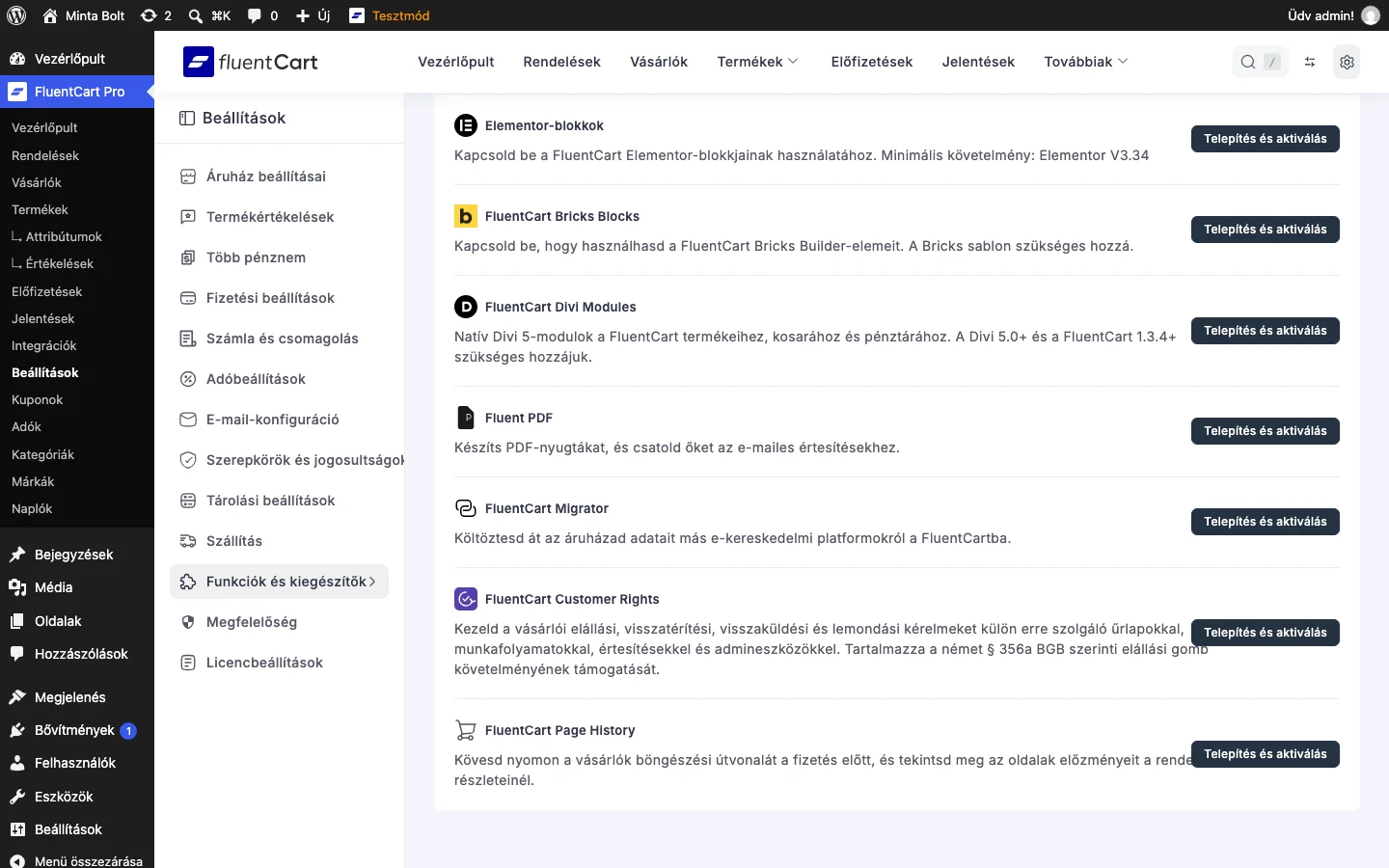
A lista alján a FluentCart Page History látszik, a leírása szerint a vásárlók böngészési útvonalát követi a fizetés előtt.
Beállítás nem kell, és varázsló sincs: az aktiválás után a következő látogatótól kezdve a követés magától indul, az új rendeléseknél pedig azonnal megjelenik az előzmény.
Hol látod az előzményeket
Szekció neve “Hol látod az előzményeket”Az aktiválás után minden új rendelés automatikusan rögzíti a böngészési útvonalat.
- Nyisd meg a FluentCart Pro → Rendelések oldalt.
- Nyiss meg egy rendelést a rendelésszámra kattintva.
- A részletoldal jobb oldalán görgess a Böngészési előzmények (Browsing History) panelhez.
A panel a többi rendelési adat (Feliratok, UTM részletek, adóadatok) mellett jelenik meg, így a vásárlás teljes háttere egy helyen van.
Mit mutat a panel
Szekció neve “Mit mutat a panel”A panel azokat az oldalakat sorolja fel, amelyeket a vásárló a rendeléshez vezető munkamenet során megnyitott, a megtekintés sorrendjében. Minden bejegyzésnél látszik az oldal címe és a megtekintés ideje. A panel fejlécében lévő szám (például Böngészési előzmények (9)) azt mutatja, összesen hány oldalt nézett meg a vásárló a fizetésig.
Hogyan olvasd az útvonalat
Szekció neve “Hogyan olvasd az útvonalat”Egy futó pillantás is sokat elárul a vásárlási döntésről:
- Az első oldal az, ahol a vásárló útja az áruházban elindult. Ha a vásárlóid többsége ugyanazon a blogbejegyzésen vagy céloldalon kezd, az az oldal sokat segít az eladásban.
- A középső oldalak azt mutatják, mit nézett meg döntés közben. Két termékoldal közötti váltás gyakran összehasonlítást jelent; a szállítási vagy szabályzati oldal megnyitása többnyire azt, hogy a vásárló a megbízhatóságot ellenőrizte vásárlás előtt.
- Az utolsó oldal a pénztár előtt megmutatja, mi billentette át a vásárlót. Ha egy oldal sok rendelésnél közvetlenül a pénztár előtt szerepel, valószínűleg az zárja le az üzletet.
- Az oldalakon töltött idő jelzi, mekkora figyelmet kapott az oldal. Egy termékoldalon hosszan időzni más történet, mint a GYIK-ot gyorsan átfutni.
Idővel ezekből a mintákból látszik, mely oldalak hoznak vásárlókat, melyek építenek bizalmat, és melyek tehetnének többet.
Meddig őrzi a rendszer
Szekció neve “Meddig őrzi a rendszer”- A vásárlással végződő munkamenetek teljes előzménye véglegesen a rendeléshez kapcsolva marad. Ha a régi böngészési adatokat a háttérben törli is a rendszer, a rendeléshez csatolt pillanatkép pontosan olyan marad, mint a vásárlás napján.
- Azokat a munkameneteket, amelyek nem vezettek vásárláshoz, a rendszer rövid megőrzési idő után automatikusan törli, így nem halmozódik fel felesleges adat.
Hosszú távon tehát csak a valódi rendeléseknél fontos előzmény marad meg.
Adatvédelem
Szekció neve “Adatvédelem”A kiegészítő a látogatók adatainak védelmére készült:
- nem használ harmadik fél követőszolgáltatását,
- nem tárol IP-címet, eszközujjlenyomatot vagy nevet,
- a megtekintések között a látogatót csak egy rövid, névtelen azonosító köti össze, amely vásárlás után magától törlődik.
Csak az áruházad saját oldalain megnyitott oldalak kerülnek rögzítésre, és csak azért, hogy a rendeléshez vezető út látszódjon.
Készült: