

 Magyarmagyar
Drip, Insightly, OnePageCRM és Salesflare
Négy CRM-integráció a Fluent Formsban: hitelesítő adatok megszerzése, globális beállítás és feedek a Drip, az Insightly, a OnePageCRM és a Salesflare esetén.
Ez a négy integráció a beküldők adatait a CRM-be küldi. Mindegyik a Fluent Forms Pro része, alapból ki van kapcsolva. A bekapcsolásról és a feedek kezeléséről az Integrációk áttekintése szól.
A Drip e-kereskedelmi CRM. Az integrációval a beküldők a Drip-listádra kerülnek.
Az API-token és a fiókazonosító megszerzése
Szekció neve “Az API-token és a fiókazonosító megszerzése”- Jelentkezz be a Dripbe, a bal oldali sávban nyisd meg a Settings pontot, válaszd az Integrations részt.
- A bal alsó sarokban kattints a Settings pontra, majd a User settings lehetőségre. A User Info oldalon találod az API-tokent: másold ki.
- A Settings alatt nyisd meg az Accounts pontot, görgess le, és másold ki az Account ID értékét.
Összekötés a Fluent Formsszal
Szekció neve “Összekötés a Fluent Formsszal”- Kapcsold be a Drip modult az Integrációk oldalon.
- Nyisd meg a Globális beállítások → Integrációk beállítása → Drip oldalt.
- Illeszd be az értékeket a Drip API-token és a Drip-fiók-ID mezőbe.
- Kattints a Beállítások mentése gombra.
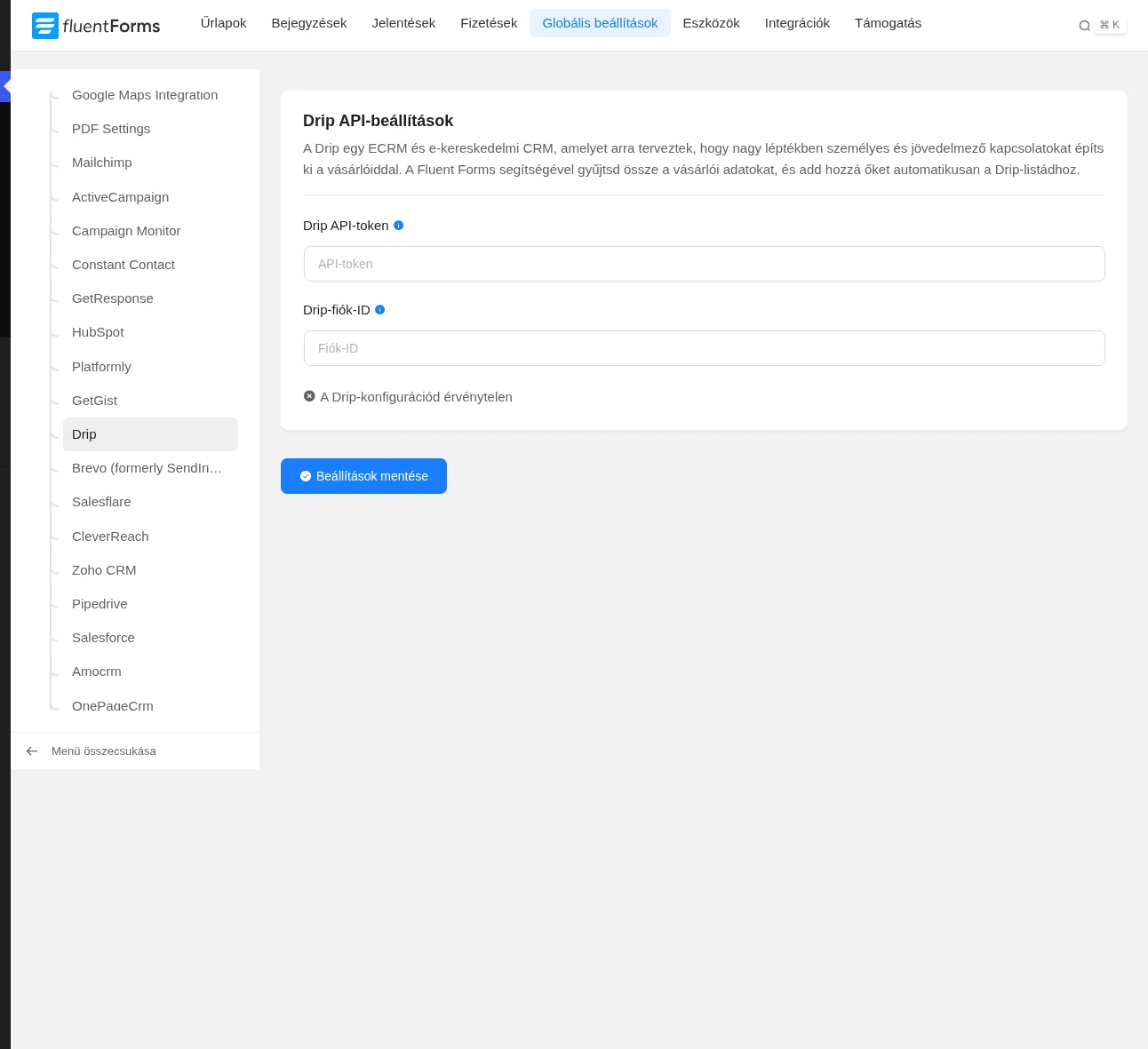
Sikeres mentés után a Disconnect Drip gombbal megszakíthatod a kapcsolatot.
Feed létrehozása
Szekció neve “Feed létrehozása”Az űrlap Beállítások és integrációk fülén, az Integrációk beállítása oldalon kattints az Új integráció hozzáadása gombra, és válaszd a Drip Integration feedet.
| Beállítás | Mit csinál |
|---|---|
| Név | A feed neve. |
| Mezők leképezése | A Drip-mezők megfeleltetése az űrlap mezőivel a rövidkódnyíllal. |
| Egyéb mezők | További Drip-mezők hozzárendelése. A plusz ikonnal adhatsz hozzá sorokat. |
| Egyéni mezők | A Drip egyéni mezőinek leképezése, az egyéb mezőkhöz hasonlóan. |
| Kapcsolattartó-címkék | Vesszővel elválasztott címkék a Drip-kapcsolattartóhoz (például: új érdeklődő, FluentForms, webes forrás). Egy összevonási kód értékén belüli vessző egyetlen címkét ad. Kézzel és űrlapmező-értékkel is megadhatók. |
| Címkék eltávolítása | Azok a címkék, amelyeket a szinkronizáláskor le kell venni a kapcsolattartóról. |
| Feltételes logika | A feed csak a megadott feltételek teljesülésekor fut. |
| EU-s hozzájárulás | Default esetén a GDPR-hozzájárulás nincs megadva, Granted esetén megadottnak számít. Ha a hozzájárulást az űrlapon akarod bekérni, tegyél az űrlapra GDPR-hozzájárulás mezőt. |
| Állapot | A feed bekapcsolása. |
A Dripben a People oldalon az Active gombbal látod az aktív kapcsolattartókat: a beküldők megjelennek a kiválasztott listán.
Insightly
Szekció neve “Insightly”Az Insightly CRM: érdeklődők, feladatok és értékesítési folyamatok kezelésére való.
Az API-URL és az API-kulcs megszerzése
Szekció neve “Az API-URL és az API-kulcs megszerzése”- Jelentkezz be az Insightlybe, és a jobb felső profilikonról nyisd meg a User Settings oldalt.
- Görgess lefelé: itt látod az API-URL-t és az API-kulcsot. Újat a Generate new API Key gombbal készíthetsz.
- Másold ki mindkettőt. Az API-URL a
https://api.na1.insightly.com/alakú.
Összekötés a Fluent Formsszal
Szekció neve “Összekötés a Fluent Formsszal”- Kapcsold be az Insightly modult az Integrációk oldalon.
- Nyisd meg a Globális beállítások → Integrációk beállítása → Insightly oldalt.
- Illeszd be az értékeket az Insightly API URL és az Insightly API-kulcs mezőbe.
- Kattints a Beállítások mentése gombra.
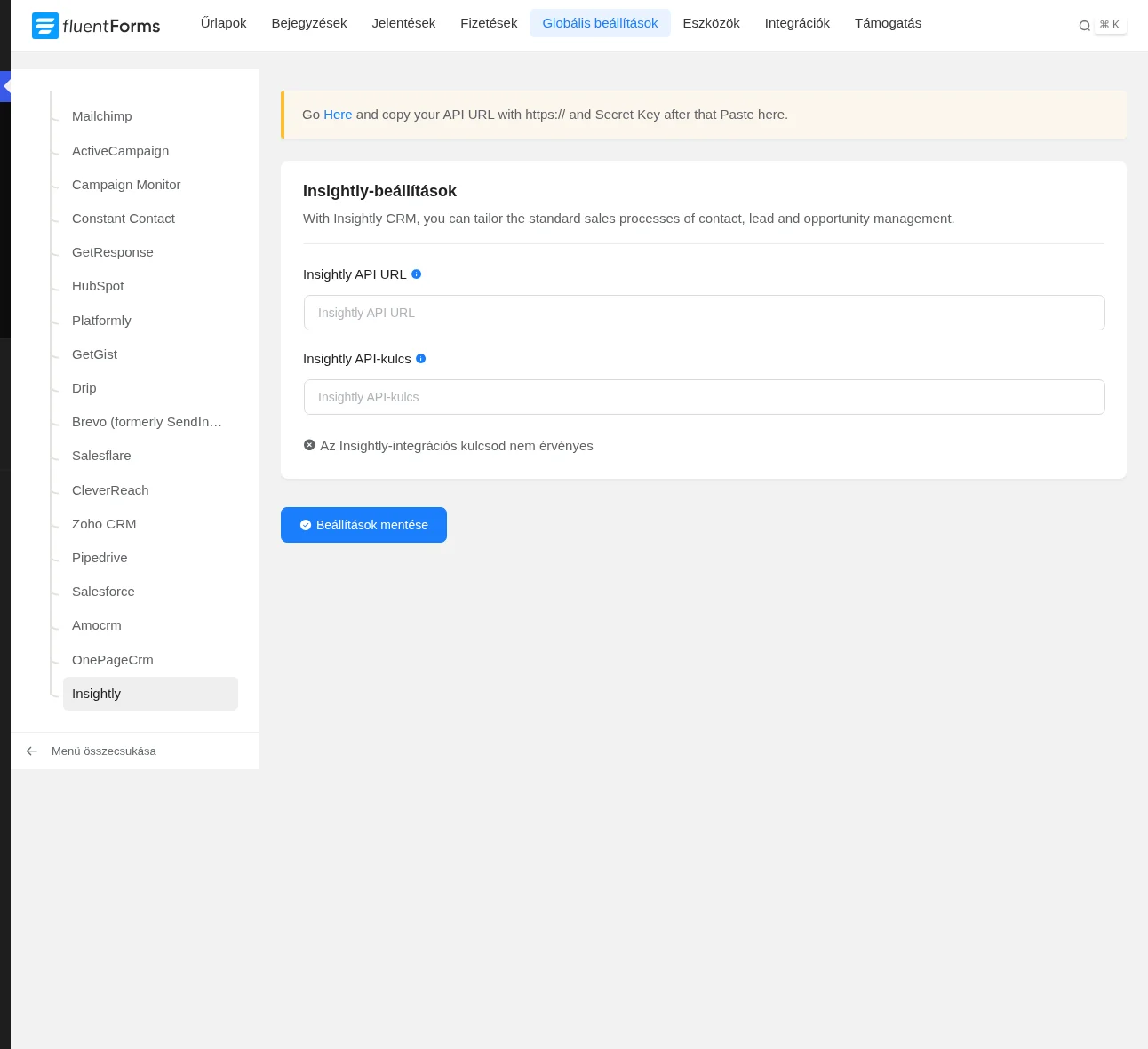
Sikeres mentés után a Disconnect Insightly gombbal megszakíthatod a kapcsolatot.
Feed létrehozása
Szekció neve “Feed létrehozása”Az Integrációk beállítása oldalon válaszd az Új integráció hozzáadása gombbal az Insightly Integration feedet.
| Beállítás | Mit csinál |
|---|---|
| Feed neve | A feed neve. |
| Insightly-szolgáltatások | Hogy melyik Insightly-objektumot hozza létre a feed: kapcsolattartó (Contact), lehetőség (Opportunity), érdeklődő (Lead), szervezet (Organization), projekt (Project), feladat (Task) és további típusok. A választás után megjelennek az adott típus mezői, ezeket a rövidkódnyíllal rendeled az űrlap mezőihez. |
| Feltételes logika | A feed csak a megadott feltételek teljesülésekor fut. |
| Állapot | A feed bekapcsolása. |
A beküldésekből létrejött rekordokat az Insightlyben a bal oldali sáv megfelelő pontján (például Contacts) találod.
OnePageCRM
Szekció neve “OnePageCRM”A felhasználói azonosító és az API-kulcs megszerzése
Szekció neve “A felhasználói azonosító és az API-kulcs megszerzése”- Jelentkezz be a OnePageCRM-be, a jobb felső sarokban nyisd meg a profilod, majd az Apps and Integrations részt.
- Görgess le, és válaszd az API lehetőséget.
- A Configuration résznél másold ki a User ID és az API Key értékét.
Összekötés a Fluent Formsszal
Szekció neve “Összekötés a Fluent Formsszal”- Kapcsold be a OnePageCRM modult az Integrációk oldalon.
- Nyisd meg a Globális beállítások → Integrációk beállítása → OnePageCrm oldalt.
- Illeszd be az értékeket az OnePageCrm felhasználói azonosító (ID) és az OnePageCrm API-kulcs mezőbe.
- Kattints a Beállítások mentése gombra.
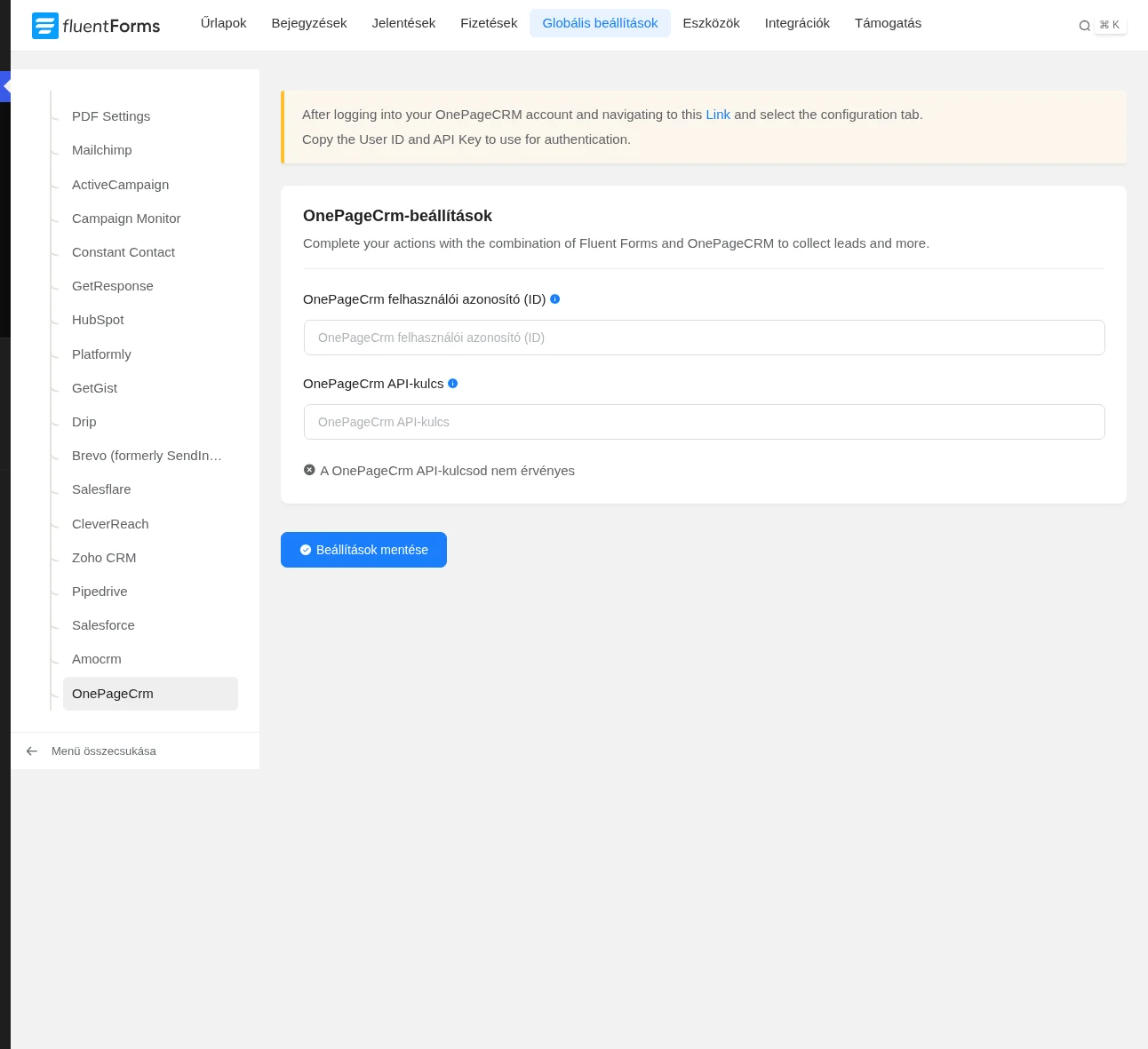
A képen a két mező és a fölötte lévő sárga tájékoztató sáv látszik (ez angol maradt). Sikeres mentés után a Disconnect OnePageCrm gombbal megszakíthatod a kapcsolatot.
Feed létrehozása
Szekció neve “Feed létrehozása”Az Integrációk beállítása oldalon válaszd az Új integráció hozzáadása gombbal az OnePageCRM Integration feedet.
| Beállítás | Mit csinál |
|---|---|
| Feed neve | A feed neve. |
| OnePageCRM-szolgáltatások | Hogy melyik objektumot hozza létre a feed: kapcsolattartó (Contact), üzlet (Deal), előre definiált elem (Predefined Item), jegyzet (Note), művelet (Action) és más. A választás után az adott típus mezőit rendeled az űrlap mezőihez a nyíllal. |
| Feltételes logika | A feed csak a megadott feltételek teljesülésekor fut. |
| Állapot | A feed bekapcsolása. |
A létrejött kapcsolattartókat a OnePageCRM kapcsolattartó-listájában találod.
Salesflare
Szekció neve “Salesflare”A Salesflare CRM kisvállalkozásoknak, érdeklődők és B2B-kapcsolatok gyűjtésére.
Az API-kulcs megszerzése
Szekció neve “Az API-kulcs megszerzése”- Jelentkezz be a Salesflarebe, nyisd meg a Settings részt, és válaszd az API Key pontot.
- Kattints a plusz ikonra az új kulcs létrehozásához.
- A felugró ablakban add meg a kulcs nevét, majd kattints a Create gombra, és másold ki a kulcsot.
Összekötés a Fluent Formsszal
Szekció neve “Összekötés a Fluent Formsszal”- Kapcsold be a Salesflare modult az Integrációk oldalon.
- Nyisd meg a Globális beállítások → Integrációk beállítása → Salesflare oldalt.
- Illeszd be a kulcsot a Salesflare API-kulcs mezőbe, és kattints a Beállítások mentése gombra.
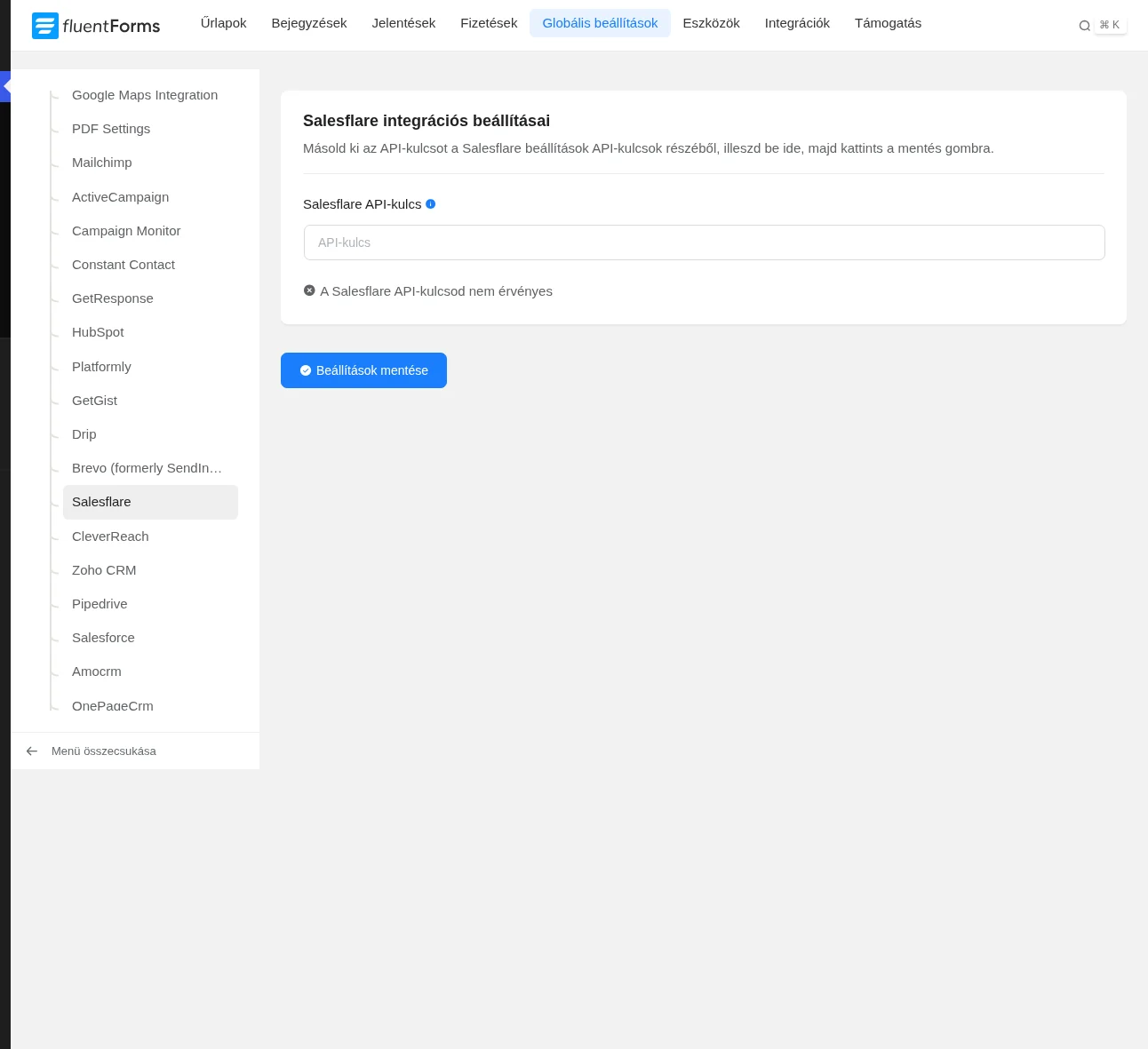
Sikeres mentés után a Disconnect Salesflare gombbal megszakíthatod a kapcsolatot.
Feed létrehozása
Szekció neve “Feed létrehozása”Az Integrációk beállítása oldalon válaszd az Új integráció hozzáadása gombbal a Salesflare Integration feedet.
| Beállítás | Mit csinál |
|---|---|
| Feed neve | A feed neve. |
| Mezők leképezése | A Salesflare-mezők megfeleltetése az űrlap mezőivel a rövidkódnyíllal. |
| Egyéni mezők | Salesflare egyéni mezők hozzárendelése űrlapmezőkhöz. A plusz ikonnal adhatsz hozzá újabb sorokat. |
| Címke | Vesszővel elválasztott címkék a kapcsolattartókhoz (például: új érdeklődő, fontos felhasználók, webes forrás). Egy összevonási kód értékén belüli vessző egyetlen címkét ad. Rövidkód is használható. |
| Feltételes logika | A feed csak a megadott feltételek teljesülésekor fut. |
| Állapot | A feed bekapcsolása. |
A beküldők a Salesflare kapcsolattartói között jelennek meg.
Készült: