

 Magyarmagyar
Pipedrive és amoCRM
A Pipedrive és az amoCRM összekötése a Fluent Formsszal: API-token, illetve integrációs azonosító és titkos kulcs, majd űrlapfeed a szolgáltatások mezőleképezésével.
Ez a fejezet két további CRM-integrációt ír le. Mindkettő a Fluent Forms Pro része, és mindkettőhöz saját fiók kell a szolgáltatónál.
Pipedrive
Szekció neve “Pipedrive”A Pipedrive üzletközpontú CRM, amely az egész értékesítési folyamat kezelésére készült. Az integrációval az űrlapbeküldések automatikusan a Pipedrive-fiókodba kerülnek.
Bekapcsolás
Szekció neve “Bekapcsolás”- Nyisd meg a Fluent Forms Pro → Integrációk oldalt.
- A Pipedrive modul kártyáján kapcsold be a kapcsolót, majd kattints a fogaskerékre.
A beállítóoldal egy Pipedrive API-token mezőt kér.
Az API-token megszerzése
Szekció neve “Az API-token megszerzése”- Jelentkezz be a Pipedrive-ba.
- A jobb felső sarokban nyisd meg a profilod menüjét, és válaszd a Company Settings pontot.
- Kattints a Personal preferences pontra, majd az API részre.
- Itt találod az API-tokent. Másold ki.
Összekötés a Fluent Formsszal
Szekció neve “Összekötés a Fluent Formsszal”- Nyisd meg a Globális beállítások → Integrációk beállítása → Pipedrive oldalt.
- Illeszd be a tokent a Pipedrive API-token mezőbe.
- Kattints a Pipedrive API-token ellenőrzése gombra.
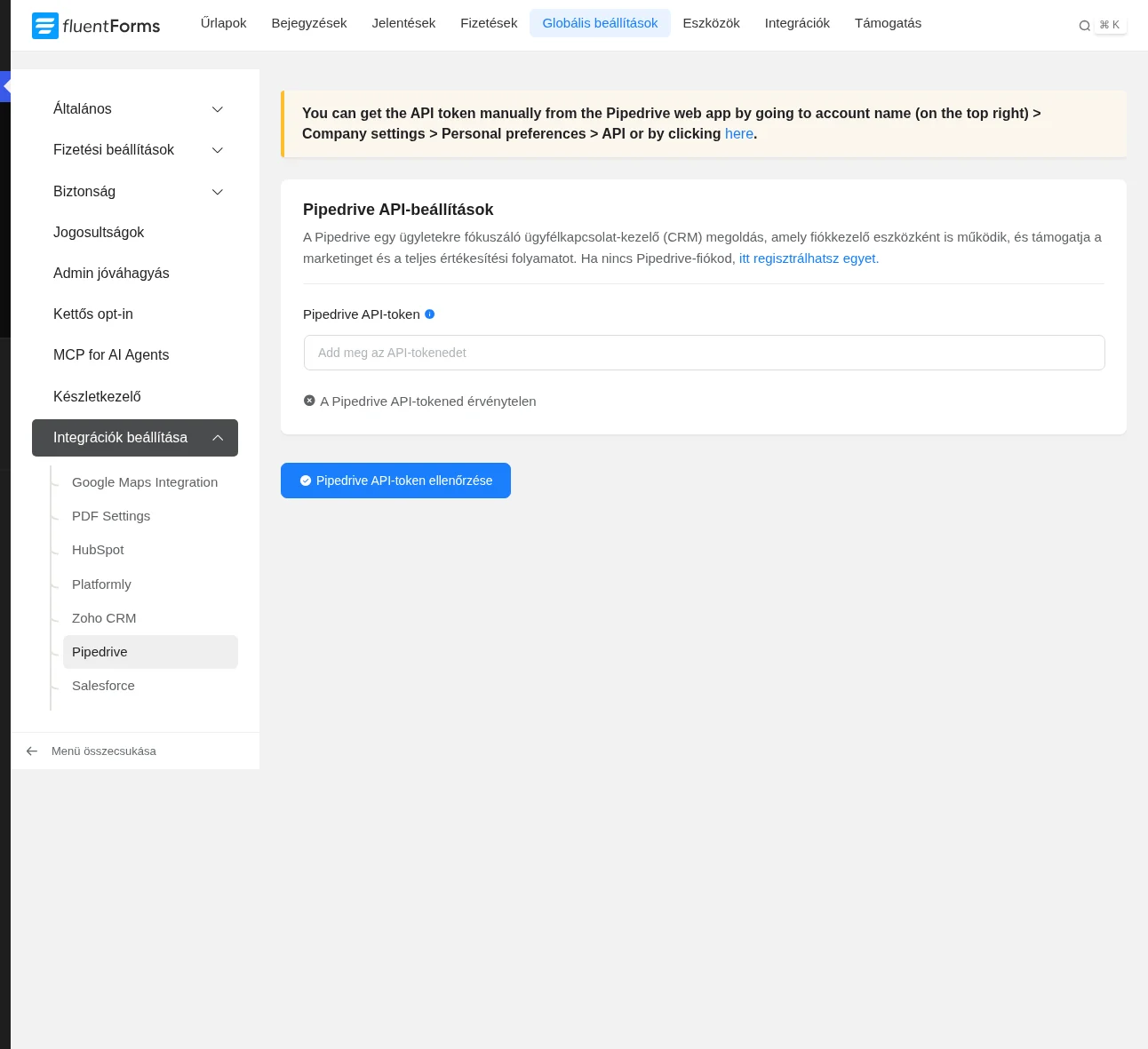
A képen a token mezője és az ellenőrző gomb látszik. Amíg nincs érvényes token, az A Pipedrive API-tokened érvénytelen üzenet áll alatta. Működő kapcsolatnál megjelenik a Disconnect Pipedrive gomb is.
Feed létrehozása az űrlapon
Szekció neve “Feed létrehozása az űrlapon”- Nyisd meg az űrlapot, és kattints a Beállítások és integrációk fülre.
- Az Integrációk beállítása oldalon kattints az Új integráció hozzáadása gombra, és válaszd a Pipedrive Integration pontot.
- Add meg a feed nevét.
- A Services legördülőben válaszd ki, mely Pipedrive-objektumhoz rendelsz mezőket: például Person (személy), Leads, Organization (szervezet), Deal (üzlet) vagy Activity (tevékenység). A kiválasztás után megjelennek az objektum mezői.
- Feleltesd meg a Pipedrive-mezőket az űrlap mezőivel a mezőválasztó nyíllal.
- Ha kell, kapcsold be a Feltételes logika engedélyezése jelölőnégyzetet.
- Tartsd bekapcsolva a feed állapotát, majd kattints a Feed mentése gombra.
A feedet a szokásos módon kezelheted a listában (szerkesztés a fogaskerékkel, törlés a kukával, ki- és bekapcsolás a kapcsolóval). A beküldések az űrlap Bejegyzések részében látszanak, a felvett adatok pedig a Pipedrive-ban.
amoCRM
Szekció neve “amoCRM”Az amoCRM CRM és értékesítés-automatizálási eszköz ügyfélérdeklődések, feladatok és értékesítői csapatok kezelésére. Az integrációval az űrlapbeküldésekből érdeklődők és egyéb adatok kerülhetnek az amoCRM-be.
Bekapcsolás
Szekció neve “Bekapcsolás”- Nyisd meg a Fluent Forms Pro → Integrációk oldalt.
- Az Amocrm modul kártyáján kapcsold be a kapcsolót, majd kattints a fogaskerékre.
A beállítóoldal tetején egy tájékoztató doboz mutatja az átirányítási (redirect) URL-t, amelyet ki kell másolnod. Alatta három mező van: Fiók URL-címe (például sajatceg.amocrm.ru vagy sajatceg.kommo.com), Amocrm-integrációs ID és Amocrm titkos kulcs.
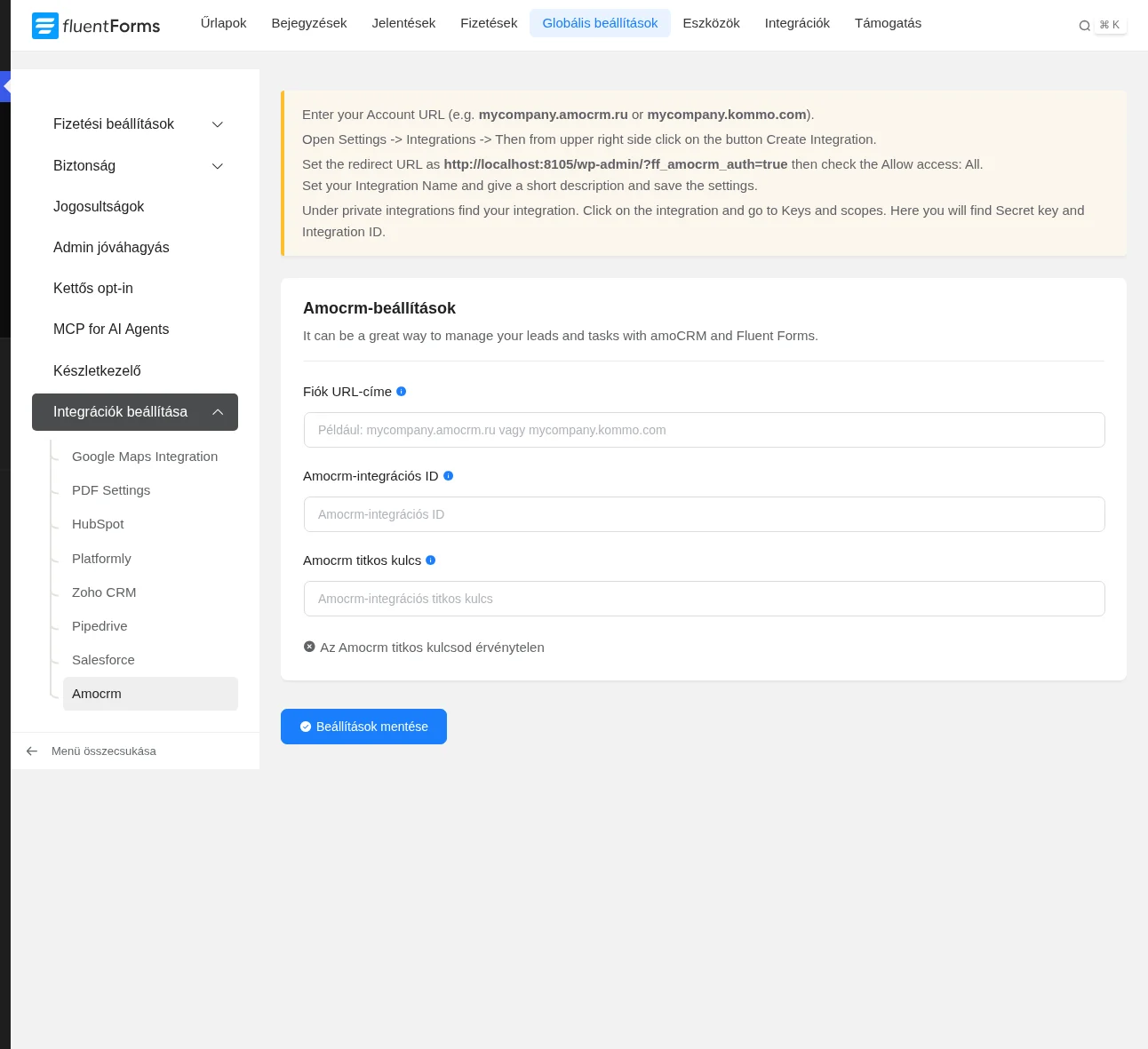
A képen a tájékoztató doboz az átirányítási URL-lel, alatta a három kitöltendő mező látszik.
Az integrációs adatok megszerzése az amoCRM-ben
Szekció neve “Az integrációs adatok megszerzése az amoCRM-ben”- Jelentkezz be az amoCRM-fiókodba, a bal oldali menüben nyisd meg a Settings részt, válaszd az Integrations pontot, és kattints a jobb felső Create Integration gombra.
- A felugró ablakban illeszd be a kimásolt átirányítási URL-t, és jelöld be az Allow access: All lehetőséget.
- Add meg az integráció nevét és egy rövid leírást, majd kattints a Save gombra.
- A következő ablakban megkapod a Secret Key és az Integration ID értékét. Másold ki mindkettőt. (Később az integrációra kattintva a Keys and scopes részen is megtalálod őket.)
Összekötés a Fluent Formsszal
Szekció neve “Összekötés a Fluent Formsszal”- Nyisd meg a Globális beállítások → Integrációk beállítása → Amocrm oldalt.
- Írd be a fiók URL-jét, az integrációs azonosítót és a titkos kulcsot.
- Kattints a Beállítások mentése gombra.
- Az oldal átirányít az amoCRM-fiókra. Válaszd ki a fiókot, és kattints az Allow gombra.
Ha a kapcsolat működik, az oldal ezt jelzi, és megjelenik a Disconnect Amocrm gomb.
Feed létrehozása az űrlapon
Szekció neve “Feed létrehozása az űrlapon”- Az űrlap Beállítások és integrációk fülén kattints az Új integráció hozzáadása gombra, és válaszd az Amocrm Integration pontot.
- Add meg a feed nevét.
- Az Amocrm Services legördülőben válaszd ki, melyik amoCRM-objektumhoz képezel le mezőket: például Contact (kapcsolat), Lead, Company, List, Task vagy Products. A kiválasztás után megjelennek a mezők.
- Feleltesd meg az amoCRM-mezőket az űrlap mezőivel.
- Ha kell, kapcsold be a Feltételes logika engedélyezése jelölőnégyzetet.
- Tartsd bekapcsolva a feed állapotát, majd kattints a Feed mentése gombra.
A feedet a szokásos módon kezelheted a listában. A felvett kapcsolatokat az amoCRM bal oldali menüjének Contacts részén, a Lists fülön találod, a beküldéseket pedig az űrlap Bejegyzések részében.
Készült: