

 Magyarmagyar
Square
A Square beágyazott fizetés bekapcsolása, az alkalmazásazonosító, a hozzáférési kulcs és a helyszínazonosító beállítása, a Square hozzáadása az űrlaphoz.
A Square fizetésfeldolgozó platform: a Fluent Forms beágyazott (az űrlapon belüli) fizetést kínál vele bank- és hitelkártyával. A Fluent Formsban csak Fluent Forms Pro mellett érhető el.
A Square bekapcsolása
Szekció neve “A Square bekapcsolása”- Nyisd meg a Globális beállítások → Fizetési beállítások → Payment Methods oldalt.
- Kattints a Square fülre.
- Jelöld be a Square fizetési mód engedélyezése jelölőnégyzetet. A fizetési mód minden űrlapra érvényesen bekapcsol.
Összekötés a Square-fiókkal
Szekció neve “Összekötés a Square-fiókkal”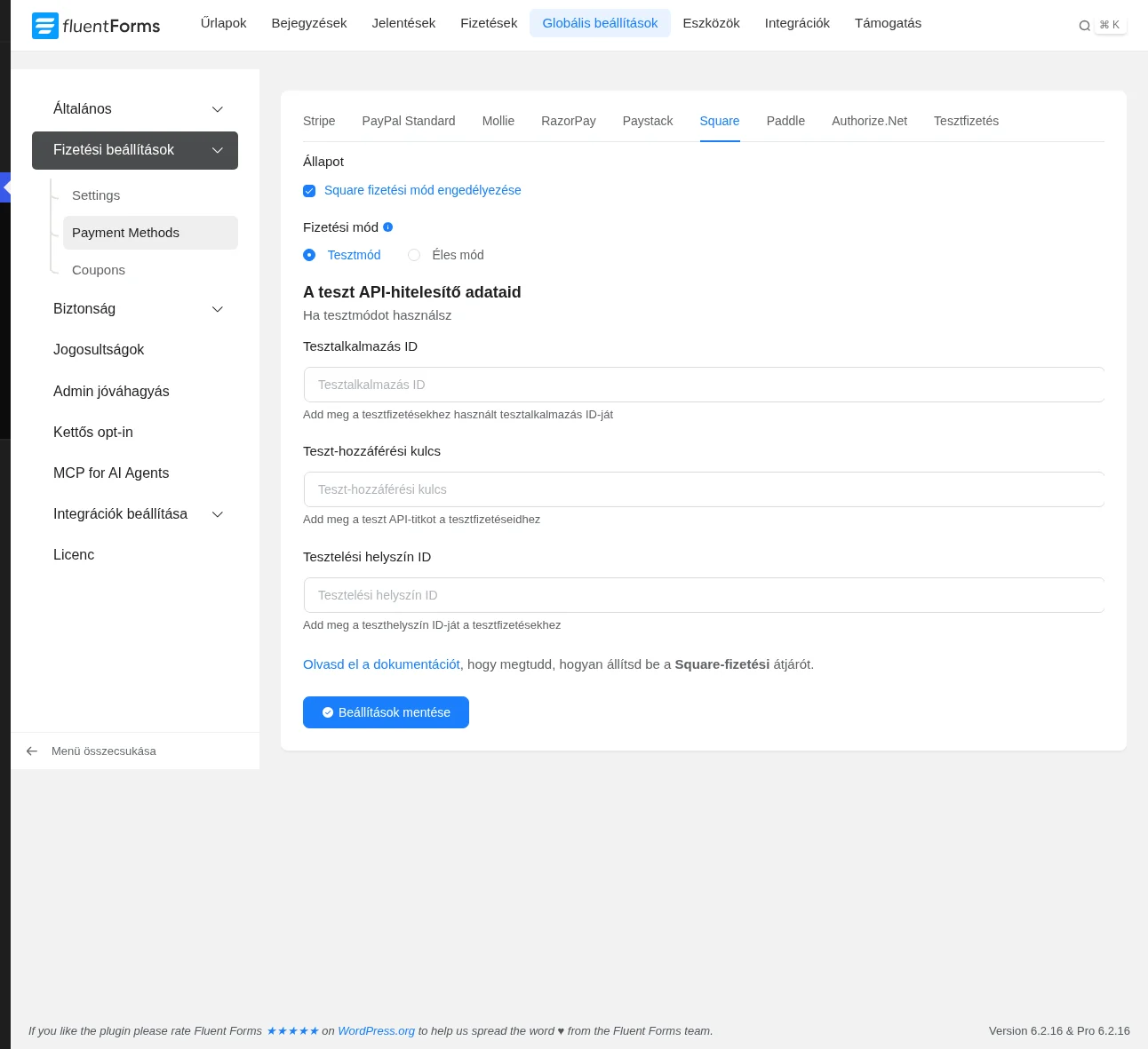
A képen a Fizetési mód választó és a három teszt API-mező látszik.
Válaszd ki a Fizetési mód értékét: Tesztmód a próbafizetésekhez, Éles mód a valódi fizetésekhez. Mindkettő ugyanígy állítható be. Három értékre van szükséged a Square-fiókodból: Tesztalkalmazás ID, Teszt-hozzáférési kulcs és Tesztelési helyszín ID.
Az adatok megszerzése a Square-ben
Szekció neve “Az adatok megszerzése a Square-ben”- Jelentkezz be a Square-fiókodba (ha még nincs, regisztrálj).
- A Square vezérlőpultján nyisd meg az Account részt, és kattints a Developer Console fülre.
- Az Applications alatt kattints a plusz ikonra új alkalmazás létrehozásához.
- Adj nevet az alkalmazásnak, és kattints a Next gombra.
- Jelöld be az Accept Payments lehetőséget, és kattints a Next gombra.
- A felugró ablakban a Find your Audience kérdésnél válaszd ki a hozzád illő lehetőséget, majd kattints a Complete gombra.
- A létrehozott alkalmazás Credentials részén a Sandbox Application ID és az Access Token mezőből másold ki az azonosítót és a hozzáférési kulcsot.
- A bal oldali sávban nyisd meg a Locations fület, és másold ki a Location ID értékét.
Beillesztés a Fluent Formsba
Szekció neve “Beillesztés a Fluent Formsba”- Illeszd be az alkalmazásazonosítót a Tesztalkalmazás ID, a hozzáférési kulcsot a Teszt-hozzáférési kulcs, a helyszínazonosítót a Tesztelési helyszín ID mezőbe.
- Kattints a Beállítások mentése gombra.
A Square hozzáadása az űrlaphoz
Szekció neve “A Square hozzáadása az űrlaphoz”A fizetési űrlapban legyen Fizetési tétel (vagy más összeget adó mező) és Payment Method mező. Ha még nincs ilyen űrlapod, lásd a Fizetési űrlap készítése fejezetet.
-
Nyisd meg az űrlap szerkesztőjét, vidd az egeret a Payment Method mezőre, és kattints a ceruza ikonra.
-
A Fizetési módok között jelöld be a Square lehetőséget, és kattints a mellette lévő nyílra. Két beállítás jelenik meg:
Beállítás Mit csinál Method Label A fizetési mód felirata az űrlapon. Embedded Checkout Bejelölve a Square beágyazott (inline) fizetésként jelenik meg az űrlapon. -
Kattints a Save Form gombra.
-
A jobb felső sarokban lévő rövidkódot másold be egy oldalra vagy bejegyzésbe. Az Előnézet és tervezés gombbal megnézheted az űrlapot.
Készült: