

 Magyarmagyar
PDF modul
A beküldések PDF-ként: a PDF Generator bővítmény telepítése, betűtípusok, PDF-feed beállítása, letöltés és csatolás e-mailhez.
A PDF modullal az űrlapbeküldésekből PDF-fájlt készíthetsz. A PDF-et le lehet tölteni a beküldés részleteiből, és csatolni lehet az admin vagy a felhasználó e-mail értesítéséhez. Így a beküldések könnyen menthetők, megoszthatók és archiválhatók.
A PDF Generator bővítmény telepítése
Szekció neve “A PDF Generator bővítmény telepítése”A PDF-készítés külön bővítmény, a Fluent PDF Generator.
- A WordPress vezérlőpultján nyisd meg a Bővítmények → Bővítmény hozzáadása oldalt.
- Keress rá a Fluent Forms PDF Generator névre, telepítsd, majd aktiváld.
- Az aktiválás után a Fluent Forms Pro → Integrációk oldalon megjelenik a Fluent Forms PDF fül.
A fül a szerver követelményeit ellenőrzi: az MBString, az MBString Regex, a GD Library, a PHP Dom és a LibXml kiterjesztés meglétét. Ha mindegyik rendben van, a Fluent PDF Module is now active üzenetet látod.
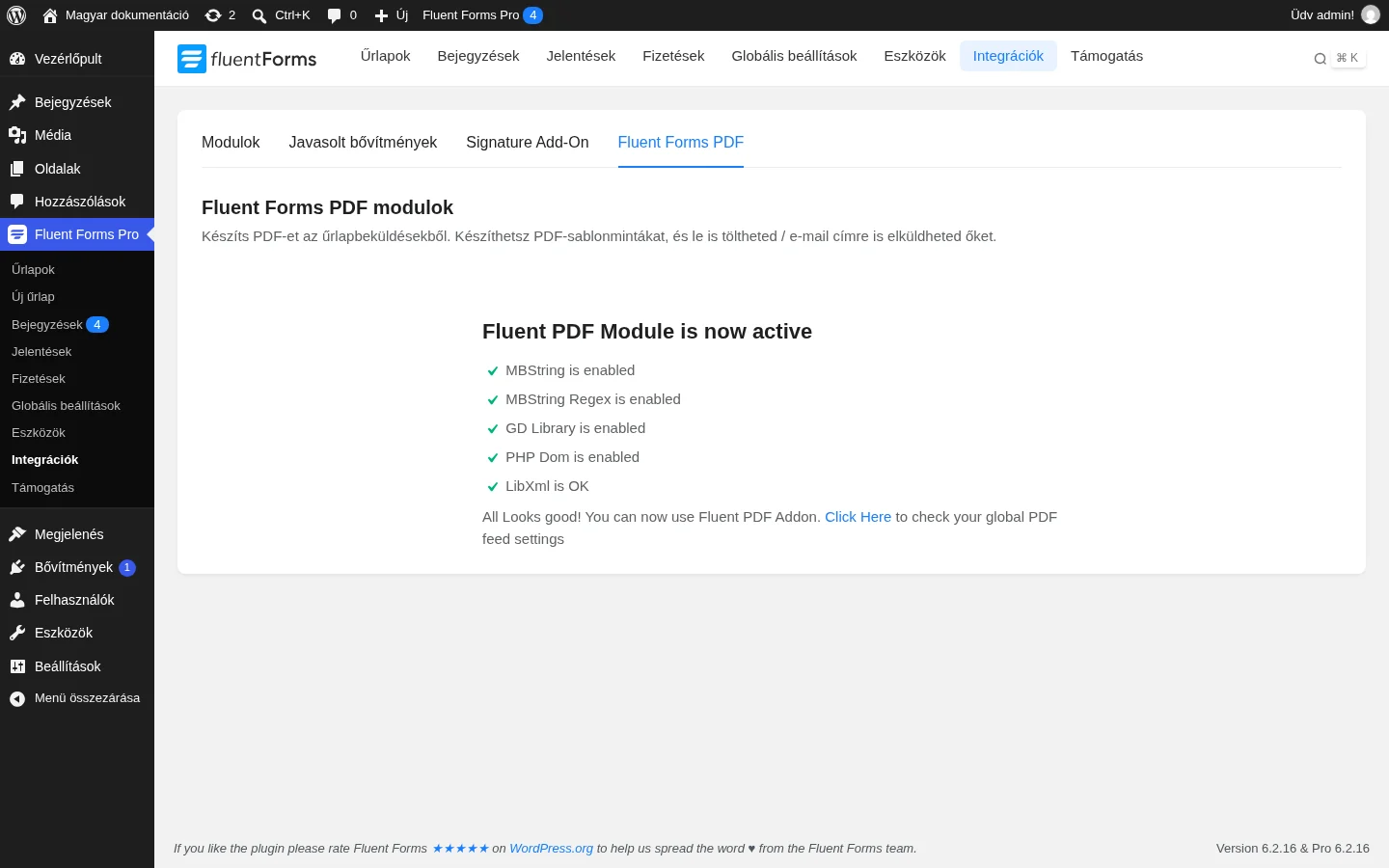
A képen minden kiterjesztés mellett zöld pipa van, vagyis a PDF-készítés használható.
Betűtípusok telepítése és globális beállítások
Szekció neve “Betűtípusok telepítése és globális beállítások”A PDF-ekhez az mPDF motor betűtípusai kellenek, különösen akkor, ha több nyelven (például magyar ékezetes betűkkel) írsz. A betűk telepítésére és az alapbeállításokra a Beállítások → Fluent PDF oldal való.
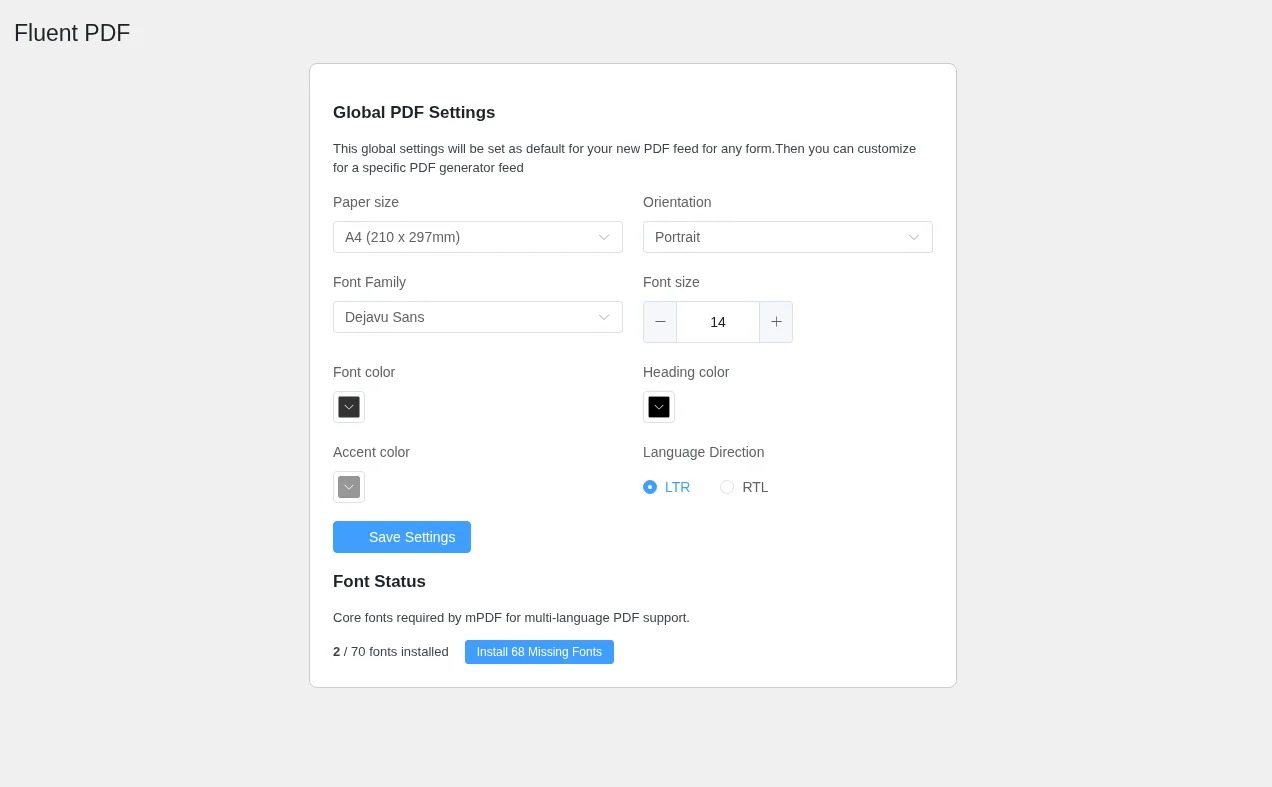
A képen a Font Status részben látszik, hány betűtípus van telepítve, és az Install 68 Missing Fonts gomb.
- Nyisd meg a Beállítások → Fluent PDF oldalt.
- A Font Status részben kattints az Install … Missing Fonts gombra.
- Várd meg, amíg a telepítés befejeződik, és közben ne zárd be az ablakot. A sikeres telepítésről üzenet értesít.
Ugyanezen az oldalon (Global PDF Settings) adod meg az alapbeállításokat. Ezek minden új PDF-feed kiindulási értékei, de minden űrlapnál felülírhatók.
| Beállítás | Mit csinál |
|---|---|
| Paper size | A lap mérete, alapértelmezetten A4 (210 x 297 mm). |
| Orientation | Álló (Portrait) vagy fekvő (Landscape) tájolás. |
| Font Family | A PDF betűtípusa, alapértelmezetten Dejavu Sans. Csak a telepített betűk választhatók. |
| Font size | A betűméret, alapértelmezetten 14. |
| Font color | A szöveg színe. |
| Heading color | A címsorok színe. |
| Accent color | A kiemelő szín: keretekhez, elválasztókhoz. |
| Language Direction | LTR: balról jobbra (alap). RTL: jobbról balra írt nyelvekhez, például arabhoz és héberhez. |
A módosítás után kattints a Save Settings gombra.
PDF-feed létrehozása egy űrlaphoz
Szekció neve “PDF-feed létrehozása egy űrlaphoz”A PDF-feed adja meg, milyen PDF készüljön egy űrlap beküldéseiből. Egy űrlaphoz több feedet is felvehetsz.
- Nyisd meg az űrlapot, és lépj a Beállítások és integrációk fülre.
- A bal oldali menüben válaszd a PDF Feeds pontot.
- Kattints a PDF-feed hozzáadása gombra.
- Az Új PDF-feed létrehozása ablakban válassz sablonmintát: General (általános dokumentum) vagy Certificate (oklevél).
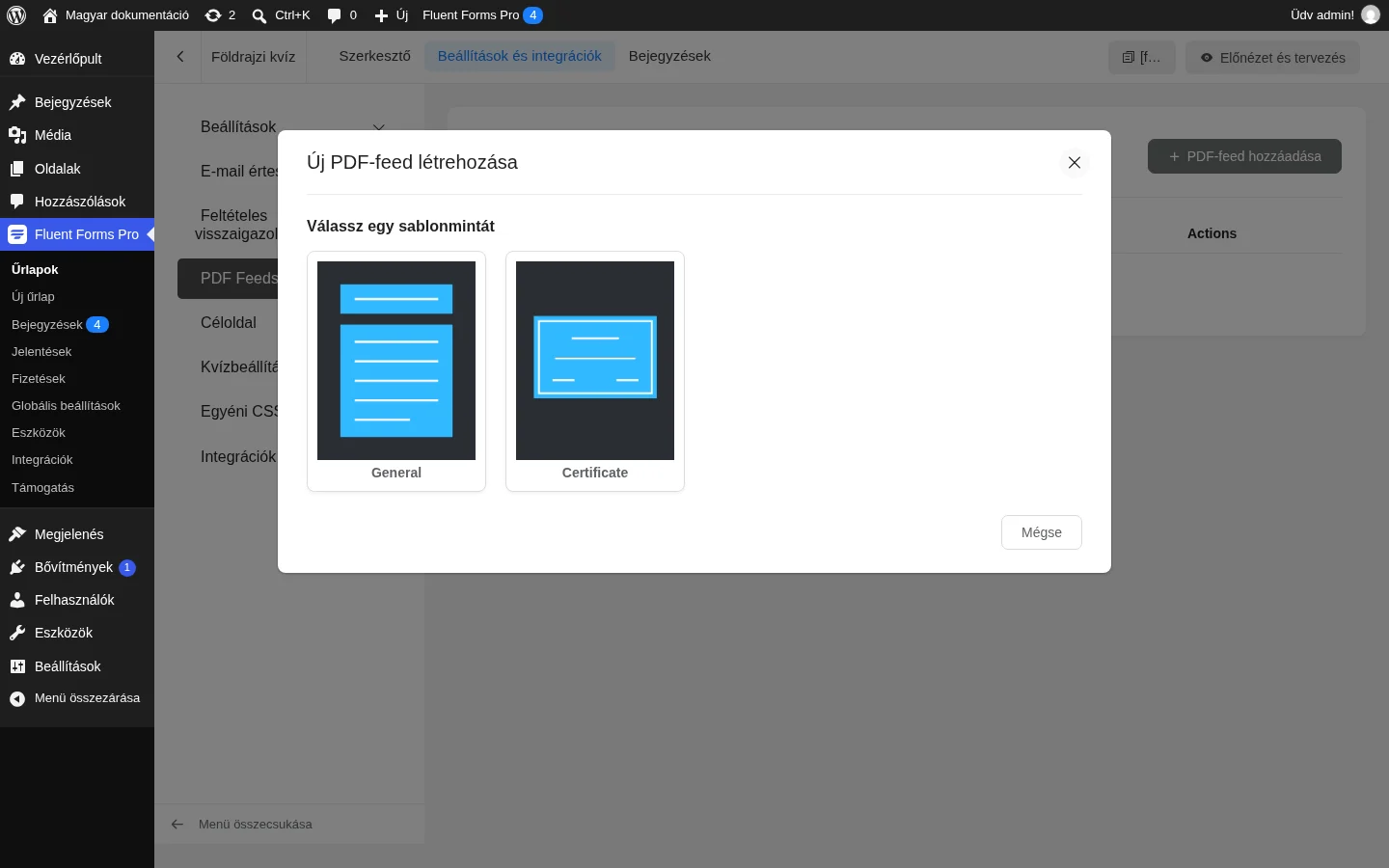
A képen a General és a Certificate minta látszik.
A PDF tartalma
Szekció neve “A PDF tartalma”A feed szerkesztőjében a PDF Content fülön a PDF tartalmát állítod be.
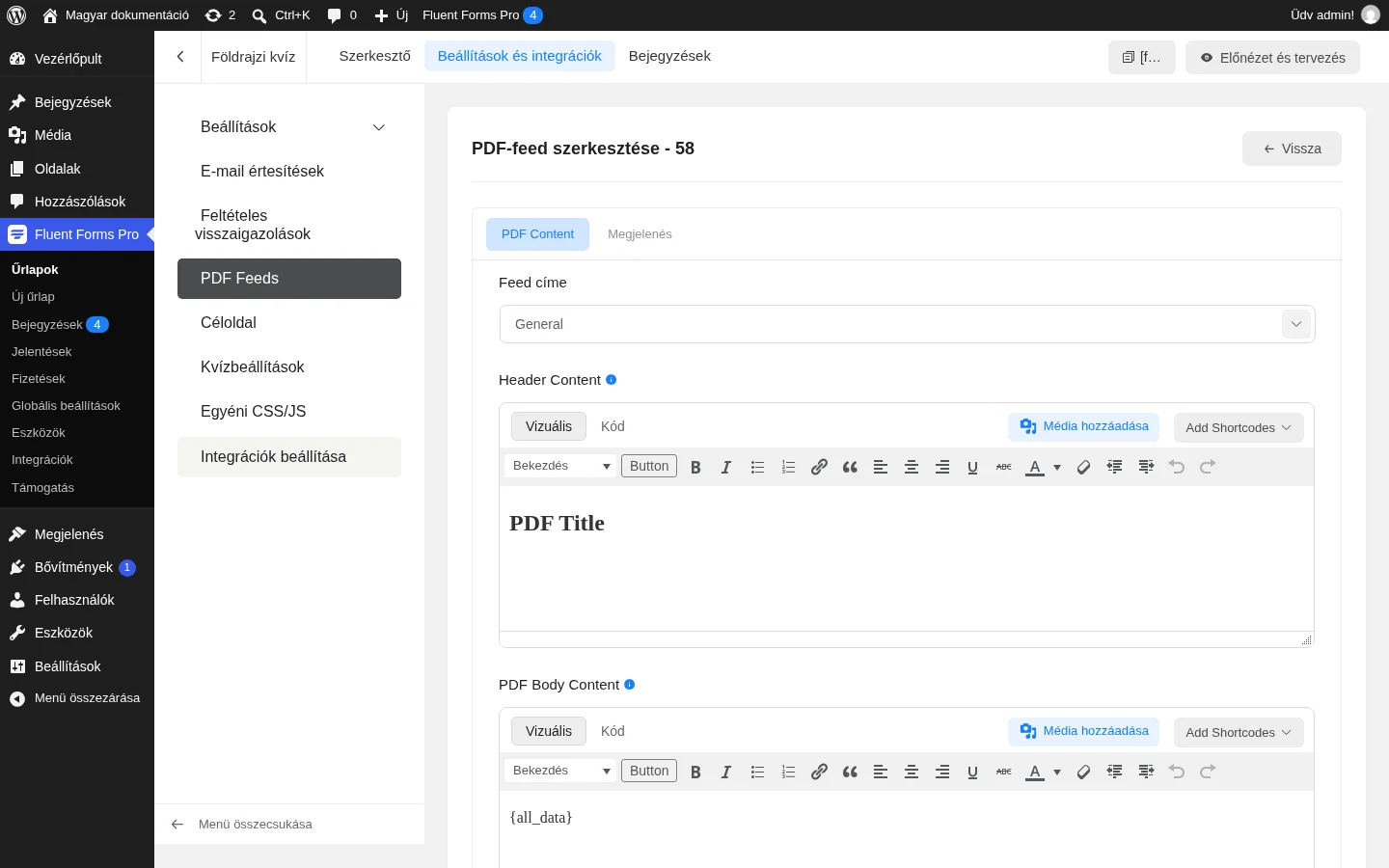
A képen a feed címe és a fejléc szerkesztője látszik, alatta a törzs {all_data} rövidkóddal.
| Beállítás | Mit csinál |
|---|---|
| Feed címe | A PDF-feed neve. A jobb oldali Add Shortcodes menüből rövidkódot is beszúrhatsz. |
| Header Content | A PDF fejlécének szövege, rövidkóddal is. |
| PDF Body Content | A PDF törzse. Az {all_data} rövidkód az összes beküldött adatot beteszi. Az Add Shortcodes gombbal más dinamikus tartalmat is beszúrhatsz. Ha teljes irányítást akarsz a kinézet fölött, a Kód nézetben HTML-t is írhatsz. |
| Footer Content | A PDF minden oldalának láblécében megjelenő szöveg. |
| Allow Download | Yes esetén a PDF letölthető. |
| Shortcode | Ezt a rövidkódot a visszaigazoló üzenetbe téve a beküldő PDF-letöltési hivatkozást kap. |
A törzsben feltételes tartalmat is használhatsz.
A PDF megjelenése
Szekció neve “A PDF megjelenése”A Megjelenés fülön a globális beállításokat írhatod felül ennél az egy feednél.
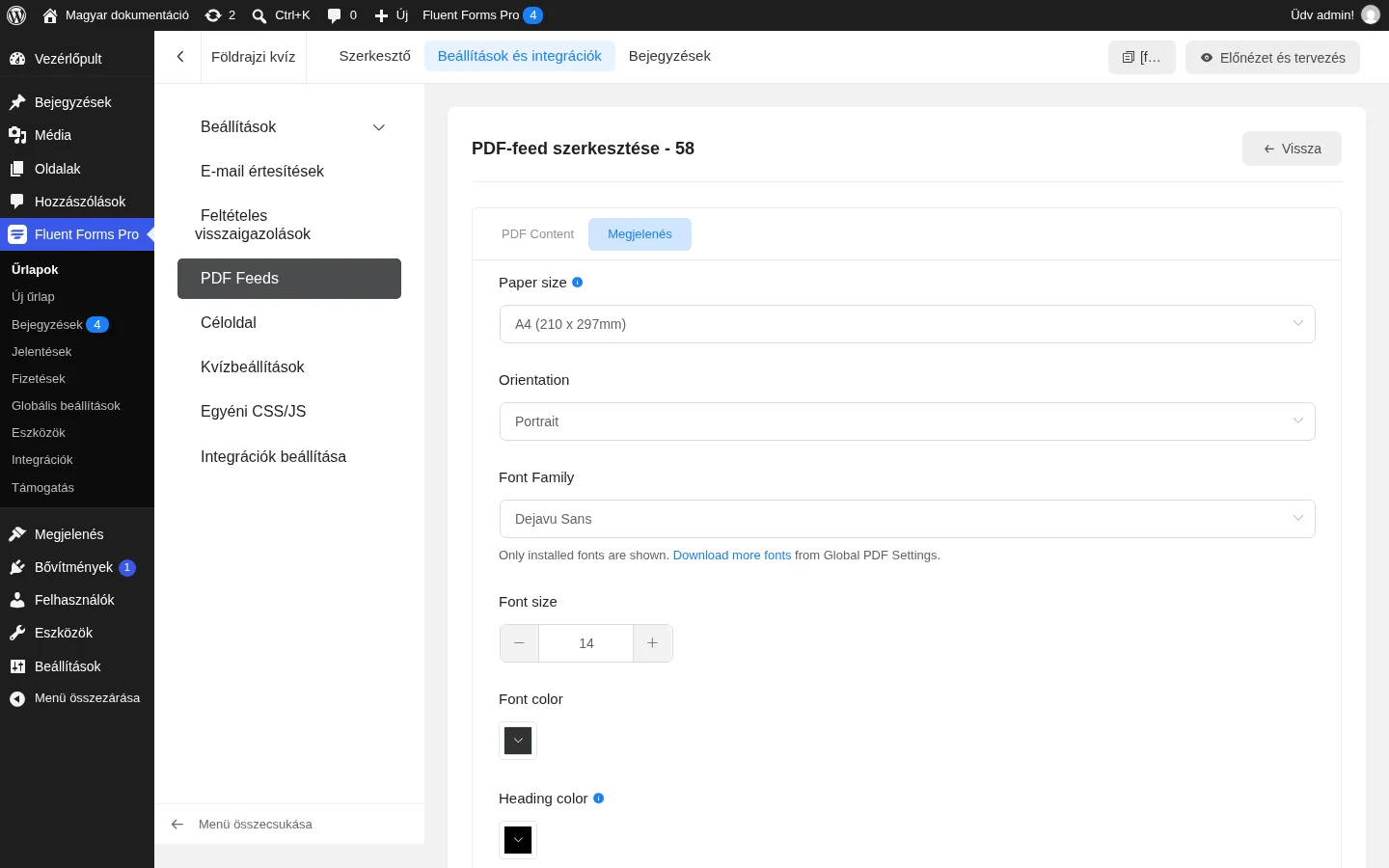
A képen a lapméret, a tájolás, a betűtípus, a betűméret és a színek mezői látszanak.
| Beállítás | Mit csinál |
|---|---|
| Paper size | A lap mérete. |
| Orientation | Álló vagy fekvő tájolás. |
| Font Family | A betűtípus. Csak a telepített betűk jelennek meg, továbbiakat a Fluent PDF beállítóoldalon tölthetsz le. |
| Font size | A betűméret a plusz és mínusz gombbal. |
| Font color | A szöveg színe. |
| Heading color | A címsorok színe. |
| Accent color | A kiemelő szín: keretekhez, elválasztókhoz. |
| Language Direction | LTR vagy RTL. Arab és héber nyelvnél válaszd az RTL-t. |
| Watermark Image | Háttérként használt vízjelkép feltöltése. |
| Watermark Text | Vízjelként használt szöveg. |
| Watermark Opacity | A vízjel átlátszósága, 1 és 100 között. Az 50 az ajánlott érték. |
| Watermark Position | Set as background: a vízjel háttérként jelenik meg. |
| PDF Password | Jelszó a PDF megnyitásához. Ha üresen hagyod, a PDF jelszó nélkül nyílik. |
A változtatások után kattints a Feed mentése gombra, így a feed bekerül az űrlapba.
A beküldés letöltése PDF-ként
Szekció neve “A beküldés letöltése PDF-ként”- Nyisd meg az űrlap Bejegyzések oldalát.
- Válaszd ki a kívánt beküldést, és kattints a megtekintés ikonra.
- A beküldés részleteinél megjelenik a PDF-feed előnézete és a letöltési lehetőség.
- Kattints a Download PDF gombra: a PDF elkészül, és mentheted.
PDF csatolása az e-mail értesítéshez
Szekció neve “PDF csatolása az e-mail értesítéshez”A PDF-et automatikusan elküldheted az admin vagy a felhasználó értesítő e-mailjében.
- Nyisd meg az űrlap Beállítások és integrációk → E-mail értesítések oldalát.
- Hozz létre új értesítést, vagy szerkessz egy meglévőt.
- Az értesítés beállításai között, a Haladó rész fölött keresd a PDF-csatolmányok részt.
- Jelöld be azt a PDF-feedet, amelyet csatolni akarsz.
- Mentsd az értesítést.
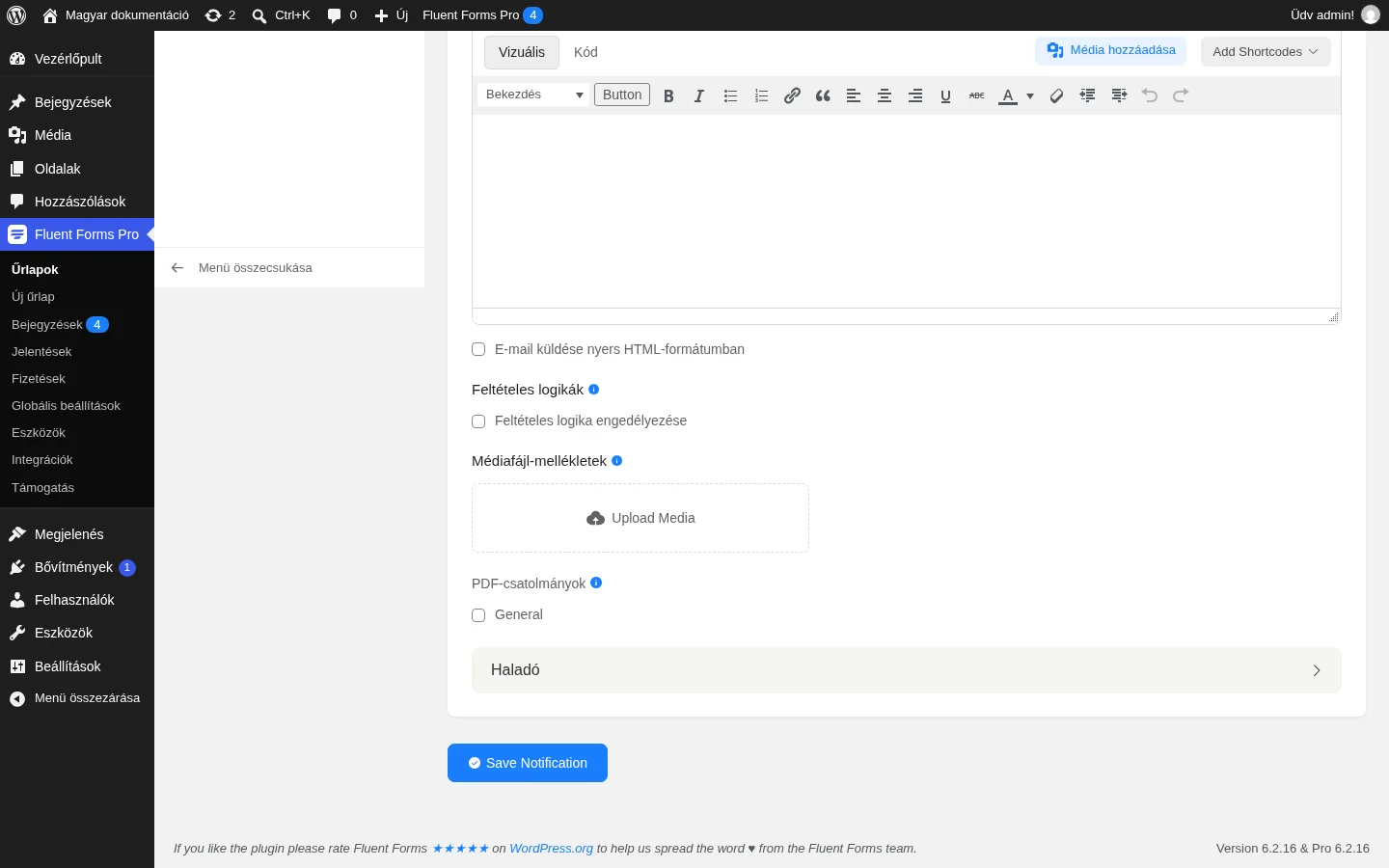
A képen a PDF-csatolmányok alatt a General feed jelölőnégyzete látszik.
Ettől kezdve minden beküldéskor a címzett az e-mailhez csatolva megkapja a PDF-et. Az értesítések beállításairól részletesen az E-mail értesítések fejezetben olvashatsz.
Készült: