

 Magyarmagyar
Dinamikus értékek és görgetés a többlépéses űrlapban
Egy korábbi lépésben megadott érték megjelenítése a következő lépésben, és a görgetési eltolás beállítása rögzített fejlécnél.
Korábbi lépés értékének megjelenítése
Szekció neve “Korábbi lépés értékének megjelenítése”A többlépéses űrlap egy későbbi lépésében megmutathatod, amit a látogató korábban beírt. Például az első lépésben megadja a nevét, a másodikban pedig személyes üdvözlést kap.
- Hozz létre többlépéses űrlapot (lásd a Többlépéses űrlap fejezetet), és az első lépésbe tegyél egy név mezőt.
- A második lépésbe húzd be az Egyéni HTML mezőt az általános mezők közül.
- Keresd meg annak a mezőnek a Névattribútumát: kattints a mezőre, és a Speciális beállítások között látod (például
names). - Az Egyéni HTML tartalmába írd be a SmartCode-ot a
{dynamic.MEZO_NEVATTRIBUTUMA}formában. Például:Szia {dynamic.names}, üdv az űrlapon! - Mentsd az űrlapot (Save Form), próbáld ki az Előnézet és tervezés gombbal, majd tedd ki egy oldalra a shortcode-dal.
Az űrlap a második lépésben a megadott névvel jelenít meg üdvözlést.
Görgetési eltolás rögzített fejlécnél
Szekció neve “Görgetési eltolás rögzített fejlécnél”Ha az oldalnak rögzített (sticky) fejléce van, a többlépéses űrlap automatikus görgetésekor az űrlap teteje a fejléc alá kerülhet. Ezt egy görgetési eltolással (scroll offset) javíthatod.
- Nyisd meg az űrlap szerkesztőjét, és váltsd át a Beállítások és integrációk fülre.
- A bal oldali menüben válaszd az Egyéni CSS/JS elemet.
- Az Egyéni JavaScript mezőbe írd be:
window.ff_scroll_top_offset = 20;- Mentsd a beállítást.
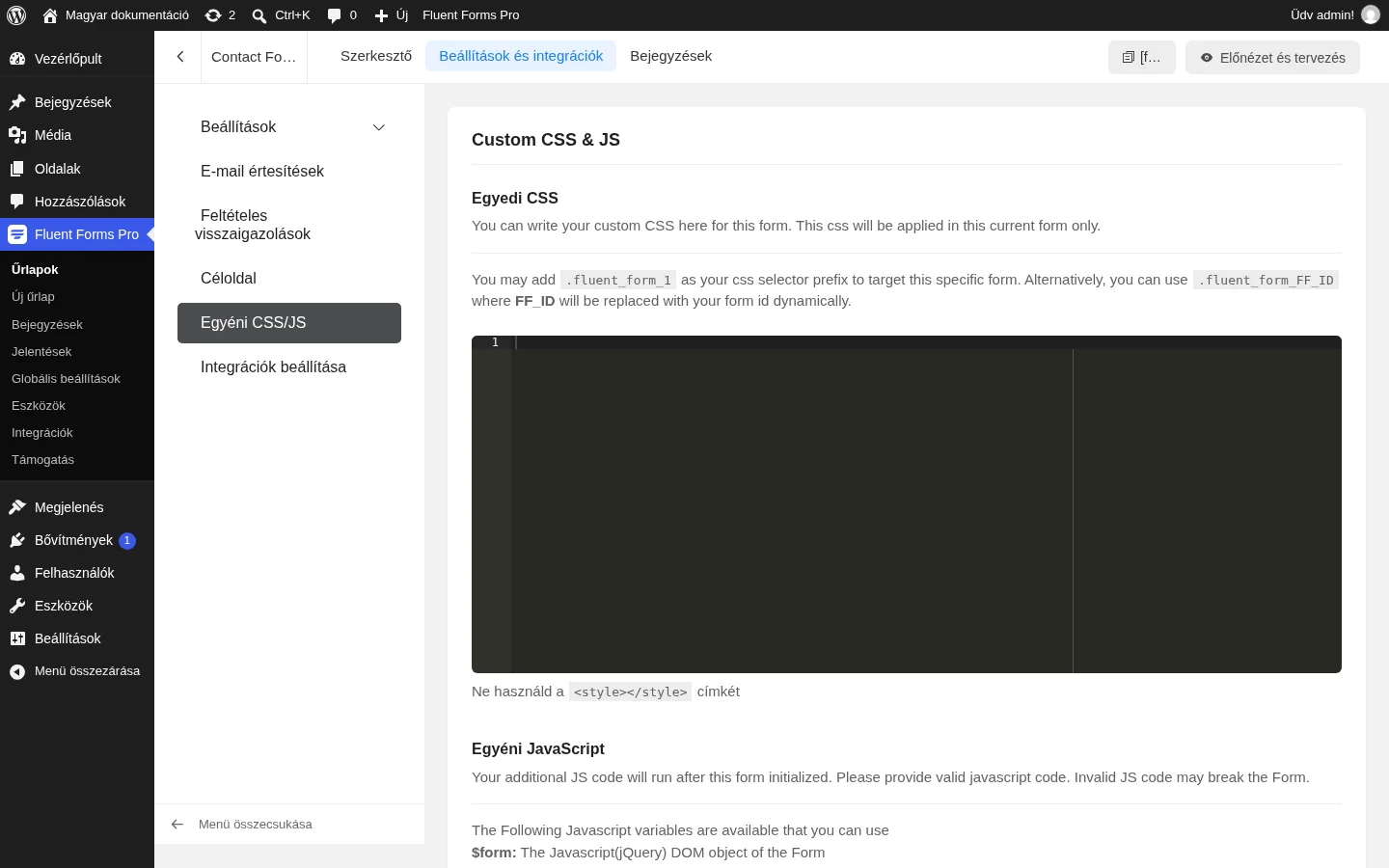
A képen az Egyedi CSS és az Egyéni JavaScript mező látszik.
A 20 az eltolás pixelben. Ha az űrlap még mindig a fejléc alatt marad, emeld az értéket, ha túl messze görget, csökkentsd, amíg minden lépés jól jelenik meg.
Készült: