

 Magyarmagyar
Fizetési mód és fizetési összegzés mező
A fizetési szolgáltató kiválasztása az űrlapban, és az összeg bontását mutató összegzés.
Két mező zárja le a fizetési űrlapot. A Payment Method mezővel a fizető kiválasztja, hogyan fizet. A Fizetési összegzés mező a beküldés előtt megmutatja, mennyit fizet és miért.
Payment Method mező
Szekció neve “Payment Method mező”A mező annyi fizetési módot kínál, ahányat előzőleg bekapcsoltál a Globális beállítások → Fizetési beállítások → Payment Methods oldalon. Amíg egyetlen szolgáltató sincs bekapcsolva, a mező nem jelenik meg a Fizetési mezők csoportban (lásd Fizetési űrlap készítése).
- Nyisd meg az űrlap szerkesztőjét.
- A Beviteli mezők fülön a Fizetési mezők csoportból add hozzá a Payment Method mezőt.
- A mezőn kattints a ceruza ikonra a beállításokhoz.
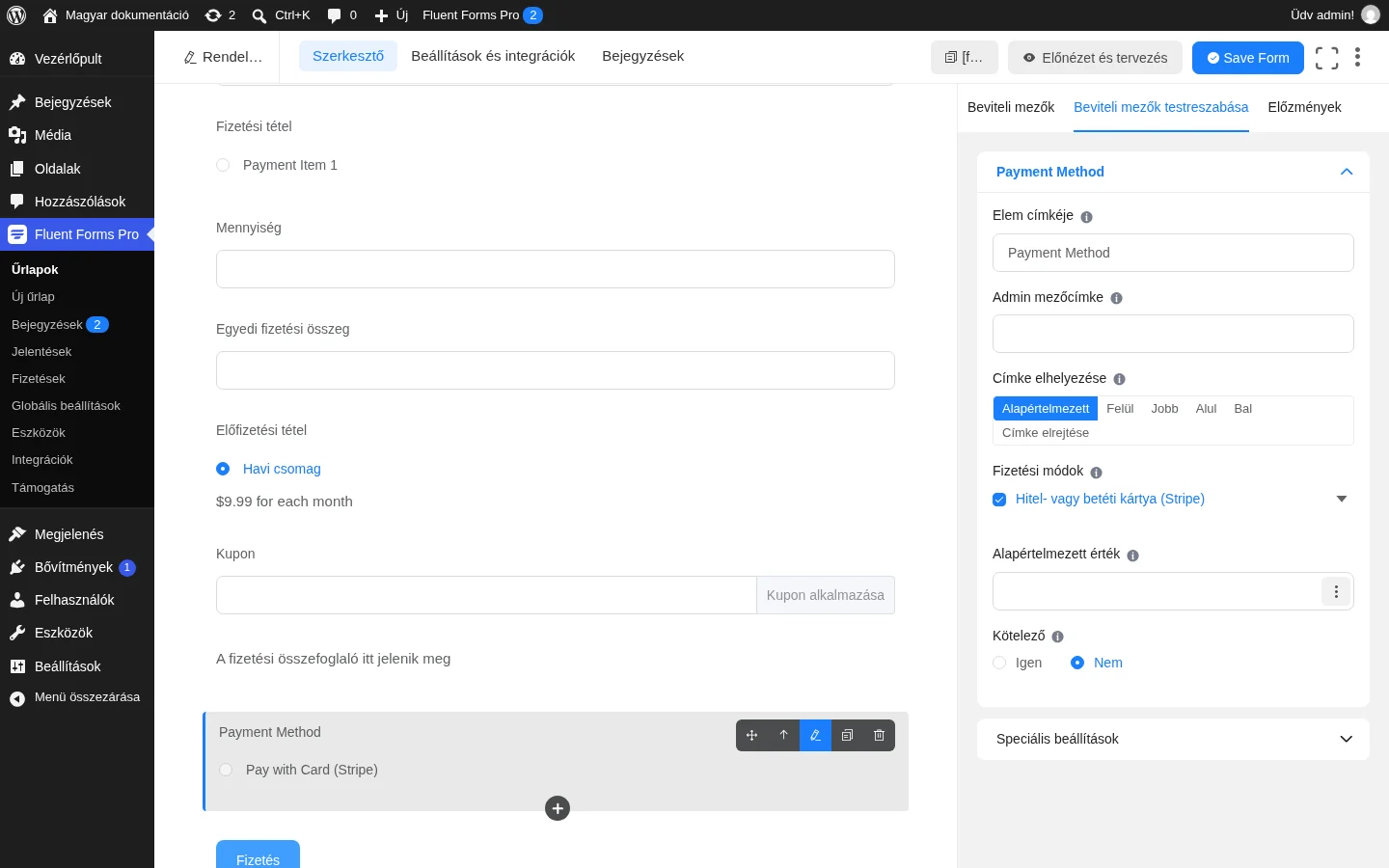
A képen a Fizetési módok lista látszik, a bekapcsolt Stripe-pal.
Alapbeállítások
Szekció neve “Alapbeállítások”| Beállítás | Mit csinál |
|---|---|
| Elem címkéje | A mező felirata a kitöltők számára. |
| Admin mezőcímke | Másik felirat, amely csak adminként, a beküldések megtekintésekor látszik. |
| Címke elhelyezése | A felirat helye: Alapértelmezett, Felül, Jobb, Alul, Bal vagy Címke elrejtése. |
| Fizetési módok | A használható szolgáltatók listája. Jelöld be azokat, amelyekkel az űrlapon fizethetnek. |
| Alapértelmezett érték | Előre kitöltött érték, rövidkóddal is megadható. |
| Kötelező | Igen vagy Nem. |
A kiválasztott fizetési mód csak akkor működik, ha a szolgáltatót beállítottad. Lásd a Fizetési beállítások, a Stripe és a PayPal fejezetet.
A bejelölt szolgáltató neve mellett a nyílra kattintva a szolgáltató saját, az űrlapra vonatkozó beállításai nyílnak le. Stripe esetén ez a Fizetési mód címkéje, a Beágyazott pénztár, az Enable Payment Element és az Irányítószám ellenőrzése, lásd a Stripe fejezetet.
Speciális beállítások
Szekció neve “Speciális beállítások”- Névattribútum: a HTML
namemegfelelője, nem kell módosítani. - Súgóüzenet: magyarázó szöveg a kitöltőnek.
- Konténerosztály: saját CSS-osztály a mező burkolójához.
- Feltételes logika: a mező megjelenítése a beküldött értékektől függően.
Fizetési összegzés mező
Szekció neve “Fizetési összegzés mező”A mező a kiválasztott tételek alapján összegzést mutat a teljes fizetendő összegről. Bármelyik űrlapban használhatod.
- A Fizetési mezők csoportból add hozzá a Fizetési összegzés mezőt.
- A mezőn kattints a ceruza ikonra a beállításokhoz.
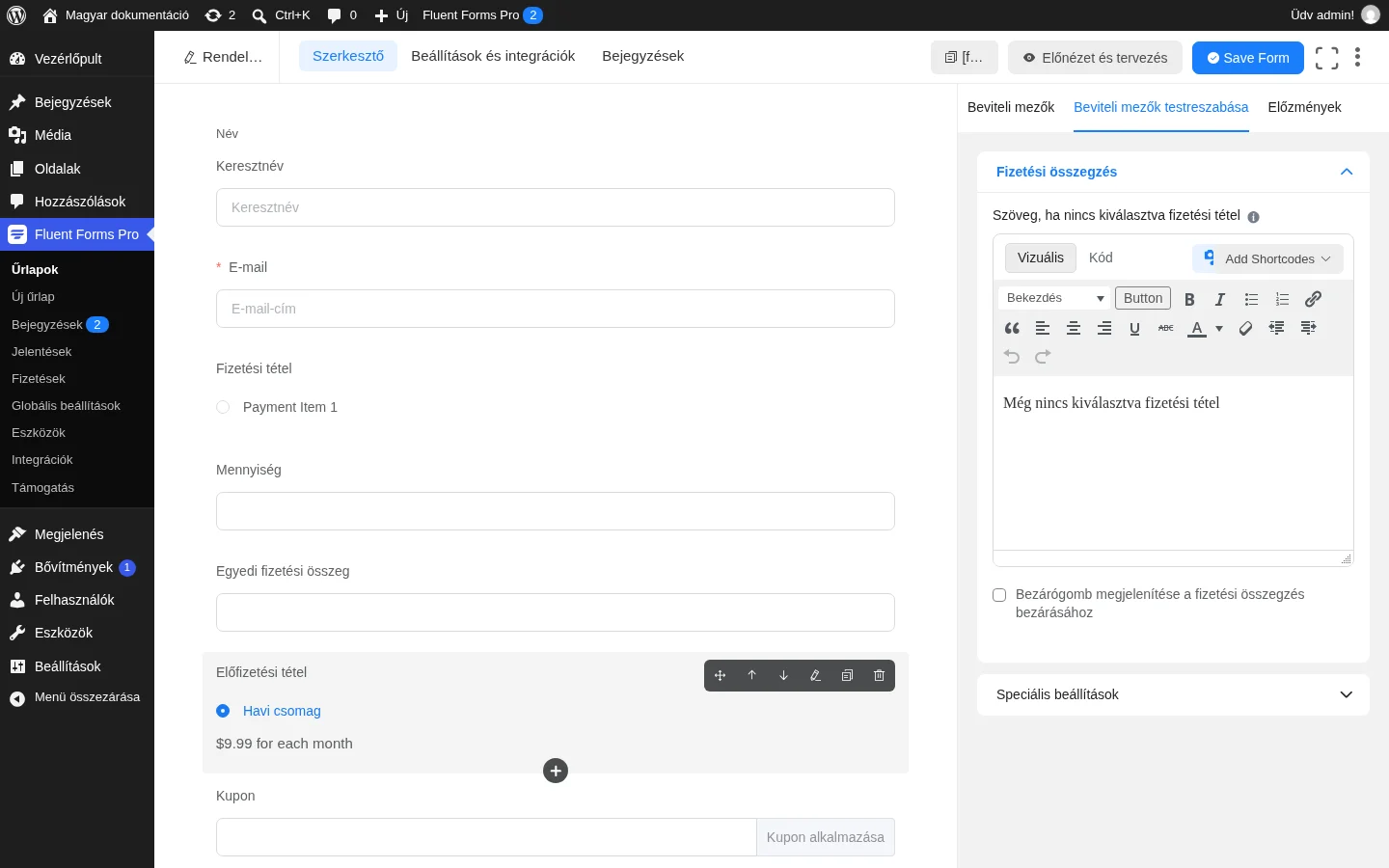
A képen a Szöveg, ha nincs kiválasztva fizetési tétel szerkesztője látszik.
| Beállítás | Mit csinál |
|---|---|
| Szöveg, ha nincs kiválasztva fizetési tétel | Ezt a szöveget látja a kitöltő, amíg nem választott tételt. Formázható szerkesztővel, rövidkódok is beszúrhatók. |
| Bezárógomb megjelenítése a fizetési összegzés bezárásához | Ha bejelölöd, az összegzést a kitöltő összecsukhatja. |
A Speciális beállítások között a Feltételes logika és a Konténerosztály áll rendelkezésre.
Készült: