

 Magyarmagyar
Stripe
A Stripe bekapcsolása és összekötése, webhook az ismétlődő fizetésekhez, beágyazott pénztár, Payment Element, Apple Pay és Google Pay, űrlaponkénti beállítások.
A Stripe nemzetközi fizetési szolgáltató. A Fluent Forms beágyazott (az űrlapon belüli) fizetést kínál vele, bankkártyával és más módokkal, az oldal elhagyása nélkül.
A Stripe bekapcsolása
Szekció neve “A Stripe bekapcsolása”- Nyisd meg a Globális beállítások → Fizetési beállítások → Payment Methods oldalt.
- Kattints a Stripe fülre.
- Jelöld be a Stripe-fizetési mód bekapcsolása jelölőnégyzetet.
Összekötés a Stripe-fiókkal
Szekció neve “Összekötés a Stripe-fiókkal”Bekapcsolás után megjelennek a beállítások.
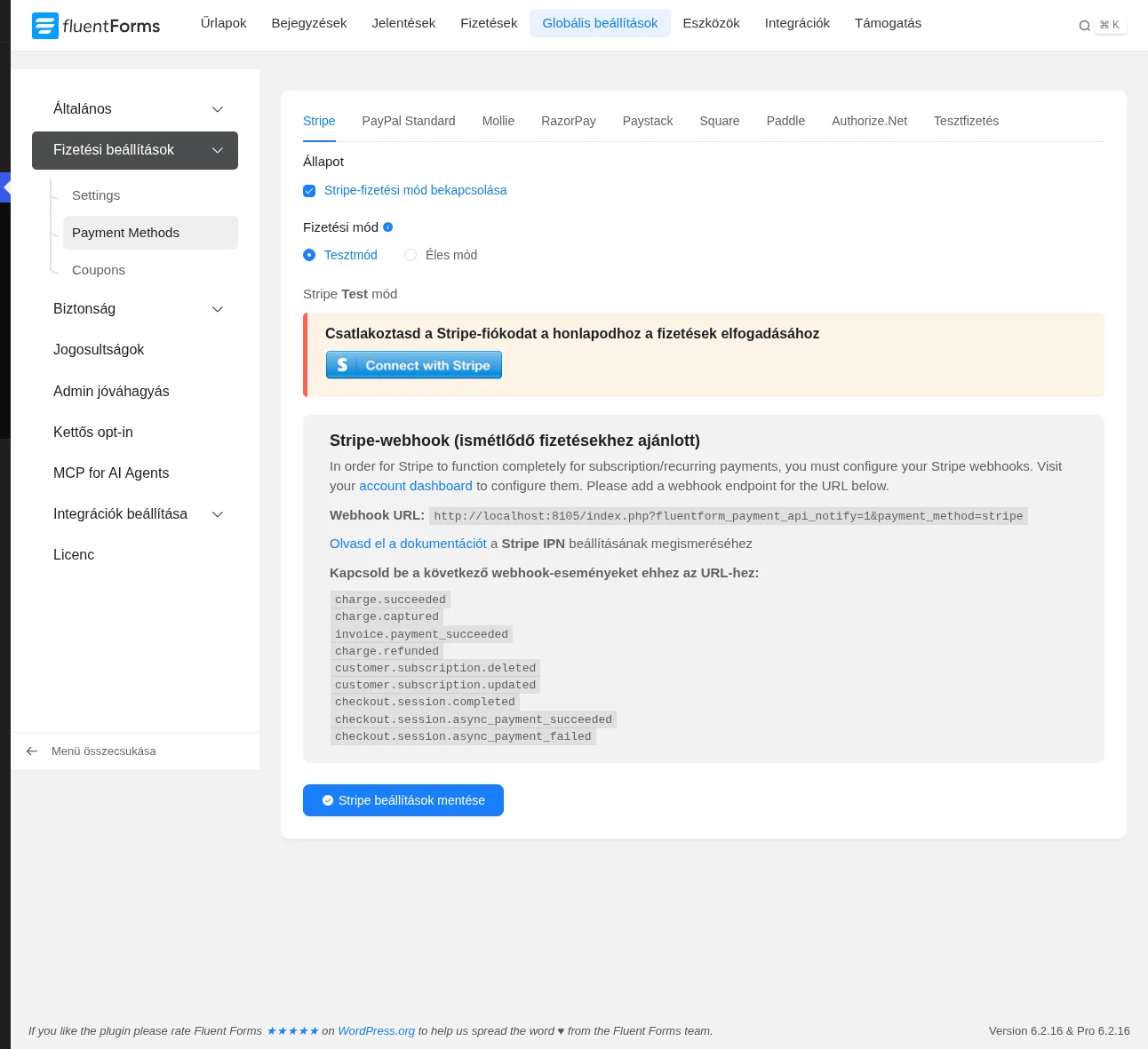
A képen a Fizetési mód, a Connect with Stripe gomb és a webhook beállításai látszanak.
- Válaszd ki a Fizetési mód értékét: Tesztmód a próbafizetésekhez, Éles mód a valódi fizetésekhez. Mindkettő ugyanígy állítható be.
- Kattints a Connect with Stripe gombra: a Stripe bejelentkezési oldalára kerülsz, ahol összekötheted a fiókodat.
- A Stripe oldalán add meg az e-mail-címedet és a jelszavadat (legalább 10 karakter), majd kattints a Submit gombra. Google-fiókkal is bejelentkezhetsz. Ha már van Stripe-fiókod, ugyanazt az e-mail-címet használd. A „Get emails from Stripe” jelölőnégyzet nem kötelező.
- Kattints a Stripe beállítások mentése gombra.
Az összekötés lehetővé teszi, hogy a Fluent Forms lássa a Stripe-fiókod adatait (például a fizetési és kifizetési előzményeket), és fizetéseket hozzon létre a nevedben.
A Connect with Stripe alapból be van kapcsolva, és a biztonságos beállításhoz ez az ajánlott. Ha inkább a hagyományos API-kulcsos módszert használnád, a témád functions.php fájljába vagy egy kódrészletkezelő bővítménybe tedd be ezt a sort:
add_filter('fluentform/disable_stripe_connect', '__return_true');Webhook az ismétlődő fizetésekhez
Szekció neve “Webhook az ismétlődő fizetésekhez”Az előfizetések és az ismétlődő fizetések követéséhez a Stripe értesítéseket (IPN) küld a webhelyednek. Ehhez webhookot kell beállítanod a Stripe-ban. Az ismétlődő számlázást az Előfizetés mező gyűjti be.
- A Globális beállítások → Fizetési beállítások → Payment Methods → Stripe oldalon görgess a Stripe-webhook (ismétlődő fizetésekhez ajánlott) részhez.
- Másold ki a Webhook URL értékét és a felsorolt webhook-eseményeket.
- Kattints a Stripe beállítások mentése gombra.
- Nyisd meg a Stripe-fiókod webhook-oldalát (a Stripe vezérlőpulton a Developers → Webhooks menüben), és kattints a + Add destination gombra.
- Keresd meg és jelöld be a Fluent Forms által ajánlott eseményeket (név vagy leírás szerint is kereshetsz), majd kattints a Continue gombra.
- Válaszd ki a webhook végpontot, és kattints újra a Continue gombra.
- A Endpoint URL mezőbe illeszd be a kimásolt webhook URL-t, majd kattints a Create destination gombra.
Az ajánlott események:
| Esemény | Mikor lép működésbe |
|---|---|
charge.succeeded |
Egy fizetés sikeresen lezajlott. |
charge.captured |
Egy korábban engedélyezett összeg lekönyvelése megtörtént. Visszatartott (hold) fizetésnél kötelező. |
invoice.payment_succeeded |
Egy számla fizetése sikeres. Gyakran előfizetésekhez használatos. |
charge.refunded |
Egy fizetést visszatérítettek. |
customer.subscription.deleted |
Az ügyfél előfizetése lemondva vagy lejárt (lemondás, automatikus megszüntetés vagy többszöri sikertelen fizetés után). |
customer.subscription.updated |
Az ügyfél előfizetése módosult. |
checkout.session.completed |
A pénztári munkamenet sikeresen befejeződött. |
A beállítási oldalon a fentieken kívül az checkout.session.async_payment_succeeded és a checkout.session.async_payment_failed esemény is szerepel a bekapcsolandók között.
A Stripe hozzáadása az űrlaphoz
Szekció neve “A Stripe hozzáadása az űrlaphoz”A fizetési űrlapban legyen Fizetési tétel (vagy más összeget adó mező) és Payment Method mező.
- Nyisd meg az űrlap szerkesztőjét, és vidd az egeret a Payment Method mezőre, majd kattints a ceruza ikonra.
- A Fizetési módok között jelöld be a Hitel- vagy betéti kártya (Stripe) lehetőséget, és kattints a mellette lévő nyílra.
- Állítsd be a lenyíló opciókat.
- Kattints a Save Form gombra.
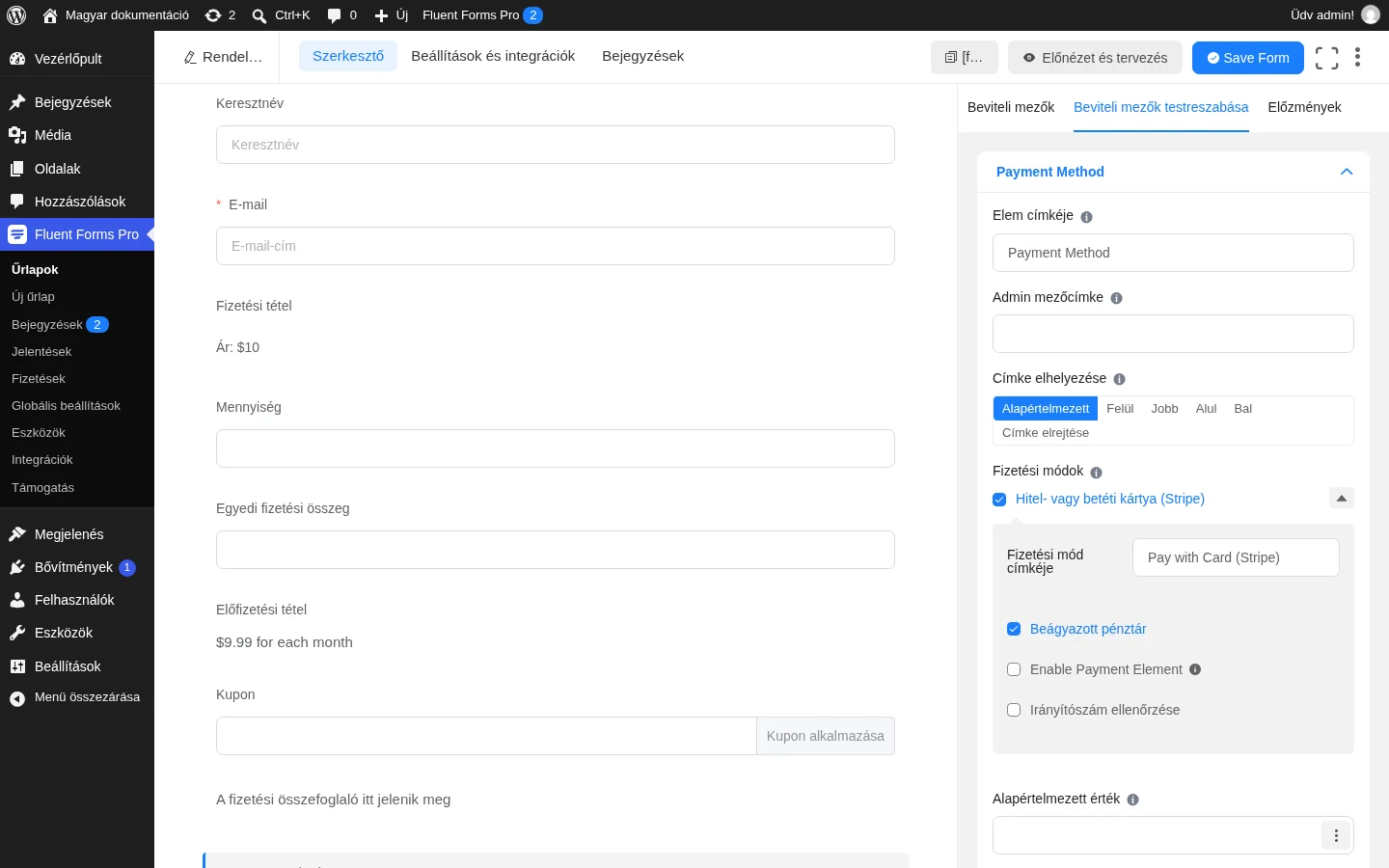
A képen a kinyitott Stripe-beállítások látszanak a mező testreszabó paneljén.
| Beállítás | Mit csinál |
|---|---|
| Fizetési mód címkéje | A fizetési mód felirata az űrlapon. |
| Beágyazott pénztár | A Stripe beágyazott (inline) fizetésként jelenik meg az űrlapon. |
| Enable Payment Element | A kártyamezőt a Stripe Payment Elementre cseréli. Csak a Beágyazott pénztár bekapcsolásakor érhető el. |
| Irányítószám ellenőrzése | Ha bejelölöd, a kitöltőnek kötelező megadnia az irányítószámot a beküldéshez. |
A Stripe Payment Element használata
Szekció neve “A Stripe Payment Element használata”A Payment Element a beágyazott Stripe-fizetés szokásos kártyamezőjét váltja fel. A fizető az űrlap elhagyása nélkül fizethet kártyával, Apple Pay-jel vagy Google Pay-jel. A tárcás lehetőségek csak a támogató eszközökön és böngészőkben jelennek meg. Klasszikus és beszélgetős űrlapon is működik, a Stripe 3D Secure megerősítése is.
- Nyisd meg az űrlapot a szerkesztőben, és menj a Payment Method mező beállításaihoz.
- Jelöld be a Stripe módot, kattints a nyílra, és kapcsold be a Beágyazott pénztár opciót.
- Jelöld be az Enable Payment Element opciót.
- Kattints a Save Form gombra.
Domain regisztrálása az Apple Pay-hez és a Google Pay-hez
Szekció neve “Domain regisztrálása az Apple Pay-hez és a Google Pay-hez”Az Apple Pay megjelenítéséhez előbb regisztrálnod kell a webhelyed domainjét a Stripe-fiókodban.
- Nyisd meg a Stripe vezérlőpultot, kattints a jobb felső fogaskerékre (Settings), és a Product settings alatt válaszd a Payments pontot.
- Nyisd meg a Payment method domains fület, és kattints az Add a new domain gombra.
- Írd be a webhely fő domainjét (például
example.com) vagy egy aldomaint (példáulshop.example.com), majd kattints a Save gombra.
A domain ezután Enabled állapottal megjelenik a listában. Az azonosítóját a sor végén lévő hárompontos ikon Copy domain ID pontjával másolhatod ki. Ha le akarod tiltani a tárcákat azon a domainen, válaszd a Disable domain pontot.
Így néz ki az űrlapon
Szekció neve “Így néz ki az űrlapon”Bekapcsolt Payment Elementnél az űrlap egymás mellett mutatja a kártyát és a tárcás opciót. A támogatott eszközön Apple Pay (Safari iPhone-on, iPaden vagy Macen) vagy Google Pay (Chrome és más támogatott böngészők) jelenik meg. Ha a fizető tárcát választ, ez az üzenet látszik: „Another step will appear to securely submit your payment information.” A fizetést ekkor a Submit Form gomb után a tárca ablakában fejezi be. Tesztmódban az űrlapon a „Stripe test mode activated” felirat is látszik.
Űrlaponkénti Stripe-beállítások
Szekció neve “Űrlaponkénti Stripe-beállítások”- Az Űrlapok listában kattints az űrlap Beállítások hivatkozására.
- A Beállítások és integrációk fülön válaszd a Fizetési beállítások pontot, és görgess a Stripe-beállítások részhez.
- Állítsd be a kívántakat, majd kattints a Save Settings gombra.
| Beállítás | Mit csinál |
|---|---|
| Stripe-metaadatok | Az Űrlapadatok továbbítása a Stripe-ba jelölőnégyzettel az űrlap beküldött adatait elküldi a Stripe-nak. |
| Stripe-fiók | A globális beállítások szerint a globális fiókot használja, az Egyéni Stripe-hitelesítő adatok egy másik Stripe-fiókot állít be csak erre az űrlapra. |
| Stripe-fizetési bizonylat | A Stripe által küldött fizetési bizonylat e-mailjének kikapcsolása. Nem ajánlott, ha követni akarod a tranzakciókat. |
| Kivonaton megjelenő megnevezés | A vásárló kivonatán megjelenő szöveg, 5 és 22 karakter között. Üresen az űrlap neve kerül oda. |
Készült: