

 Magyarmagyar
A Fluent Forms felülete
A Fluent Forms főmenüje, az űrlaplista, az űrlapszerkesztő és az Eszközök, Integrációk, Támogatás részek áttekintése.
A Fluent Forms menü a WordPress oldalsávjában van. Almenüi: Űrlapok, Új űrlap, Bejegyzések, Jelentések, Globális beállítások, Eszközök, Integrációk és Támogatás. Ugyanezek a pontok a Fluent Forms oldalainak tetején is megjelennek fülekként, jobb oldalon a keresővel (Ctrl+K).
Űrlapok: a vezérlőpult
Szekció neve “Űrlapok: a vezérlőpult”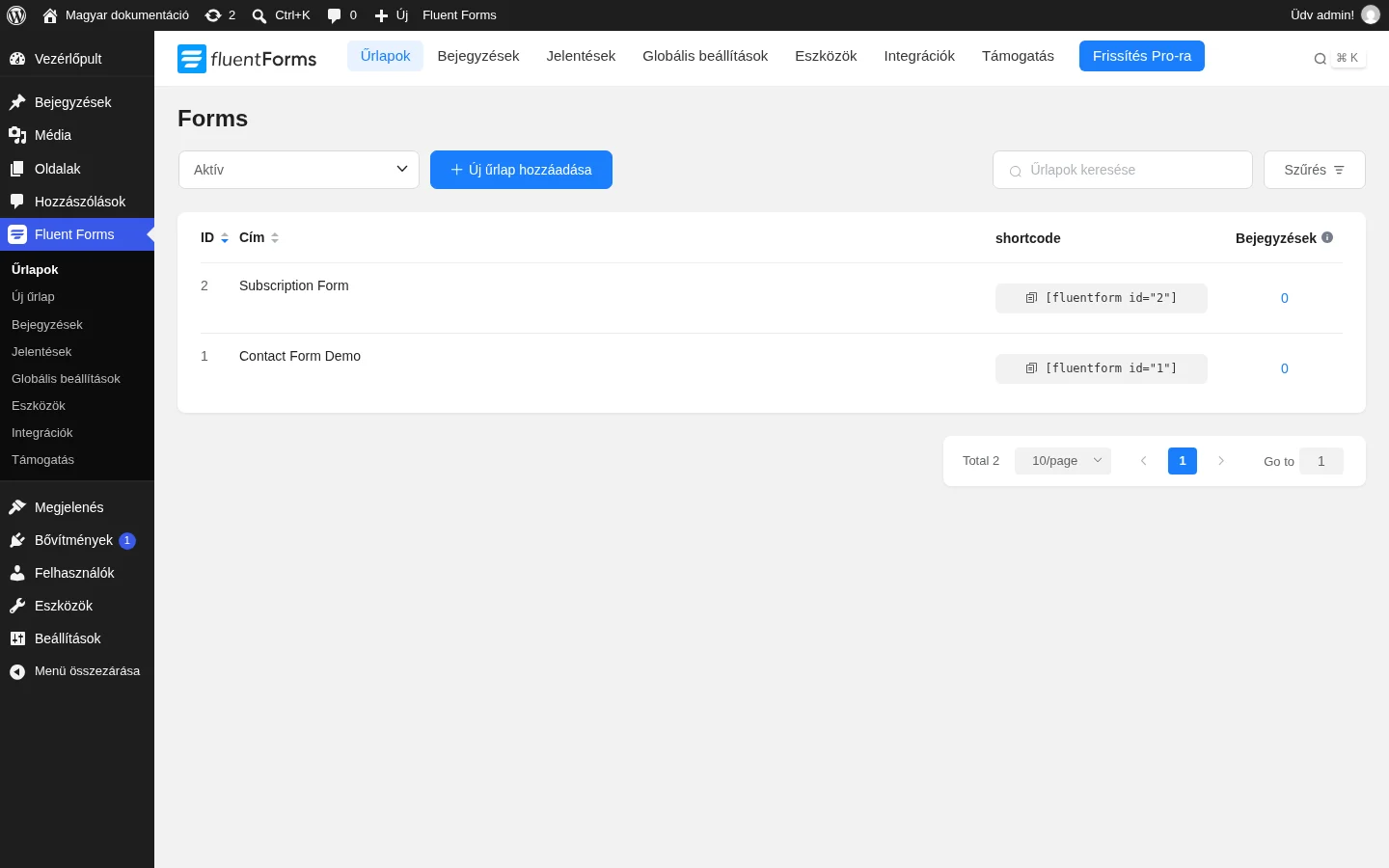
A képen a két mintaűrlap látszik azonosítóval, címmel, shortcode-dal és a bejegyzések számával.
Az Űrlapok oldalon láthatod az összes űrlapodat. Fent található:
- Új űrlap hozzáadása: új űrlap létrehozásának indítása.
- Űrlapok keresése: keresés az űrlapok között.
- Szűrés: a lista szűkítése.
- A legördülő lista, amellyel kategória szerint szűrhetsz.
Az űrlaplista oszlopai:
| Oszlop | Mit mutat |
|---|---|
| ID | Az űrlap egyedi azonosítója. |
| Cím | Az űrlap neve. |
| shortcode | Az űrlap shortcode-ja, például [fluentform id="1"]. Másold ki, és illeszd be bármelyik oldalra, bejegyzésbe vagy widgetbe, hogy megjelenjen az űrlap. |
| Bejegyzések | Az űrlapon keresztül beérkezett beküldések száma. |
Az űrlap műveletei
Szekció neve “Az űrlap műveletei”Ha egy űrlap sora fölé viszed az egeret, megjelenik az űrlap menüje:
- Edit (Szerkesztés): megnyitja az űrlapszerkesztőt.
- Settings (Beállítások): az űrlap beállítási oldala.
- Entries (Bejegyzések): az űrlap összes beküldése.
- Preview (Előnézet): így fog kinézni az űrlap az oldalon.
- Duplicate (Másolás): ugyanolyan szerkezetű és beállítású másolatot készít.
- Export (Exportálás): az űrlap mentése fájlba, másik oldalra való átvitelhez vagy biztonsági mentéshez.
- Find (Keresés): hasonló űrlapok megkeresése.
- Delete (Törlés): végleg törli az űrlapot.
- Active/Inactive: a kapcsolóval be- vagy kikapcsolhatod az űrlapot az oldalon.
Kategóriák
Szekció neve “Kategóriák”A listát a legördülő menüvel szűrheted. A lehetőségek: az összes űrlap, csak az aktív, csak az inaktív, a fizetést tartalmazó, a társalgási stílusú és a több lépéses űrlapok.
Az űrlapszerkesztő
Szekció neve “Az űrlapszerkesztő”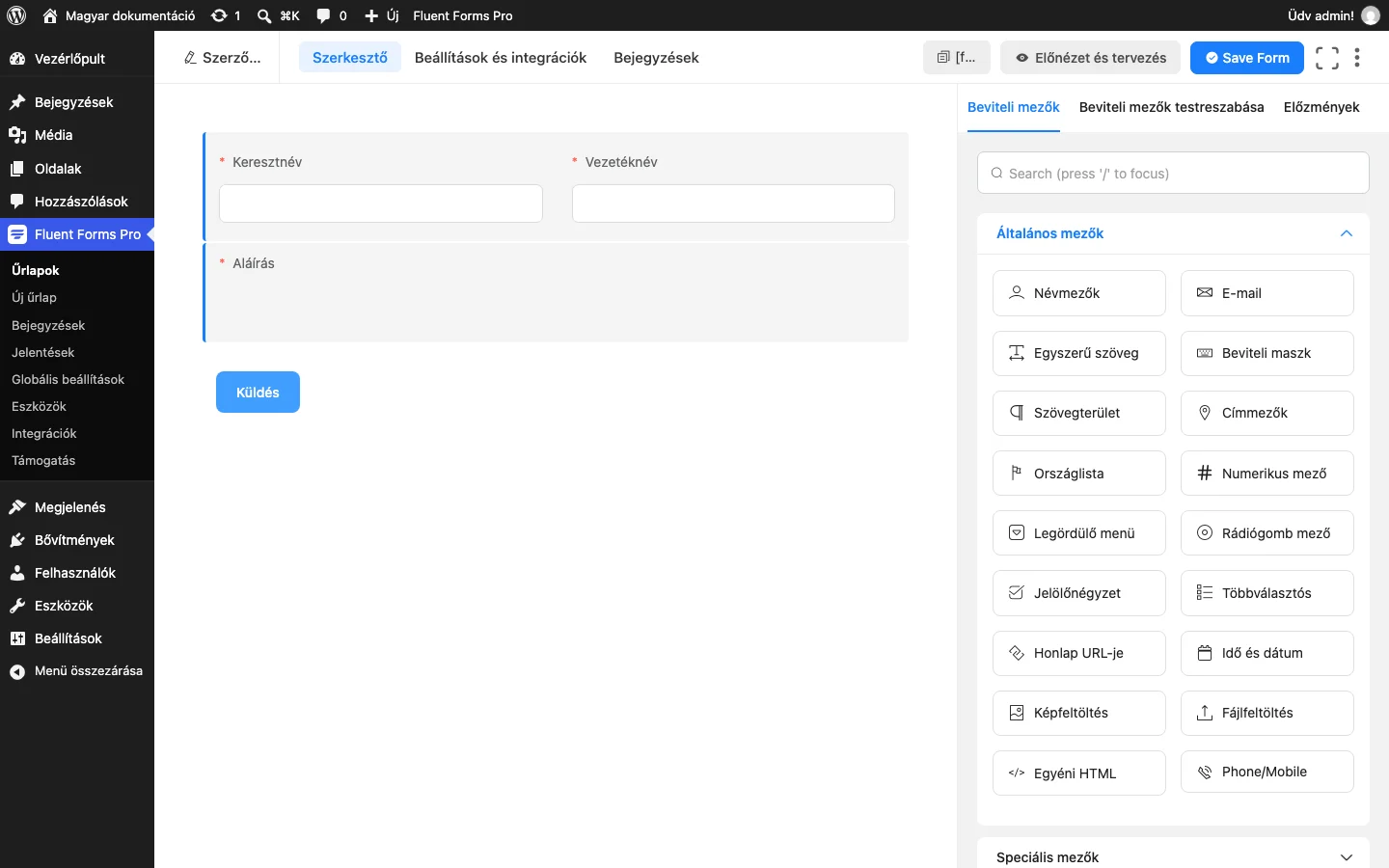
A szerkesztőben húzással építed fel az űrlapot:
- Mezők panelje: a jobb oldali sáv az összes elérhető mezővel (általános és speciális mezők, például szövegbeviteli mező, jelölőnégyzet, legördülő lista). Húzd a kívánt mezőt az űrlapra.
- Szerkesztővászon: a fő munkaterület, ahol az űrlapot felépíted és elrendezed.
- Mezőbeállítások: egy mezőre kattintva szerkesztheted a feliratát, helyőrző szövegét, érvényesítési szabályait és egyéb beállításait.
- Konténerek: több oszlopos elrendezéshez használhatod őket, és átméretezhetők.
- Előnézet: az Előnézet gombbal megnézheted, hogyan fog kinézni az űrlap az oldalon.
- Űrlap mentése: a változtatások után a mentés gombbal tárold az űrlapot.
Ha még nincs űrlapod, hozz létre egyet az Új űrlap menüponttal, vagy indulj egy kész sablonból.
Új űrlap: sablonok
Szekció neve “Új űrlap: sablonok”Az új űrlap indításakor kész űrlapsablonokból is választhatsz, hogy gyorsabban haladj:
- Importálás: egy meglévő sablon vagy űrlapfájl betöltése a szerkesztőbe.
- Sablon kiválasztása, majd testreszabása.
- Társalgási stílusú űrlap létrehozása.
- Bejegyzés űrlap létrehozása, amely WordPress-bejegyzéseket hoz létre.
- Űrlap létrehozása AI segítségével (a Pro bővítménnyel).
Bejegyzések
Szekció neve “Bejegyzések”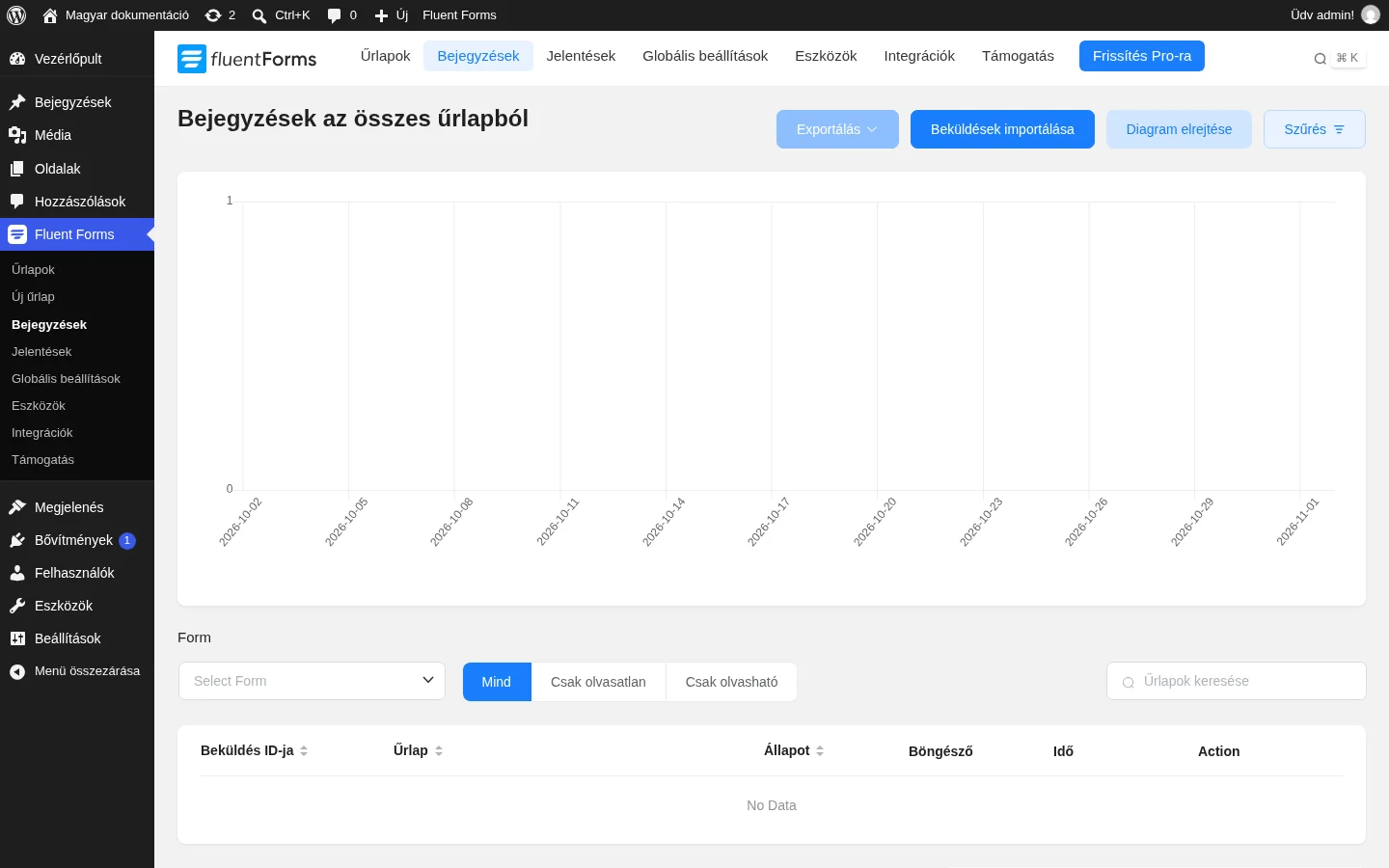
A képen a Bejegyzések az összes űrlapból oldal látható: fent a beküldések diagramja, alatta a beküldések listája az Űrlap választóval.
A Bejegyzések oldal az oldalon összegyűjtött összes beküldést mutatja. Szűrhetsz űrlap szerint, valamint olvasott és olvasatlan állapot szerint (Mind, Csak olvasatlan, Csak olvasható). Itt található az Exportálás és a Beküldések importálása gomb is, valamint a diagram elrejtésére szolgáló gomb.
Fizetések
Szekció neve “Fizetések”Ha a Pro bővítménnyel bekapcsolod a fizetési funkciót, a fizetési módokat (például Stripe, PayPal, Razorpay) külön beállíthatod, és megadhatod, melyik űrlap melyik fizetési módot használja. A Fizetések menüpont az űrlapokon keresztül történt összes tranzakciót listázza, űrlaponként külön is megnézheted a fizetések adatait. Az alapbővítmény önmagában nem mutat fizetési menüt.
Globális beállítások
Szekció neve “Globális beállítások”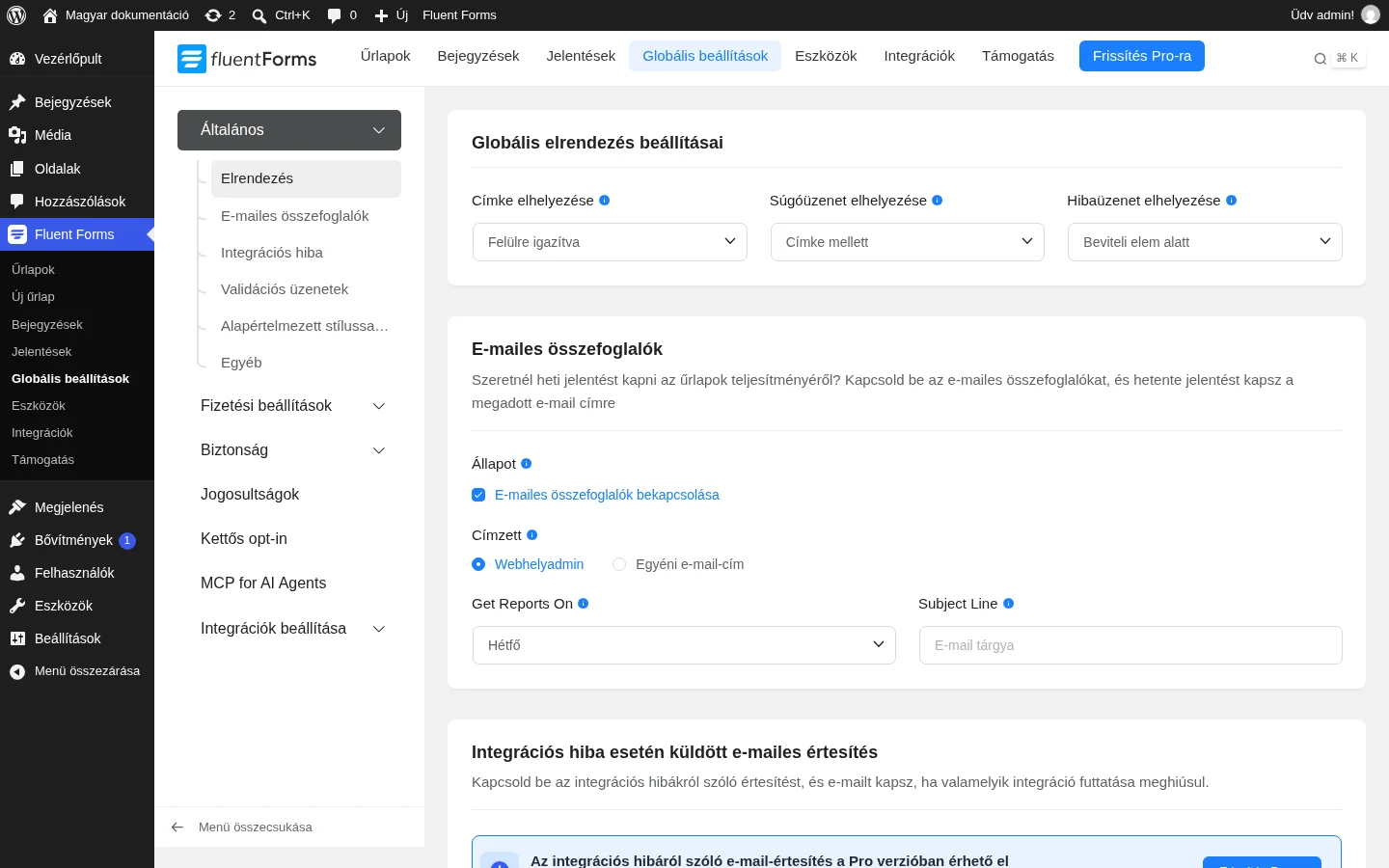
A képen a bal oldali menü és az Általános csoport Elrendezés része látszik, ahol a címke, a súgóüzenet és a hibaüzenet helyét állíthatod.
A Globális beállítások az összes űrlapra érvényes alapértékeket tartalmazza, amelyeket űrlaponként felülírhatsz. A bal oldali menü csoportjai:
- Általános: Elrendezés, E-mailes összefoglalók, Integrációs hiba, Validációs üzenetek, Alapértelmezett stílussablon, Egyéb.
- Fizetési beállítások
- Biztonság
- Jogosultságok
- Kettős opt-in
- MCP for AI Agents
- Integrációk beállítása
Az Elrendezés részben három alapérték van: a Címke elhelyezése, a Súgóüzenet elhelyezése és a Hibaüzenet elhelyezése. Az E-mailes összefoglalók bekapcsolásával heti jelentést kaphatsz az űrlapok teljesítményéről a webhelyadminnak vagy egy megadott e-mail-címre.
Eszközök
Szekció neve “Eszközök”Az Eszközök oldal bal oldali menüje:
- Űrlapok exportálása és Űrlapok importálása: űrlapok átvitele oldalak között.
- Beküldések importálása: beküldések betöltése JSON- vagy CSV-fájlból.
- Áttelepítő: űrlapok és beküldések átvétele más űrlapbővítményekből.
- Tevékenységnaplók: az űrlapok tevékenységének figyelése.
- API naplók: az API-hívások naplója.
A műveleteket az Importálás, exportálás és áttelepítés fejezet írja le.
Integrációk
Szekció neve “Integrációk”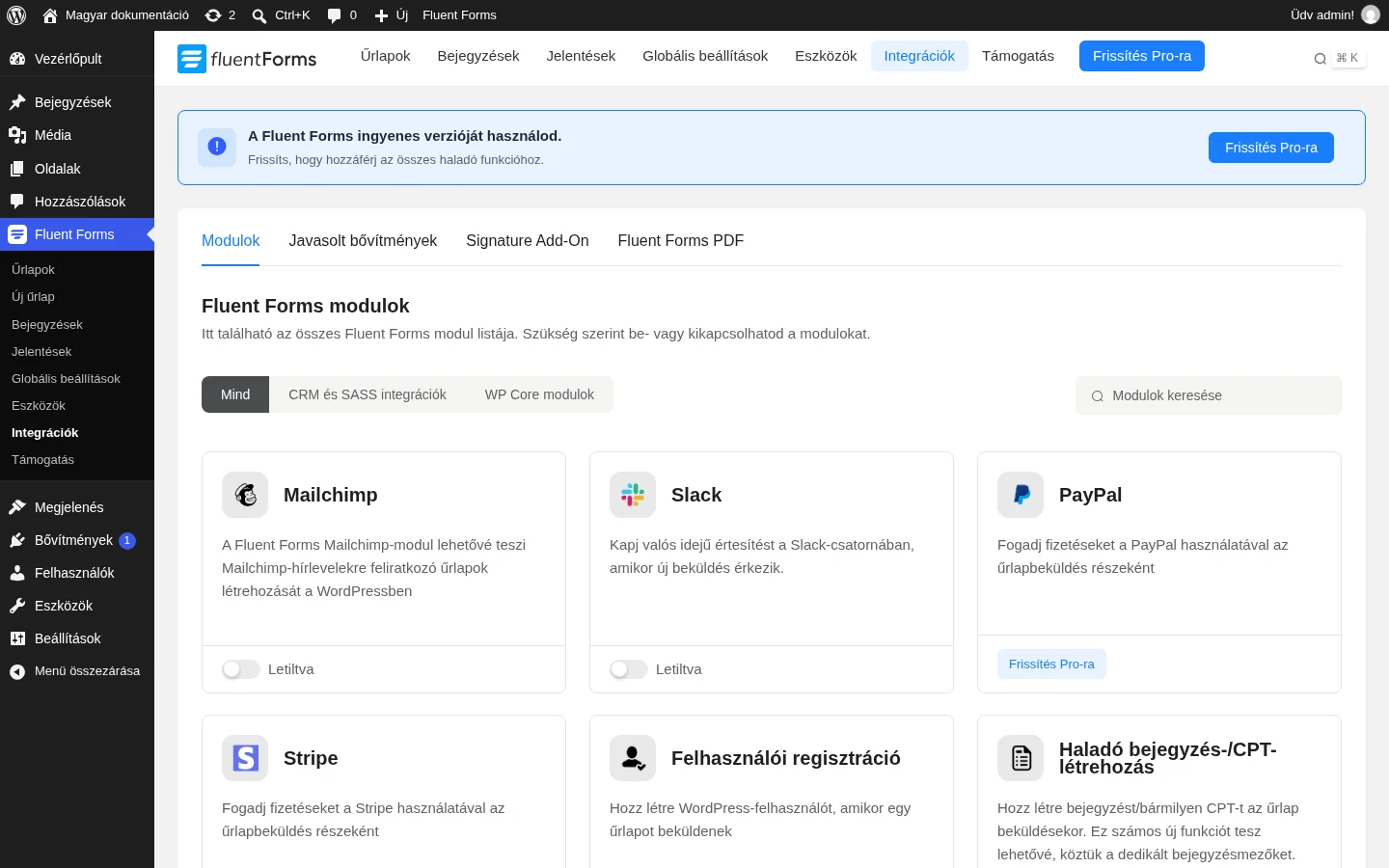
A képen a Modulok fül látható a Fluent Forms modulok listájával, ahol minden modult kapcsolóval be- vagy kikapcsolhatsz.
Az Integrációk oldalon az opcionális modulokat kapcsolhatod be és ki. A listát szűrheted a Mind, CRM és SASS integrációk és WP Core modulok gombokkal, vagy a Modulok keresése mezővel. Külön fül tartozik a javasolt bővítményeknek, a Signature kiegészítőnek és a Fluent Forms PDF-nek (PDF-fájlok létrehozása a beküldésekből).
Támogatás
Szekció neve “Támogatás”A Támogatás oldalon megtalálod a dokumentációt, a közösségi támogatást, az élő ügyfélszolgálatot és a funkciójavaslatok beküldésére szolgáló részt.
Készült: