

 Magyarmagyar
Sablonok és AI
Űrlap létrehozása előre elkészített sablonból, a beépített Fluent Forms AI-jal és az OpenAI ChatGPT modullal.
Ha nem akarod nulláról felépíteni az űrlapot, három gyorsabb út van: kész sablon, a beépített AI, vagy a saját OpenAI-kulcsoddal működő ChatGPT-modul.
Űrlap sablonból
Szekció neve “Űrlap sablonból”- Az Űrlapok oldalon kattints az Új űrlap hozzáadása gombra.
- Az Új űrlap létrehozása ablakban válaszd a Sablonminta kiválasztása kártyát.
- Megnyílik az Előre definiált űrlapsablonok ablak. Bal oldalon a Kategóriák vannak, fent a kereső (Űrlapsablon keresése).
- Böngészd a kategóriákat, vagy keress név szerint, majd vidd az egeret a kiválasztott sablon fölé. Az Előnézet gomb megmutatja, az Űrlap létrehozása gomb létrehozza az űrlapot.
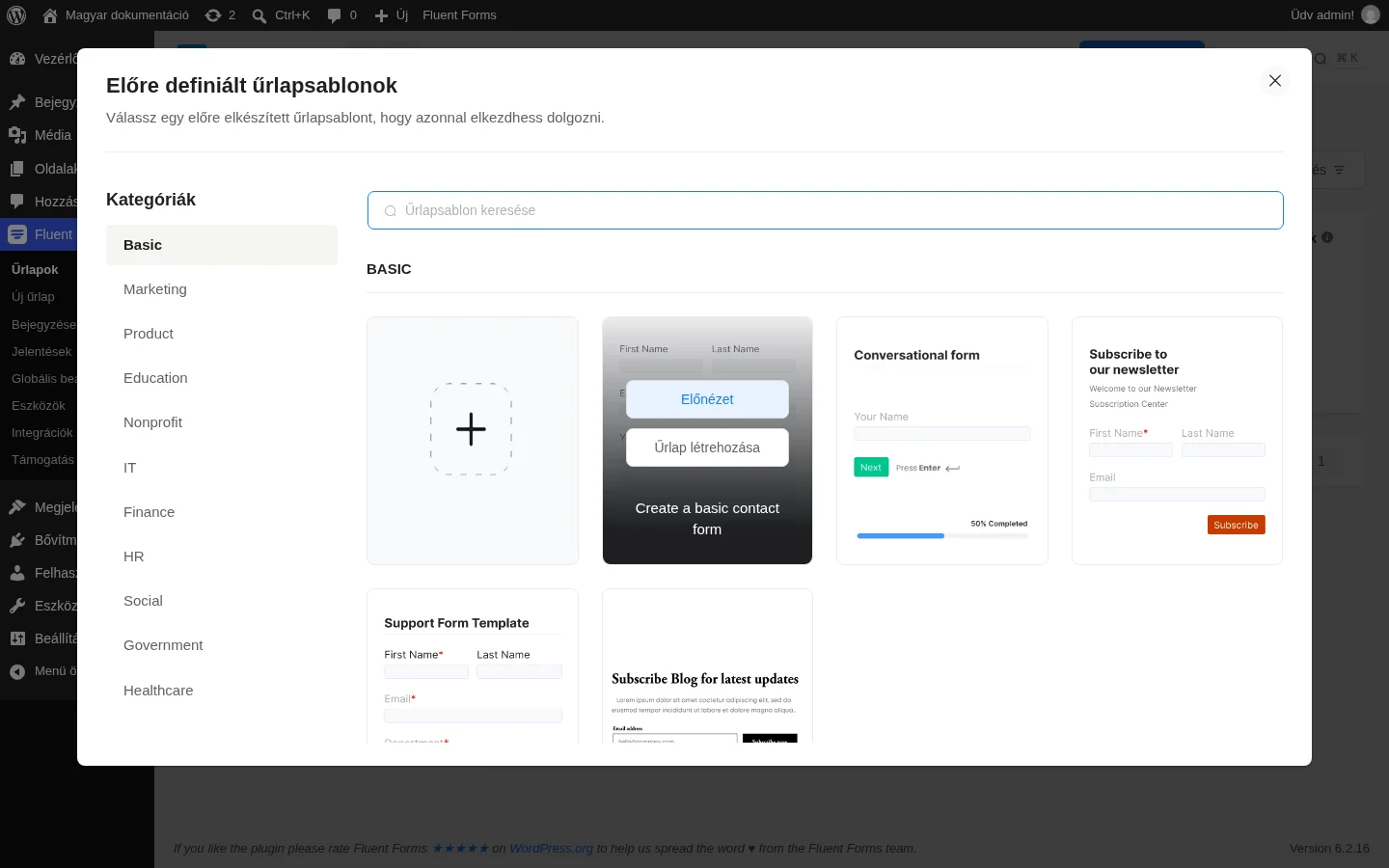
A képen a Basic kategória sablonjai látszanak. Az első kártya a + jellel üres űrlapot hoz létre.
A kategóriák: Basic, Marketing, Product, Education, Nonprofit, IT, Finance, HR, Social, Government és Healthcare. A prémium sablonok használatához a Fluent Forms Pro kiegészítő kell.
A sablonból létrejött űrlap mezőit ugyanúgy szerkesztheted, mint egy üres űrlapét: vidd az egeret a mező fölé, és kattints a ceruzára, ami a Beviteli mezők testreszabása fület nyitja. Mentés után másold ki a shortcode-ot, és illeszd be az oldaladra, az Áttekintés fejezetben leírt módon.
Űrlap a Fluent Forms AI-jal
Szekció neve “Űrlap a Fluent Forms AI-jal”A Fluent Forms AI a bővítménybe épített, ingyenes asszisztens, külön beállítás nélkül működik.
- Kattints az Új űrlap hozzáadása gombra, majd a Létrehozás AI használatával kártyára.
- A megnyíló ablakban töltsd ki a mezőket.
- Kattints a Létrehozás gombra. Néhány másodperc múlva megnyílik a kész űrlap a szerkesztőben.
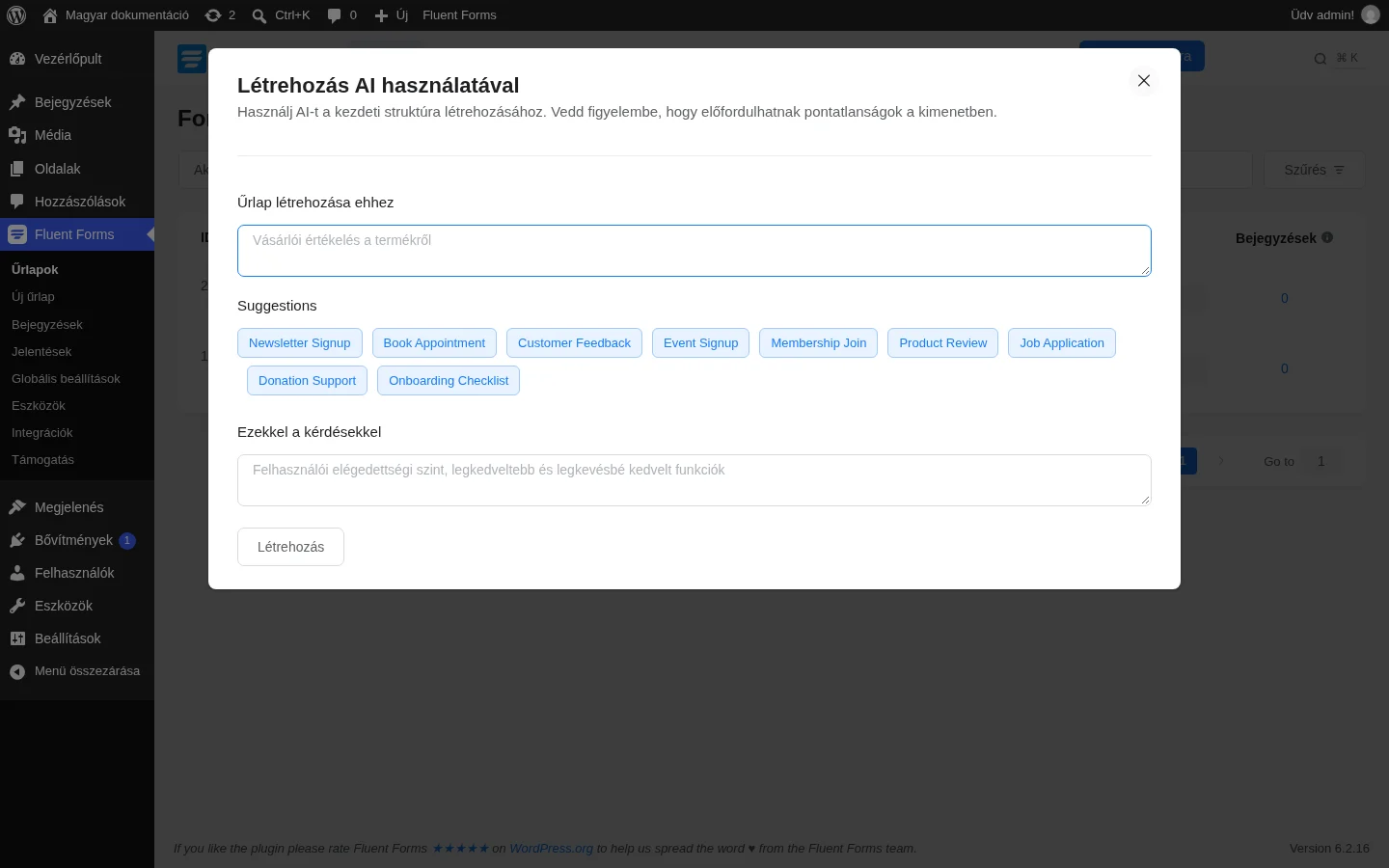
A képen a két beviteli mező és a javaslatgombok látszanak.
| Mező | Mire való |
|---|---|
| Űrlap létrehozása ehhez | Az űrlap címe és célja (felmérés, fizetés, regisztráció stb.). |
| Suggestions | Kész javaslatok (például Product Review, Newsletter Signup, Job Application). Egy gombra kattintva a szöveg beíródik az első mezőbe. |
| Ezekkel a kérdésekkel | További részletes utasítás arról, milyen adatokat kérjen az űrlap. |
Például termékértékelő űrlaphoz válaszd a Product Review javaslatot, és a második mezőbe írd be, mit szeretnél megkérdezni. Az AI pontatlan is lehet, ezért az eredményt mindig nézd át.
Az űrlap nevét a bal felső ceruza ikonnal módosíthatod. A szerkesztésben ugyanazok a lehetőségek vannak meg, mint bármelyik űrlapnál: áthelyezés, fel/le nyilak, szerkesztés, másolás és törlés. Új mezőt a + ikonnal vagy a Beviteli mezők fülön adhatsz hozzá.
Űrlap az OpenAI ChatGPT modullal
Szekció neve “Űrlap az OpenAI ChatGPT modullal”Ez a funkció a Fluent Forms Pro kiegészítőhöz tartozik, és a saját OpenAI API-kulcsodat használja.
A modul bekapcsolása
Szekció neve “A modul bekapcsolása”- Nyisd meg a Fluent Forms → Integrációk oldalt.
- Keress rá az OpenAI ChatGPT modulra a keresőben.
- Kapcsold be a modul kapcsolóját, és add meg az API-kulcsot.
Az űrlap létrehozása
Szekció neve “Az űrlap létrehozása”- Kattints az Új űrlap hozzáadása gombra, majd a Létrehozás AI használatával kártyára.
- Az ablakban a ChatGPT lesz a generáló. Itt is ugyanaz a három rész van: az űrlap célja, a javaslatok és a további kérdések.
- Add meg az utasításokat (például gyorsétterem rendelőlapja, és milyen adatokat kérjen), majd kattints a Létrehozás gombra.
- A kész űrlapot a szerkesztőben tovább finomíthatod, mentsd el, és másold ki a shortcode-ot.
A ChatGPT-vel és a beépített AI-jal létrejött űrlapokon is az Előnézet és tervezés gomb mutatja meg a végleges kinézetet.
Készült: