

 Magyarmagyar
Vizuális jelentés
A választómezők beküldéseinek megjelenítése kör-, oszlop- és sávdiagramon, nyomtatható jelentéssel.
A Fluent Forms a beküldéseket kör-, oszlop- és sávdiagramon is megjeleníti, így gyorsan elemezheted az eredményeket, és ki is nyomtathatod a jelentést.
A jelentés megnyitása
Szekció neve “A jelentés megnyitása”Kétféle bejegyzéslistát találsz:
- Összes bejegyzés: az összes űrlap beküldése együtt.
- Egy űrlap bejegyzései: egyetlen űrlapra érkezett beküldések.
Az egy űrlapra vonatkozó listát háromféleképpen nyithatod meg: a Fluent Forms Pro → Űrlapok oldalon az űrlap alatti Bejegyzések hivatkozással, a szerkesztő felső sávjának Bejegyzések fülével, vagy a Fluent Forms Pro → Bejegyzések oldalon az űrlap kiválasztásával. Ezután kattints a jobb felső Vizuális jelentés gombra.
A jelentés részei
Szekció neve “A jelentés részei”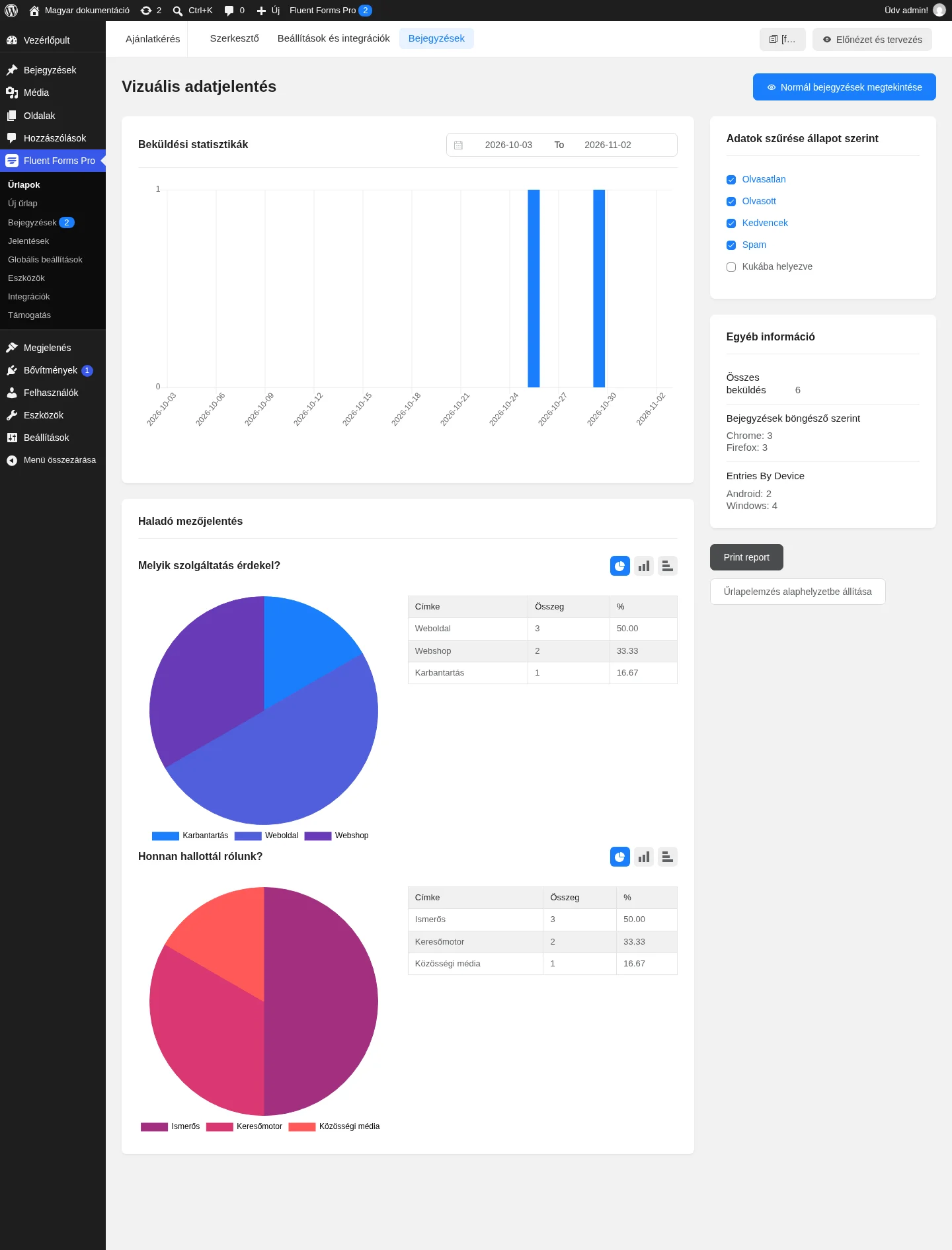
- Beküldési statisztikák: a beküldések számának alakulása dátum szerint, módosítható dátumtartománnyal.
- Haladó mezőjelentés: a választómezők (jelölőnégyzet, legördülő menü, rádiógomb) eredménye. Mezőnként táblázat mutatja az összeget és a százalékos arányt, mellette diagram látható. A diagram típusát a mező melletti ikonokkal váltod: kör, oszlop vagy sáv.
- Egyéb információ: az összes beküldés száma, a beküldéshez használt böngészők és eszközök megoszlása.
- Adatok szűrése állapot szerint: az Olvasatlan, Olvasott, Kedvencek, Spam és Kukába helyezve jelölőnégyzetekkel finomíthatod, mely beküldések kerüljenek a jelentésbe.
A jobb oldalon a Print report gombbal kinyomtathatod a jelentést. A Normál bejegyzések megtekintése gomb visszavisz a bejegyzések listájához.
Fontos: diagram csak a választómezőkből készül, vagyis a jelölőnégyzetekből, a legördülő menükből és a rádiógombokból. A szabad szöveges mezők nem jelennek meg a mezőjelentésben.
Ha az űrlapon a bejegyzések azonnali törlése be van kapcsolva, nincs mit elemezni: az ilyen űrlapnál a jelentés sem készül.
Készült: