

 Magyarmagyar
Űrlapelrendezés és stílusszerkesztő
A címkék, súgó- és hibaüzenetek, csillag helye az űrlapon, valamint az űrlap kinézetének beállítása a stílusszerkesztőben.
Az űrlap kinézetét két helyen állíthatod: az Űrlapelrendezés a mezők alapvető elrendezését adja meg (hol legyen a címke, a súgó, a hibaüzenet és a csillag), a stílusszerkesztő pedig a színeket, betűket, szegélyeket és gombokat. Ha ennél finomabb beállítás kell, használhatsz egyéni CSS-t is (lásd az Egyéni CSS és kész osztályok fejezetet).
Űrlapelrendezés
Szekció neve “Űrlapelrendezés”A beállítás az űrlap saját beállításai között van.
- Nyisd meg az űrlapot: Fluent Forms → Űrlapok, majd a Szerkesztő fül.
- Kattints a Beállítások és integrációk fülre.
- A bal oldali menüben a Beállítások alatt válaszd az Űrlapelrendezés almenüt.
- Állítsd be a négy legördülő menüt, majd mentsd a beállításokat.
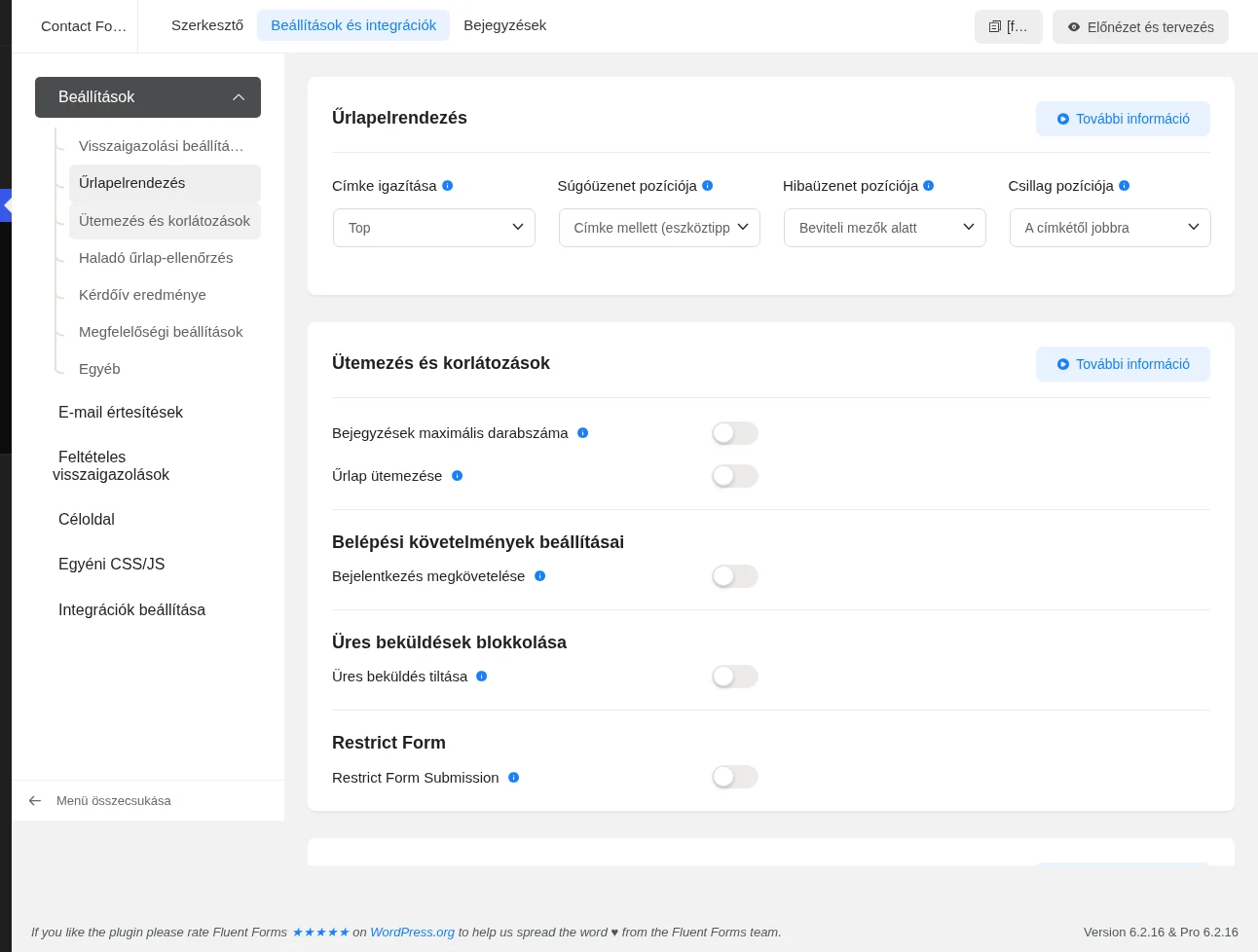
A képen a kártya négy beállítása látszik egymás mellett: Címke igazítása, Súgóüzenet pozíciója, Hibaüzenet pozíciója és Csillag pozíciója.
| Beállítás | Választható értékek |
|---|---|
| Címke igazítása | Top (a mező fölött), Left (a mezőtől balra), Right (a mezőtől jobbra) |
| Súgóüzenet pozíciója | Címke mellett (eszköztipp): a súgó a címke melletti buborékban jelenik meg. Beviteli mezők alatt: a mező alatt. Fókuszálás az elemre: akkor látszik, amikor a mezőbe kattintasz. Mező előtt: a beviteli mező előtt. |
| Hibaüzenet pozíciója | Beviteli mezők alatt: a hibás mező alatt. Űrlap után egymás alatt: az összes hibaüzenet a küldés gomb után, egymás alatt. |
| Csillag pozíciója | Nincs: nem jelenik meg csillag. A címkétől balra vagy A címkétől jobbra: a kötelező mezők címkéje mellett. |
Ugyanezek az alapértékek az összes új űrlapra globálisan is beállíthatók (lásd a Hibaüzenetek és súgóüzenetek fejezetet). Az űrlap saját beállítása felülírja a globálisat.
A stílusszerkesztő megnyitása
Szekció neve “A stílusszerkesztő megnyitása”A stílusszerkesztő a Fluent Forms Pro része. Nyisd meg az űrlapot, mentsd el, majd kattints a jobb felső sarokban az Előnézet és tervezés gombra. Az előnézet jobb oldalán lévő panelnek három füle van: Általános, Egyéb és Importálás. A Beállítások mentése gombbal véglegesíted a változtatásokat. A felső ikonokkal asztali, tábla- és mobilnézetben is megnézheted az űrlapot.
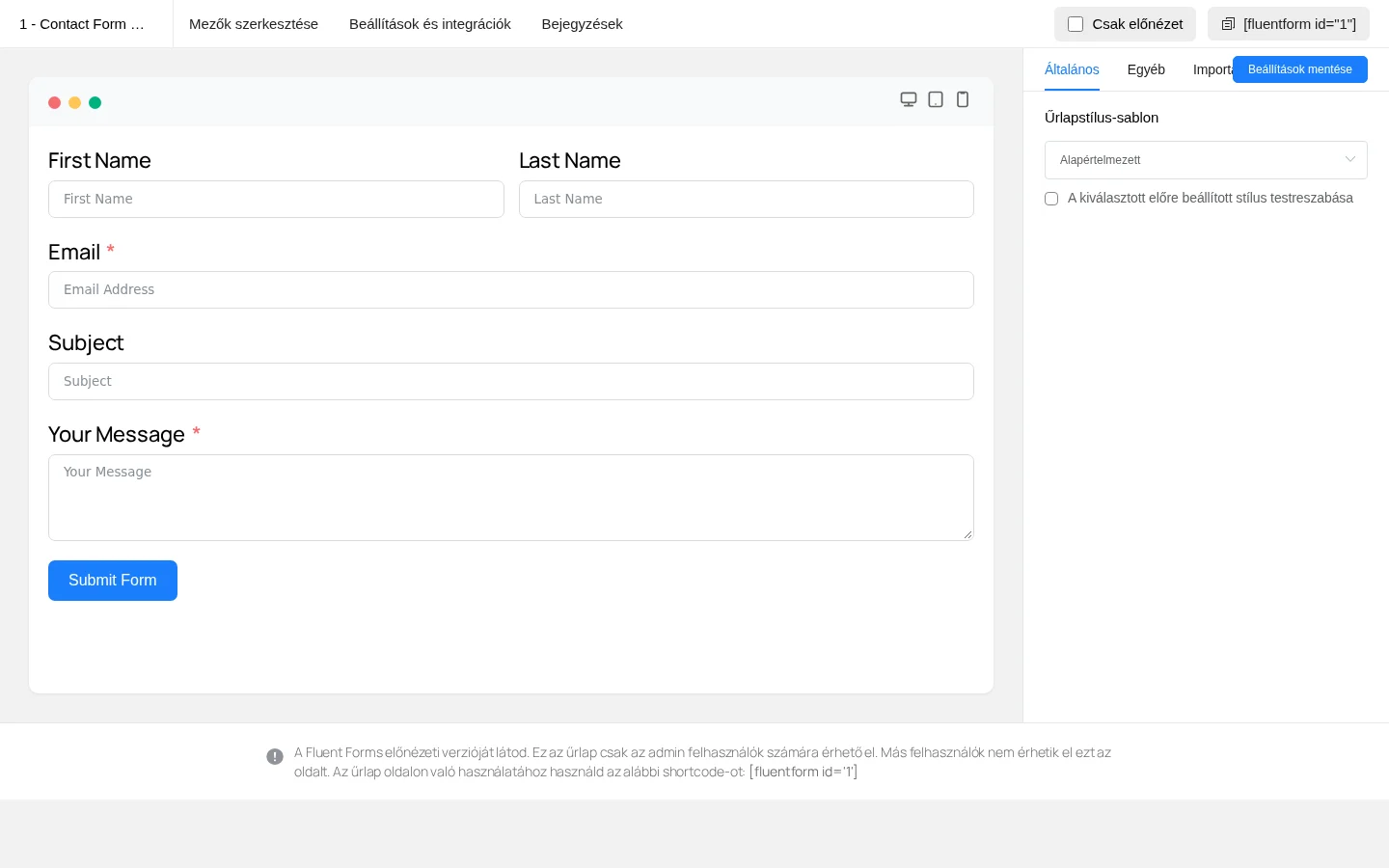
A képen bal oldalon az élő előnézet, jobb oldalon az Általános fül látszik az Űrlapstílus-sablon választóval.
Általános fül
Szekció neve “Általános fül”Az Űrlapstílus-sablon listából kész stílust választhatsz: Alapértelmezett, Modern (félkövér), Modern (világos), Klasszikus, Bootstrap-stílus, Sablonstílus átvétele (a téma stílusát örökli az űrlap) és Egyéni (Speciális testreszabás). A A kiválasztott előre beállított stílus testreszabása jelölőnégyzettel az egyes részeket külön is átállíthatod.
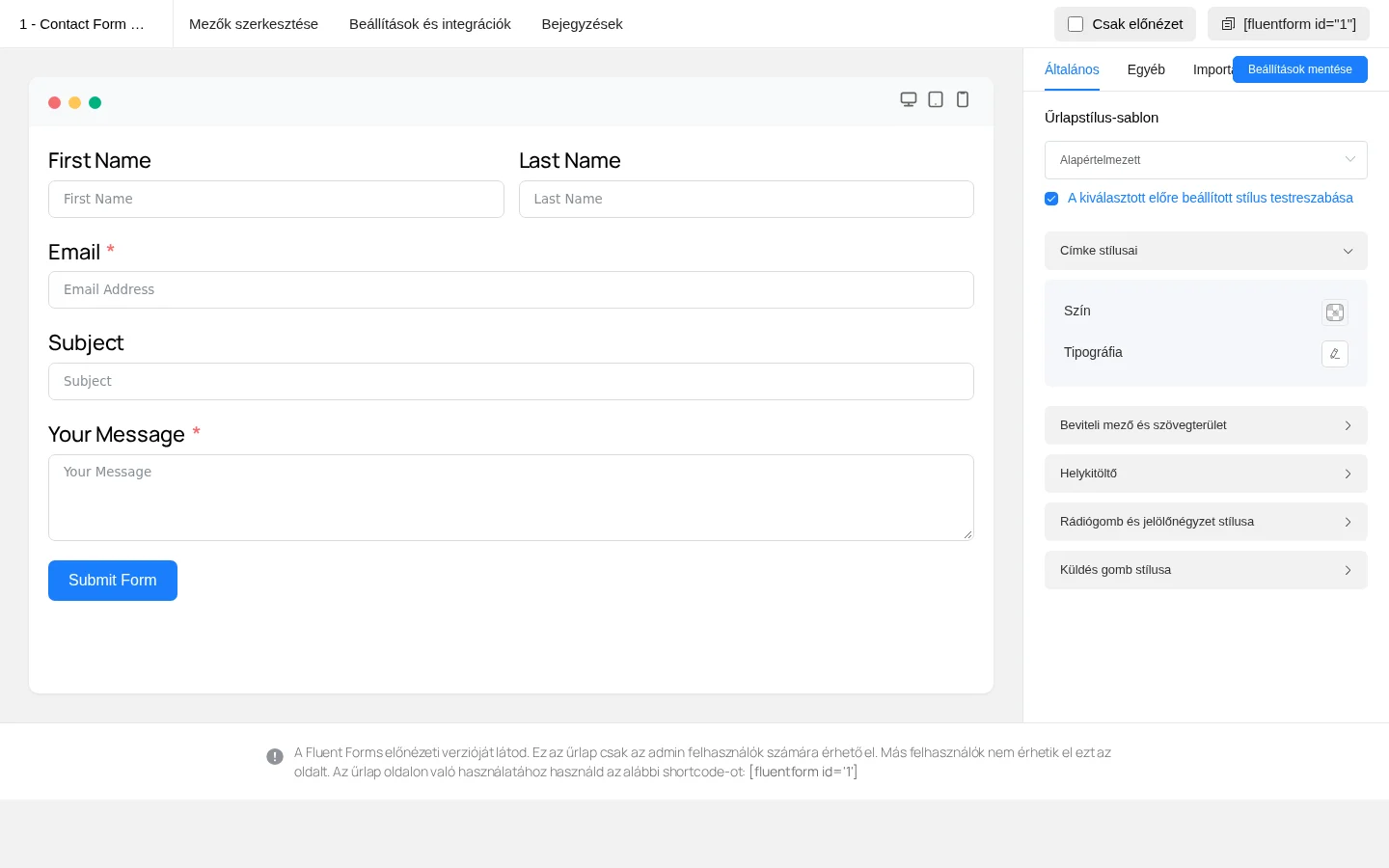
A képen a testreszabás bekapcsolása után megjelenő szakaszok látszanak: Címke stílusai, Beviteli mező és szövegterület, Helykitöltő, Rádiógomb és jelölőnégyzet stílusa és Küldés gomb stílusa.
| Szakasz | Mit állíthatsz |
|---|---|
| Címke stílusai | A címkék színe és tipográfiája: betűméret, betűvastagság, átalakítás (nagybetűs, kisbetűs, nagy kezdőbetűs), betűstílus, szövegdekoráció, sormagasság, betűköz, szavak közötti térköz. |
| Beviteli mező és szövegterület | Szín, háttérszín, belső (padding) és külső (margó) térköz, tipográfia, dobozárnyék, saját szegély (Use custom Border style). Külön beállítható a mező fókuszban lévő állapota is. |
| Helykitöltő | A mezőkben látszó helykitöltő szöveg színe és tipográfiája. |
| Rádiógomb és jelölőnégyzet stílusa | Az elemek színe és mérete. A Smart UI engedélyezése bekapcsolásakor külön adhatod meg a kijelölt állapot szegélyének, elemének és hátterének színét. |
| Küldés gomb stílusa | Igazítás, szín, háttérszín, gombmagasság, szélesség, térközök, tipográfia, dobozárnyék, saját szegély. Normál és egérrel fölé vitt (hover) állapotban is. |
A küldés gomb beállításai ugyanazok, mint a többlépéses űrlap Következő és Előző gombjáéi. A fájl- és képfeltöltő gombot is testre szabhatod: háttér, szövegszín, tipográfia, szegély és árnyék, normál és hover állapotra külön. A küldés gomb alapszíne élénk kék, ezt itt átállíthatod az oldalad színeire.
Egyéb fül
Szekció neve “Egyéb fül”Az Egyéb fül az űrlap kereteit és üzeneteit stílusozza.
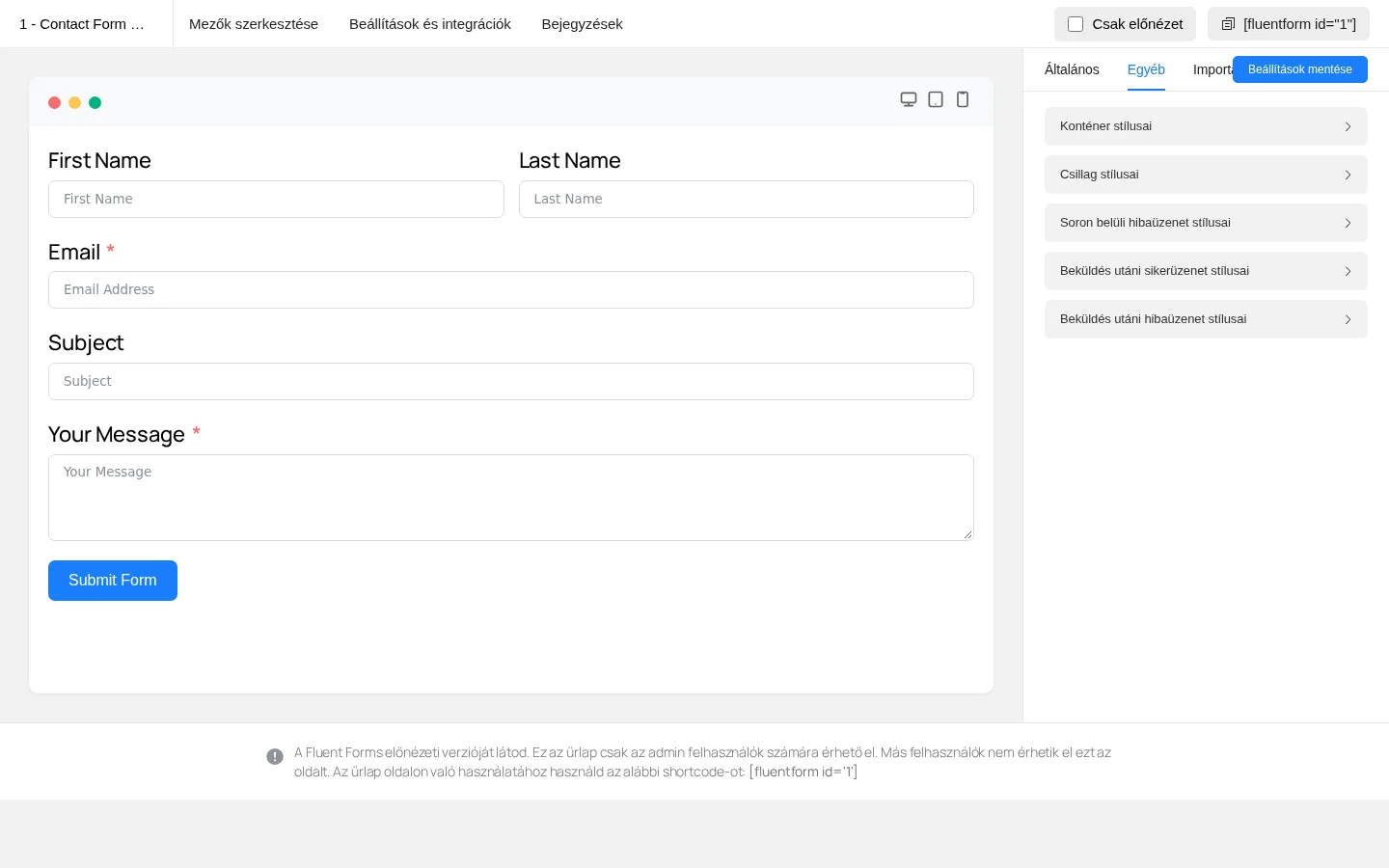
A képen az öt szakasz látszik: Konténer stílusai, Csillag stílusai, Soron belüli hibaüzenet stílusai, Beküldés utáni sikerüzenet stílusai és Beküldés utáni hibaüzenet stílusai.
| Szakasz | Mit állíthatsz |
|---|---|
| Konténer stílusai | Háttérkép és háttérszín, belső és külső térköz, dobozárnyék, az Enable Form Border bekapcsolásával keret (típus, szín, vastagság, lekerekítés). |
| Csillag stílusai | A kötelező mezők csillagának színe. |
| Soron belüli hibaüzenet stílusai | A mező alatti hibaüzenet színe, igazítása, térköze és tipográfiája. |
| Beküldés utáni sikerüzenet stílusai | A sikerüzenet színe, háttere, igazítása, szélessége, térközei, tipográfiája, árnyéka és szegélye. A beállítás közben töltsd ki és küldd be az űrlapot, hogy lásd az eredményt. |
| Beküldés utáni hibaüzenet stílusai | Ugyanazok a beállítások, mint a sikerüzenetnél, a beküldés utáni hibaüzenetre. |
Importálás fül
Szekció neve “Importálás fül”Az Importálás fülön egy másik űrlap stílusát veheted át, vagy saját stílusfájlt tölthetsz be.
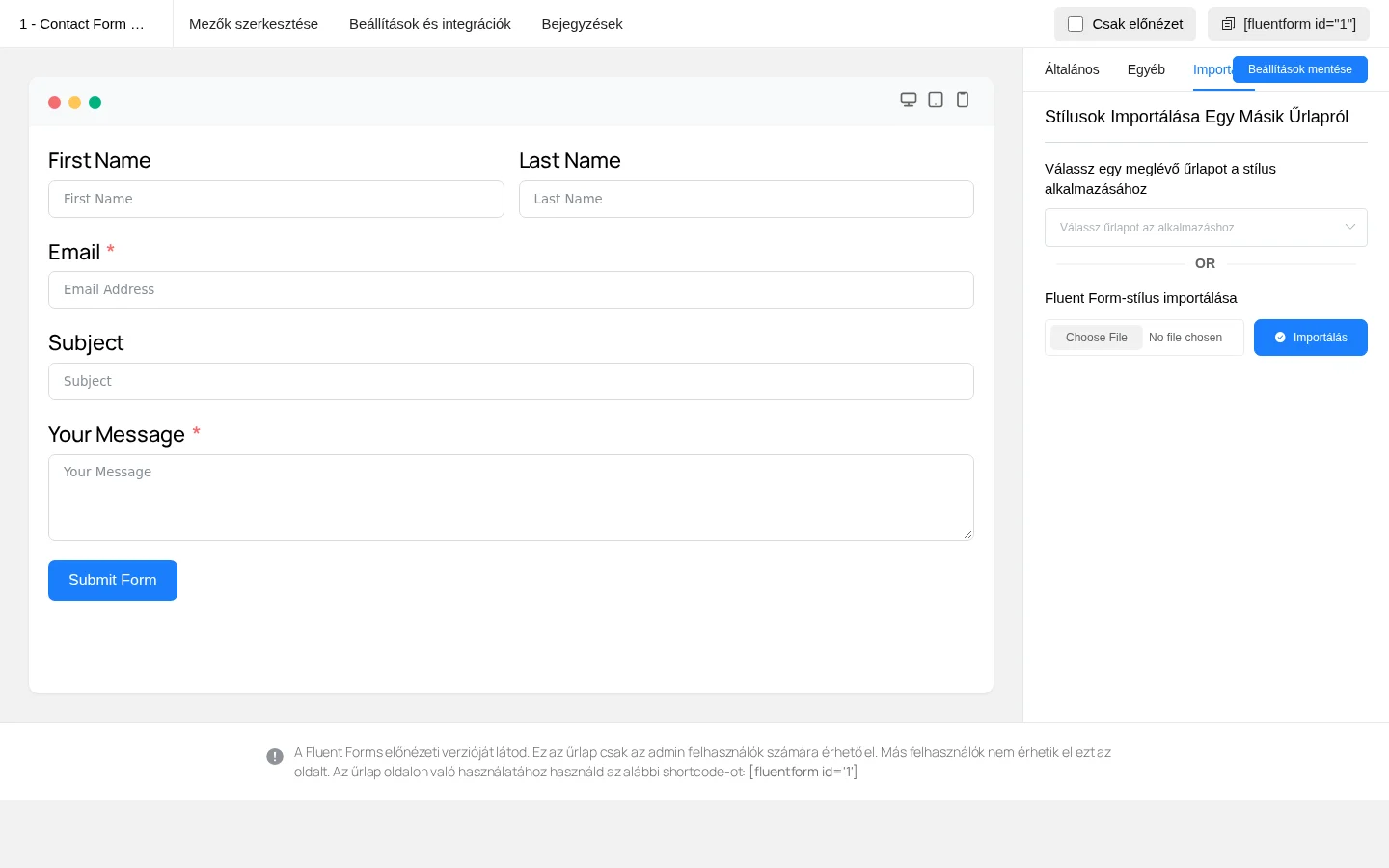
A képen a két lehetőség látszik: egy meglévő űrlap kiválasztása a stílus alkalmazásához, illetve a Fluent Form-stílus importálása fájlfeltöltővel és az Importálás gombbal.
Készült: