

 Magyarmagyar
Importálás, exportálás és áttelepítés
Űrlapok átvitele másik oldalra, beküldések importálása CSV- vagy JSON-fájlból, és űrlapok átvétele más űrlapbővítményekből.
Az űrlapokat és a beküldéseket nem kell újra létrehoznod, ha másik oldalra költözöl, vagy másik űrlapbővítményről térsz át a Fluent Formsra. Mindhárom művelet a Fluent Forms → Eszközök oldalon van.
Űrlapok exportálása
Szekció neve “Űrlapok exportálása”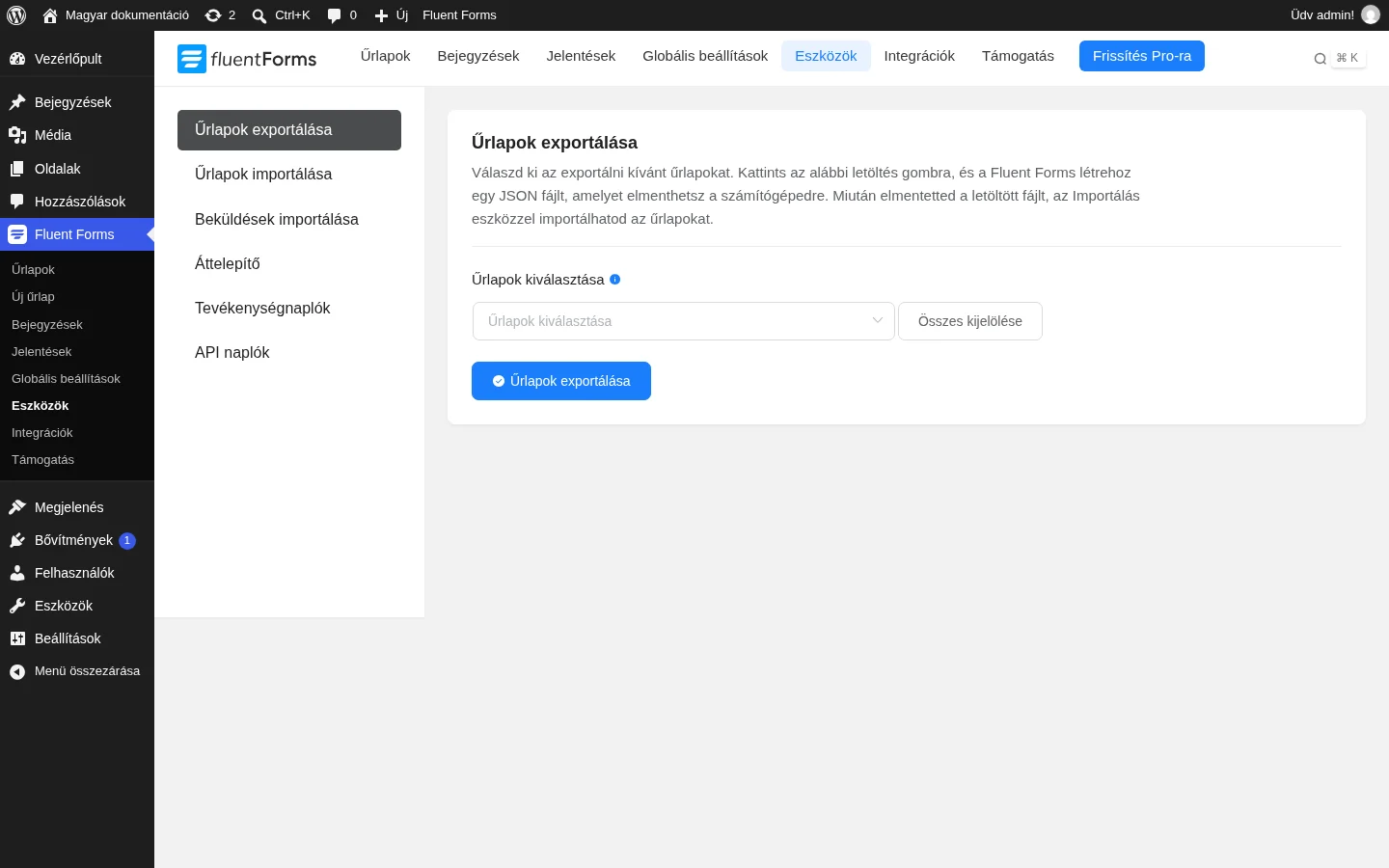
A képen az Eszközök oldal látszik, bal oldalon a menüvel, jobb oldalon az exportálás űrlapjával.
- Nyisd meg a Fluent Forms → Eszközök oldalt, és válaszd az Űrlapok exportálása pontot.
- Az Űrlapok kiválasztása legördülő listában jelöld ki az exportálni kívánt űrlapokat. Egyszerre többet is kijelölhetsz, az Összes kijelölése gombbal pedig az összeset.
- Kattints az Űrlapok exportálása gombra.
A Fluent Forms egy JSON-fájlt hoz létre, amelyet elmenthetsz a számítógépedre. Ezt a fájlt töltheted be az importáló eszközzel.
Egyetlen űrlapot az Űrlapok listán az űrlap menüjében is exportálhatsz (Export).
Űrlapok importálása
Szekció neve “Űrlapok importálása”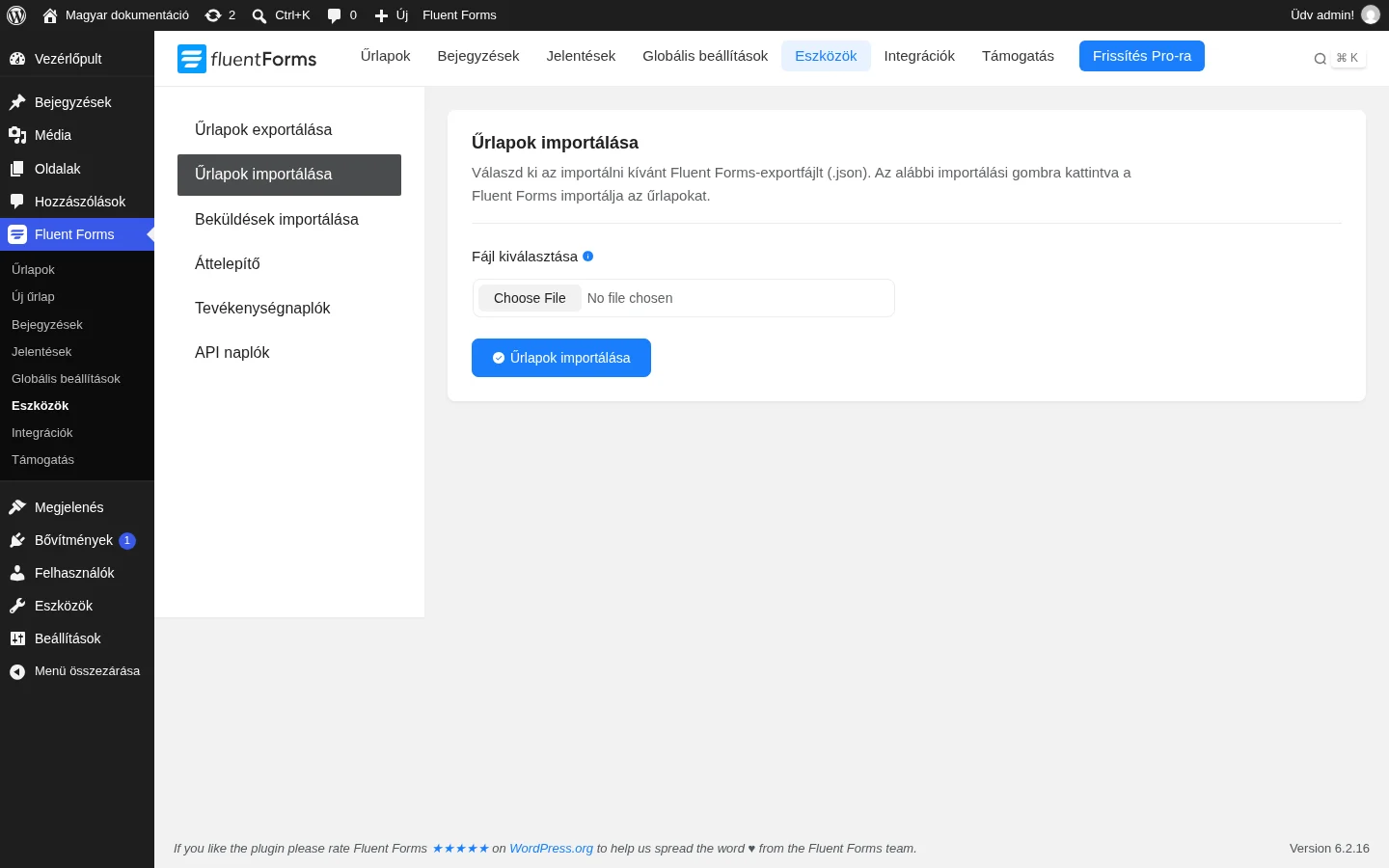
A képen a fájlválasztó mező és az Űrlapok importálása gomb látható.
- Nyisd meg a Fluent Forms → Eszközök oldalt, és válaszd az Űrlapok importálása pontot.
- A Fájl kiválasztása mezővel töltsd fel a Fluent Forms exportfájlját (
.json). - Kattints az Űrlapok importálása gombra.
Az importálás sikeréről üzenetet kapsz, és az importált űrlapok megjelennek az Űrlapok listán.
Az import nem adhat az űrlapnak magasabb felhasználói szerepkört, mint amilyen neked van. Ha a fájl egy magasabb szerepkörhöz kötött beállítást tartalmaz, a Fluent Forms az importáló felhasználó szerepkörére korlátozza.
Beküldések importálása
Szekció neve “Beküldések importálása”A beküldések JSON- vagy CSV-fájlból is betölthetők. Az eszköz a Fluent Forms → Eszközök → Beküldések importálása menüpontban érhető el, és az egyes űrlapok Bejegyzések oldaláról is megnyitható. Ez a funkció a Pro bővítményhez tartozik: Pro nélkül a képernyő a frissítésre figyelmeztet.
Az importálás lépései:
- Válaszd ki a célűrlapot az Űrlap kiválasztása legördülő listában.
- Válaszd ki a fájl típusát (JSON vagy CSV), és a Fájl kiválasztása mezővel töltsd fel a fájlt a számítógépedről.
- CSV-fájlnál válaszd ki a mezőelválasztót is: vessző vagy pontosvessző. Ha nem tudod, melyik az, használd az automatikus felismerést.
- Kattints a Tovább (oszlopok társítása) gombra.
- A mezők társításánál rendeld hozzá a fájl oszlopait az űrlap mezőihez, hogy az adatok a helyükre kerüljenek. JSON- és CSV-fájlnál is szükség van erre a lépésre.
- Ha a beküldések adatait (például a dátumot) is át akarod vinni, jelöld be a beküldési adatok társításának megjelenítését.
- Ha a jelenlegi beküldéseket le akarod cserélni az importáltakra, jelöld be a meglévő beküldések törlését. Ezt csak akkor tedd, ha biztosan nincs szükséged a mostani adatokra.
- Kattints az Importálás gombra.
Az importálás végén egy visszaigazoló üzenet és egy gomb jelenik meg, amellyel megnézheted a betöltött bejegyzéseket.
Áttelepítés más űrlapbővítményekből
Szekció neve “Áttelepítés más űrlapbővítményekből”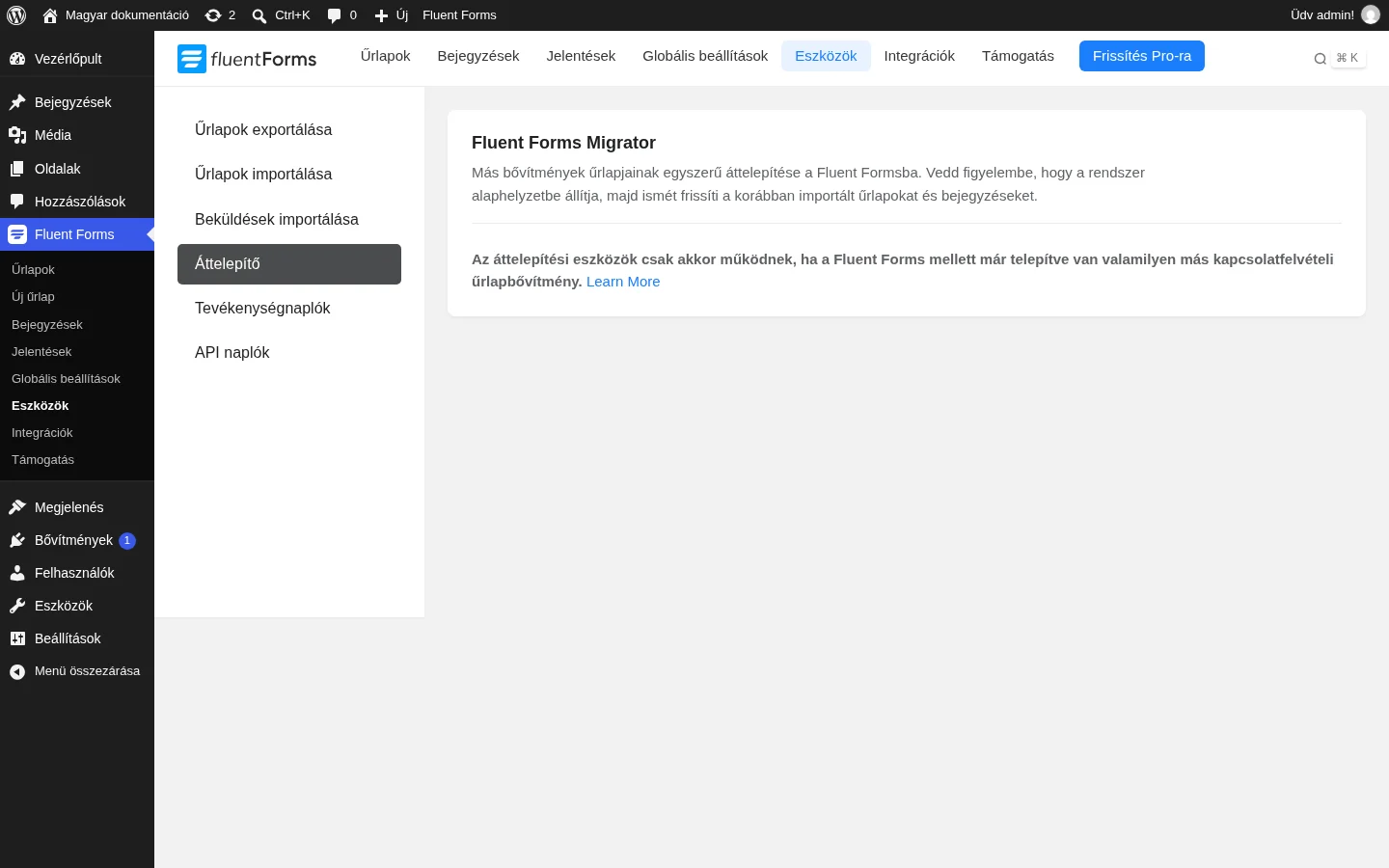
A képen a Fluent Forms Migrator oldal látható. A lista akkor tölt be, ha a Fluent Forms mellett telepítve van egy támogatott űrlapbővítmény, ezért a képen a figyelmeztető szöveg olvasható.
Az Áttelepítő a következő bővítmények űrlapjait és beküldéseit tudja átvenni: WPForms, Contact Form 7, Gravity Forms, Ninja Forms és Caldera Forms. Az eszköz csak akkor működik, ha a másik űrlapbővítmény is telepítve van az oldalon.
Figyelem: az átvétel előtt készíts biztonsági mentést az űrlapokról és a beküldésekről. Ha az áttelepítőt újra lefuttatod, az a korábban átvett űrlapokat és beküldéseket visszaállítja, majd frissíti.
- Nyisd meg a Fluent Forms → Eszközök → Áttelepítő oldalt. A lista a másik bővítmény űrlapjait mutatja.
- Kattints az összes űrlap importálására szolgáló gombra, vagy jelöld ki a listában csak azokat az űrlapokat, amelyeket át akarsz venni.
- Az átvétel végén az oldal jobb felső sarkában visszaigazoló üzenet jelenik meg, az átvett űrlapok pedig az oldal alján látszanak.
- Az átvett űrlapokhoz tartozó beküldéseket a bejegyzések importálására szolgáló gombbal viheted át.
- Az átvett beküldéseket a Fluent Forms → Bejegyzések oldalon nézheted át és rendezheted.
Készült: