

 Magyarmagyar
Név, e-mail, webcím és jelszó mező
A tagolt névmező, az ellenőrzött e-mail-cím, a webcím és a jelszó mező beállításai.
A mezők alapbeállításait (Elem címkéje, Címke elhelyezése, Admin mezőcímke, Helykitöltő, Kötelező, valamint a Speciális beállítások) a Szövegmezők fejezet írja le. Itt csak a mezőkre jellemző részek szerepelnek.
Névmező
Szekció neve “Névmező”Egy mezőben gyűjti a teljes nevet: utónevet, középső nevet és vezetéknevet. Alapból az utónév és a vezetéknév látszik, a középső név bekapcsolható.
- Az Általános mezők közül kattints a Névmezők elemre, vagy húzd az űrlapra.
- Vidd az egeret a mező fölé, és kattints a ceruza ikonra.
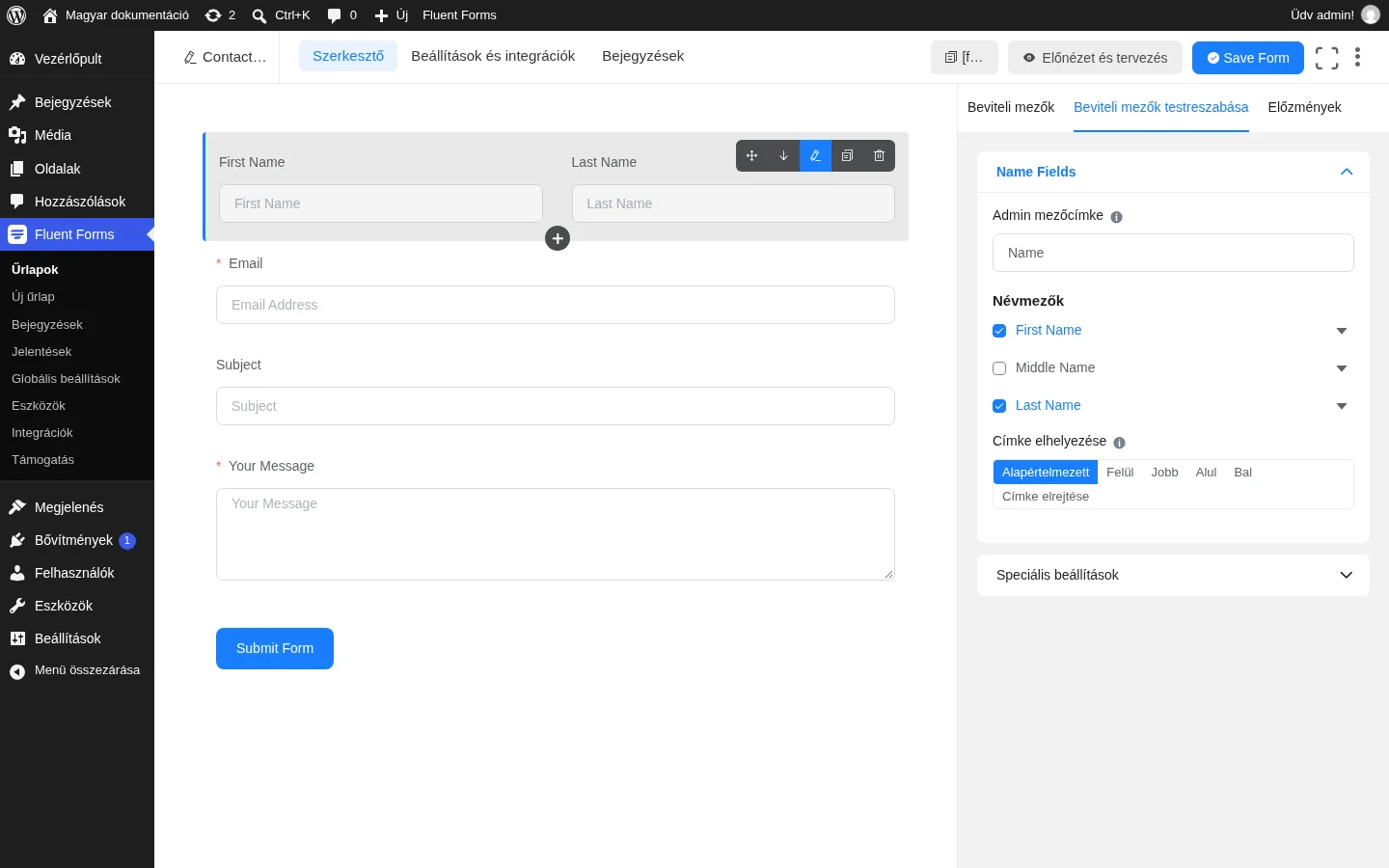
A képen a Névmezők lista látszik három jelölőnégyzettel (First Name, Middle Name, Last Name), alatta a Címke elhelyezése.
A fejléc alatti első beállítás az Admin mezőcímke: egy másik cím, amelyet csak a rendszergazda lát a beküldéseknél. A Névmezők alatt a három résznél jelölőnégyzettel bekapcsolod, hogy megjelenjen-e. Mindhárom lenyitható, és ugyanazokat a beállításokat kínálja:
| Beállítás | Mit csinál |
|---|---|
| Címke | A rész címe (például First Name). |
| Címke elhelyezése | Felül, jobbra, alul, balra, alapértelmezett vagy elrejtve. |
| Alapértelmezett | Előre kitöltött érték, shortcode-dal dinamikusan is. |
| Helykitöltő | A mezőben látszó minta szöveg. |
| Súgóüzenet | Segítő szöveg a mező alatt. |
| Kötelező | Kötelező-e kitölteni. |
A Speciális beállítások között: Konténerosztály, Névattribútum, Autocomplete (az egész névmezőre: Automatic esetén az egyes részek a megfelelő értéket kapják, például az utónév és a vezetéknév; off kikapcsolja a böngésző kitöltését; None nem tesz attribútumot) és Feltételes logika.
E-mail mező
Szekció neve “E-mail mező”Ellenőrzött e-mail-cím gyűjtésére.
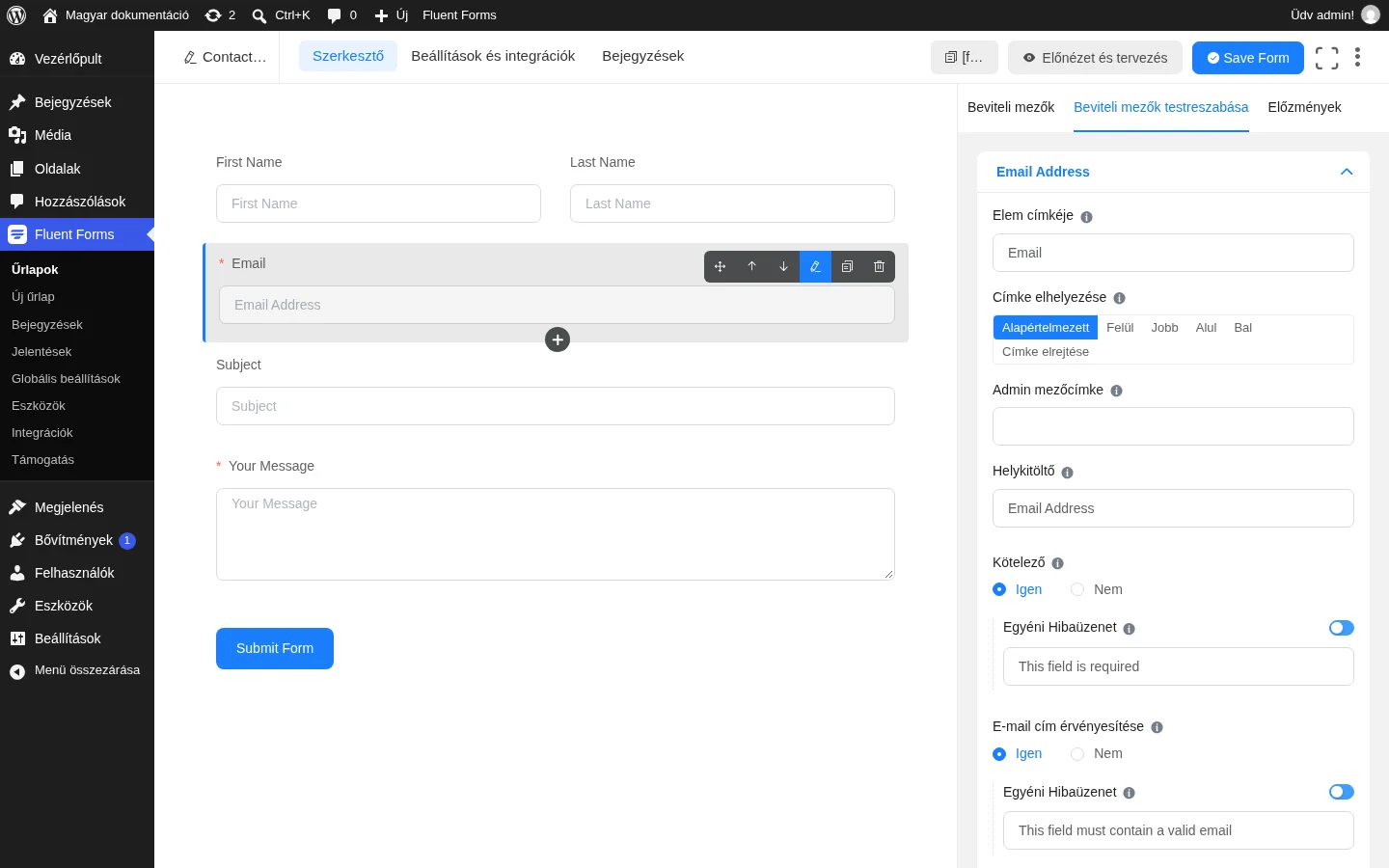
A képen az e-mail mező szerkesztője látszik. A közös beállításokon felül egy ellenőrző kapcsoló is van.
A közös beállításokon felül:
| Beállítás | Mit csinál |
|---|---|
| E-mail ellenőrzése | Igen esetén a rendszer hibaüzenetet ad, ha a megadott szöveg nem érvényes e-mail-cím. Nem esetén nem ellenőriz. |
A Speciális beállítások a közös szakasszal egyeznek: Autocomplete, Alapértelmezett érték, Konténerosztály, Elem osztálya, Súgóüzenet, Előtagcímke, Utótagcímke, Névattribútum, Feltételes logika. Ide tartozik az egyedi érték ellenőrzése is: ha be van kapcsolva, ugyanazzal az e-mail-címmel nem lehet kétszer beküldeni az űrlapot.
Ha a címek tényleges kézbesíthetőségét is ellenőrizni akarod, az erre szolgáló külső szolgáltatás (Clearout) integrációja segít.
Honlap URL-je mező
Szekció neve “Honlap URL-je mező”Webcím gyűjtésére, például portfólióhoz, regisztrációhoz vagy felméréshez. Az Általános mezők között Honlap URL-je néven találod.
A közös beállításokon felül:
| Beállítás | Mit csinál |
|---|---|
| Webcím ellenőrzése | Igen esetén hibaüzenet jelenik meg, ha a bevitel nem érvényes webcím. Nem esetén nincs ellenőrzés. |
A Speciális beállítások: Autocomplete, Alapértelmezett érték, Konténerosztály, Elem osztálya, Súgóüzenet, Előtagcímke, Utótagcímke, Névattribútum, Feltételes logika.
Jelszó mező
Szekció neve “Jelszó mező”A jelszó mező elrejtve veszi át a bevitelt, ezért regisztrációs űrlaphoz való (lásd Felhasználói regisztráció és profilfrissítés).
- A Beviteli mezők panelen a Speciális mezők csoportot nyisd ki (vagy keress rá a mezőre a kereső mezővel: Jelszó).
- Kattints a Jelszó mezőre, vagy húzd az űrlapra.
- A ceruza ikonnal nyisd meg a testreszabását.
Beállításai: Elem címkéje, Címke elhelyezése, Admin mezőcímke, Helykitöltő, Kötelező. A Speciális beállítások: Autocomplete, Alapértelmezett érték (a hárompontos gombbal shortcode-dal is), Konténerosztály, Elem osztálya, Súgóüzenet, Előtagcímke, Utótagcímke, Névattribútum, Feltételes logika.
Ha még nincs űrlapod, a Űrlap létrehozása: áttekintés fejezetből indulj ki.
Készült: