

 Magyarmagyar
Platformly
A Platformly összekötése a Fluent Formsszal: API-kulcs és projektazonosító, majd űrlapfeed szegmensekkel, címkékkel és jegyzettel.
A Platformly e-mail-marketing, marketingautomatizálási és kisvállalati CRM-eszköz. A Fluent Formsszal összekötve az űrlapot kitöltők adatai automatikusan bekerülnek a Platformly egy szegmensébe. Az integráció a Fluent Forms Pro része, és Platformly-fiók kell hozzá.
Bekapcsolás
Szekció neve “Bekapcsolás”- Nyisd meg a Fluent Forms Pro → Integrációk oldalt.
- A Platformly modul kártyáján kapcsold be a kapcsolót.
- A kártya jobb alsó sarkában megjelenő fogaskerékkel nyisd meg a modul beállítását.
A beállítóoldal két adatot kér: a Platformly API-kulcs és a Platformly Project ID mezőt.
Az API-kulcs és a projektazonosító megszerzése
Szekció neve “Az API-kulcs és a projektazonosító megszerzése”API-kulcs
Szekció neve “API-kulcs”- Jelentkezz be a Platformly fiókodba.
- A jobb felső sarokban a profilikon legördülőjében kattints az APIs and Docs pontra.
- Új kulcs létrehozásához kattints a jobb felső + ikonra, vagy a középen lévő Add First API Key gombra.
- Adj nevet a kulcsnak, és kattints a Submit gombra.
- Másold ki a létrejött API-kulcsot. A kulcsot később a művelet oszlop három pontos ikonjával szerkesztheted vagy törölheted.
Projektazonosító
Szekció neve “Projektazonosító”- A profilikon legördülőjében kattints a Setup pontra.
- A projekt azonosítója a bal oldali ID oszlopban van. Másold ki.
- Szükség esetén a jobb felső + ikonnal új projektet hozhatsz létre, a három pontos ikonnal pedig szerkesztheted.
Összekötés a Fluent Formsszal
Szekció neve “Összekötés a Fluent Formsszal”- Nyisd meg a Globális beállítások → Integrációk beállítása → Platformly oldalt.
- Illeszd be az API-kulcsot a Platformly API-kulcs mezőbe, a projektazonosítót a Platformly Project ID mezőbe.
- Kattints a Beállítások mentése gombra.
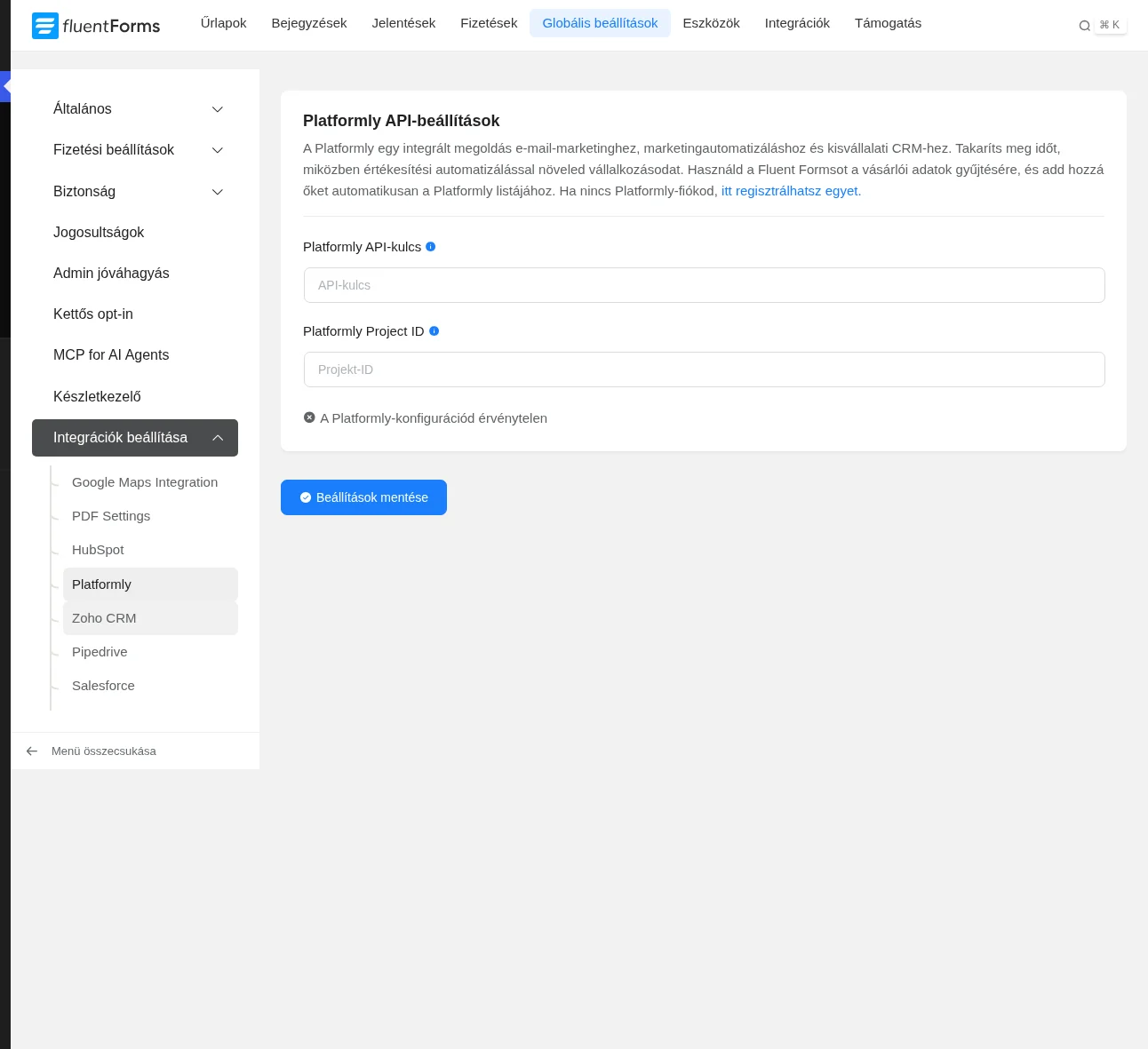
A képen látható a két üres mező. Amíg nincs érvényes konfiguráció, alattuk az A Platformly-konfigurációd érvénytelen üzenet áll. Sikeres mentés után az oldalon a kapcsolat ellenőrzésére és a Platformly lecsatlakoztatására szolgáló gombok jelennek meg (a kapcsolat újraellenőrzése és a Platformly lecsatlakoztatása).
Feed létrehozása az űrlapon
Szekció neve “Feed létrehozása az űrlapon”- Nyisd meg az űrlapot, és kattints a Beállítások és integrációk fülre.
- Az Integrációk beállítása oldalon kattints az Új integráció hozzáadása gombra, és válaszd a Platformly Integration pontot.
- Add meg a feed nevét (kötelező), és válaszd ki a Platformly-szegmenst, ahová az adatokat küldeni akarod. A szegmens kiválasztása után megnyílnak a további beállítások.
- Kattints a Feed mentése gombra.
| Beállítás | Mit csinál |
|---|---|
| Név | A feed neve. Alapból kap egyet, de átírhatod. |
| Platformly-szegmens | A szegmens, ahová a kapcsolatok kerülnek. Bármikor módosítható. |
| Mezők leképezése | A Platformly mezőinek megfeleltetése az űrlap mezőivel. Az értéket a mezőválasztó nyíllal vagy rövidkóddal veheted fel. |
| Egyéb mezők | További mezők megfeleltetése. A + és − ikonnal egyéni mezőket adhatsz hozzá vagy törölhetsz. |
| Kapcsolati címkék | Címkék a Platformly kapcsolatokra vesszővel elválasztott listával (például „új érdeklődő, fontos ügyfél, webes forrás”). Az egyetlen címkén belüli vessző egy címkének számít. Rövidkódot is használhatsz. A dinamikus címkebevitel bekapcsolásával a beküldött értékek és feltételek alapján ad címkét. |
| Megjegyzés | Jegyzet a kapcsolathoz. Rövidkóddal dinamikus adatot is küldhetsz. |
| Feltételes logika | A feed csak a megadott feltételek teljesülésekor fut. |
| A feed bekapcsolása | Jelöld be, hogy a feed aktív maradjon. |
Mentés után a feed megjelenik az integrációs listában. A fogaskerékkel szerkesztheted, a kukával törölheted, a kapcsolóval ki- és bekapcsolhatod.
Ellenőrzés
Szekció neve “Ellenőrzés”Küldj be teszt űrlapot. A beküldések az űrlap Bejegyzések részében látszanak. A Platformlyben a CRM → Segmentation → Segments oldalon a szegmens kapcsolatszámára kattintva láthatod, hogy a beküldők bekerültek a kiválasztott szegmensbe.
Készült: