

 Magyarmagyar
Csúszka, értékelés, Net Promoter Score és rangsorolás
Négy Pro mező a visszajelzéshez és felméréshez: számcsúszka, ikonos értékelés, 0-tól 10-ig tartó ajánlási mutató és sorba rendezhető lehetőségek.
Ezek a mezők a Beviteli mezők panel Speciális mezők csoportjában vannak, és a Pro bővítményhez tartoznak. Rákattintással vagy az űrlapra húzással veheted fel őket, a beállításaikat a mező fölött a ceruza ikonnal (Edit) nyitod meg a Beviteli mezők testreszabása fülön. Módosítás után mentsd az űrlapot (Save Form), a shortcode-ot pedig másold egy oldalra vagy bejegyzésbe.
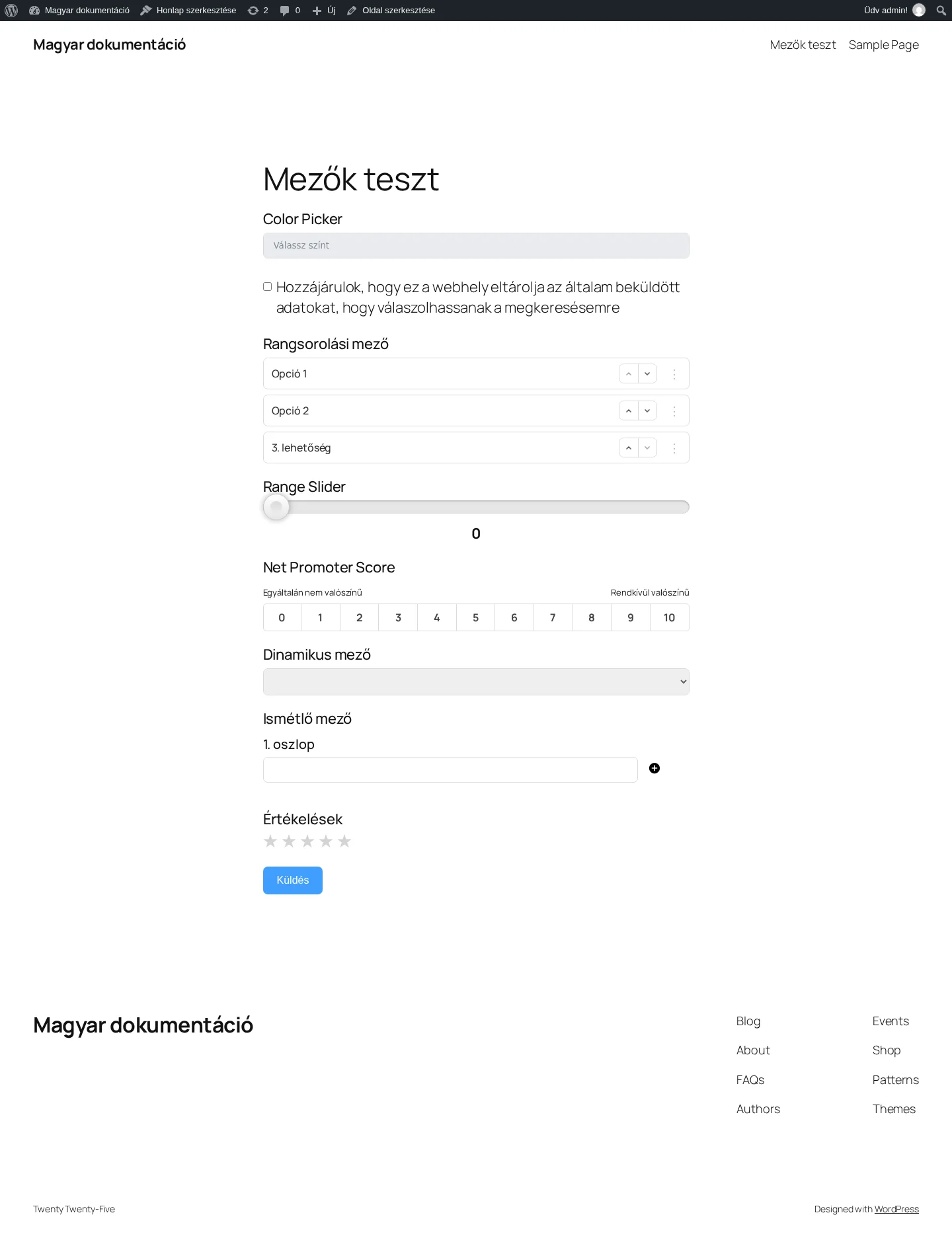
A képen az űrlap a látogató szemével látszik: a rangsorolás nyilakkal, a csúszka, a 0-tól 10-ig tartó skála és a csillagos értékelés.
Csúszka
Szekció neve “Csúszka”A Range Slider mezőben a látogató egy meghatározott számtartományból húzással választ értéket.
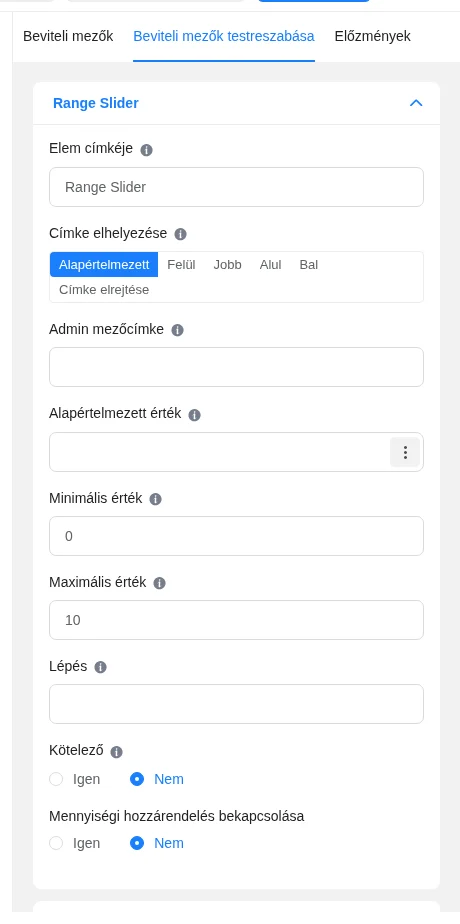
A képen a csúszka alapbeállításai láthatók.
| Beállítás | Mit csinál | Alapérték |
|---|---|---|
| Elem címkéje | A mező címe a látogatónak. | |
| Címke elhelyezése | Alapértelmezett, Felül, Jobb, Alul, Bal, Címke elrejtése. | Alapértelmezett |
| Admin mezőcímke | Másik cím, amelyet csak az adminisztrátor lát. | |
| Alapértelmezett érték | Előre beállított érték, rövidkóddal dinamikusan is megadható (hárompontos gomb). | |
| Minimális érték | A tartomány kezdete, például 200. | 0 |
| Maximális érték | A tartomány vége, például 1000. | 10 |
| Lépés | Az értékek közötti ugrás. Ha tört értéket is engedsz, írd be: any. |
|
| Kötelező | Igen: a beküldéshez értéket kell választani. | Nem |
| Mennyiségi hozzárendelés bekapcsolása | Igen esetén a csúszka egy termék mennyiségét adja meg (fizetős űrlapoknál). Ezután kiválasztod a cél termékmezőt, hogy a mennyiség a megfelelő termékre kerüljön. | Nem |
A Speciális beállítások alatt: Névattribútum, Súgóüzenet, Konténerosztály, Elem osztálya, Feltételes logika.
Értékelések
Szekció neve “Értékelések”Az Értékelések mező gyors visszajelzéshez való, például felmérésekben és szavazásokban. Alapból öt szintje van (Jó, Jó, Nagyon jó, Nagyszerű, Lenyűgöző a helyi felületen), ezeket átnevezheted, és újakat is felvehetsz.
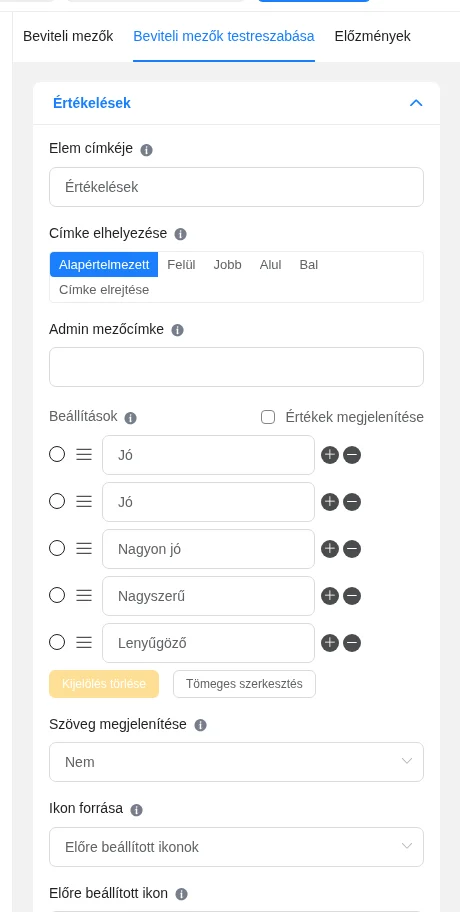
A képen az értékelési szintek listája és az ikonbeállítások eleje látszik.
| Beállítás | Mit csinál |
|---|---|
| Elem címkéje | A mező címe a látogatónak. |
| Címke elhelyezése | Alapértelmezett, Felül, Jobb, Alul, Bal, Címke elrejtése. |
| Admin mezőcímke | Másik cím, amelyet csak az adminisztrátor lát. |
| Beállítások | Az értékelési szintek. A bal oldali kör jelöli az alapértelmezetten kijelölt szintet (a Kijelölés törlése gombbal visszavonod). A fogóval húzva átrendezheted, a plusz ikonnal új szintet veszel fel, a mínusszal törlöd. Az Értékek megjelenítése jelölőnégyzet a háttérben tárolt értéket is megadhatóvá teszi. A Tömeges szerkesztés gombbal egyszerre szerkesztheted a listát. |
| Szöveg megjelenítése | Nem vagy igen: megjelenjenek-e a szintek feliratai az ikonok mellett. |
| Kötelező | A beküldéshez értékelés kell. |
Az Ikon forrása mezővel állítod, milyen ikon jelöli az értékelést. Egy meglévő űrlap addig a szokásos beállítást használja, amíg nem módosítod.
- Előre beállított ikonok (alap): az Előre beállított ikon listából választhatsz: csillag (alap), szív, hüvelykujj, mosoly, villám.
- Egyéni SVG: az Egyéni SVG ikon mezőbe teljes SVG-kódot illesztesz be. A kitöltéshez és a vonalhoz használd a
currentColorértéket, hogy az ikon átvegye a beállított színeket. Egyszerű, egyetlen útvonalú, színátmenet nélküli SVG működik a legjobban minden böngészőben. Az SVG-címkén kívüli rész mentéskor törlődik.
Színek
Szekció neve “Színek”Két színválasztó szabályozza az ikon megjelenését: az inaktív szín a ki nem választott ikonoké, az aktív szín a kiválasztotté. Az egér fölé vitelkor látszó árnyalat az inaktív színből származik.
A Speciális beállítások alatt: Súgóüzenet, Névattribútum, Feltételes logika.
Net Promoter Score
Szekció neve “Net Promoter Score”A Net Promoter Score (NPS) azt méri, mennyire valószínű, hogy a válaszoló ajánlaná a terméket vagy szolgáltatást, 0-tól 10-ig terjedő skálán. Felmérésekben és szavazásokban népszerű.
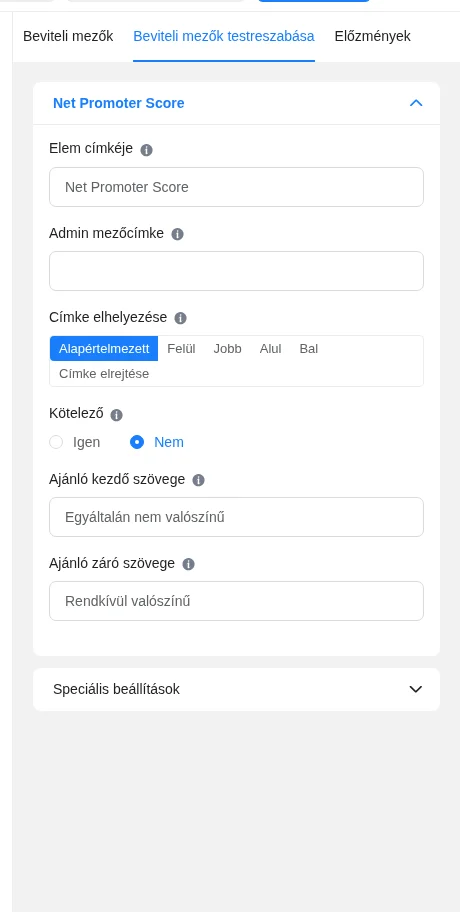
A képen a mező beállításai látszanak, alul a két végszöveggel.
| Beállítás | Mit csinál |
|---|---|
| Elem címkéje | A mező címe a látogatónak. |
| Admin mezőcímke | Másik cím, amelyet csak az adminisztrátor lát. |
| Címke elhelyezése | Alapértelmezett, Felül, Jobb, Alul, Bal, Címke elrejtése. |
| Kötelező | A beküldéshez választani kell egy számot. |
| Ajánló kezdő szövege | A skála bal végén álló szöveg (alapból: „Egyáltalán nem valószínű”). |
| Ajánló záró szövege | A skála jobb végén álló szöveg (alapból: „Rendkívül valószínű”). |
A Speciális beállítások alatt: Névattribútum, Súgóüzenet, Konténerosztály, Elem osztálya, Feltételes logika.
Rangsorolási mező
Szekció neve “Rangsorolási mező”A Rangsorolási mező lehetővé teszi, hogy a látogató a lehetőségeket a saját sorrendjébe rendezze. A rendezés a jobb oldali fogóval húzva vagy a fel és le nyilakkal megy. A kinézet testre szabható, a lehetőségekhez fénykép is rendelhető.
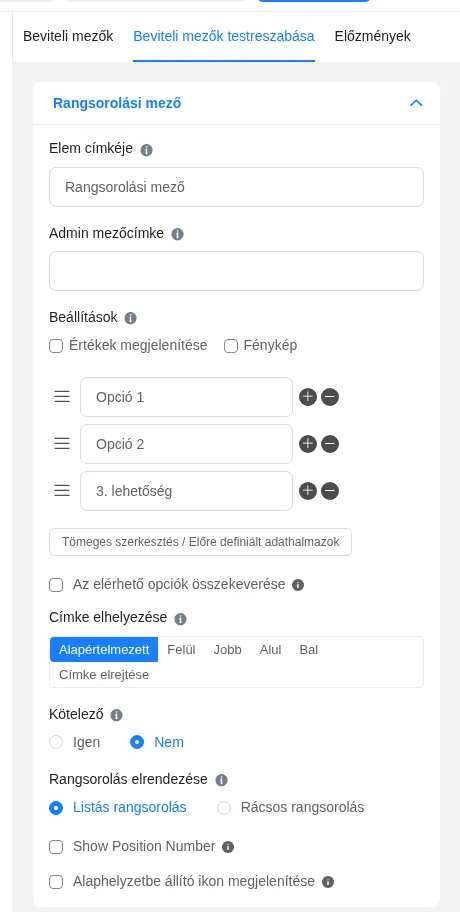
A képen a lehetőségek listája és az elrendezési beállítások láthatók.
| Beállítás | Mit csinál |
|---|---|
| Elem címkéje | A mező címe a látogatónak. |
| Admin mezőcímke | Másik cím, amelyet csak az adminisztrátor lát. |
| Beállítások | A rangsorolható lehetőségek. Átnevezheted őket, a plusz ikonnal újat veszel fel, a mínusszal törölsz. Az Értékek megjelenítése a háttérértéket, a Fénykép a lehetőség melletti képet kapcsolja be (együtt is használható). A Tömeges szerkesztés / Előre definiált adathalmazok gomb tömeges szerkesztést vagy kész adatkészlet betöltését adja. |
| Az elérhető opciók összekeverése | Az űrlap betöltésekor véletlenszerű a kezdő sorrend. |
| Címke elhelyezése | Alapértelmezett, Felül, Jobb, Alul, Bal, Címke elrejtése. |
| Kötelező | A beküldéshez a rangsorolást el kell végezni. |
| Rangsorolás elrendezése | Listás rangsorolás: szokásos függőleges lista. Rácsos rangsorolás: vízszintes rács, ilyenkor megadhatod az oszlopok számát. |
| Show Position Number | Sorszámot (1, 2, 3) jelenít meg minden lehetőség mellett. |
| Alaphelyzetbe állító ikon megjelenítése | Gombot ad, amellyel a látogató törölheti a sorrendet, és újrakezdheti. |
A sorszámjelvények színe külön színválasztóval állítható. A Speciális beállítások alatt: Névattribútum, Súgóüzenet, Konténerosztály, Elem osztálya, Feltételes logika.
Készült: