

 Magyarmagyar
Visszaigazoló üzenet és feltételes visszaigazolás
A beküldés utáni üzenet vagy átirányítás beállítása, és más-más visszaigazolás a válaszok alapján.
A visszaigazolás megmondja a látogatónak, hogy az űrlapja sikeresen elment. Alapból van egy kész üzenet, amit átírhatsz, vagy átirányíthatod a látogatót másik oldalra.
Visszaigazolási beállítások
Szekció neve “Visszaigazolási beállítások”- Nyisd meg az űrlapot: Fluent Forms → Űrlapok, majd az űrlap melletti Szerkesztés gombbal. Új űrlapot is létrehozhatsz.
- Kattints a felső sávban a Beállítások és integrációk fülre.
- A bal oldali menüben a Beállítások alatt nyisd meg a Visszaigazolási beállítások oldalt.
- Válaszd ki a Visszaigazolás típusát, állítsd be a hozzá tartozó mezőket, és mentsd a beállításokat.
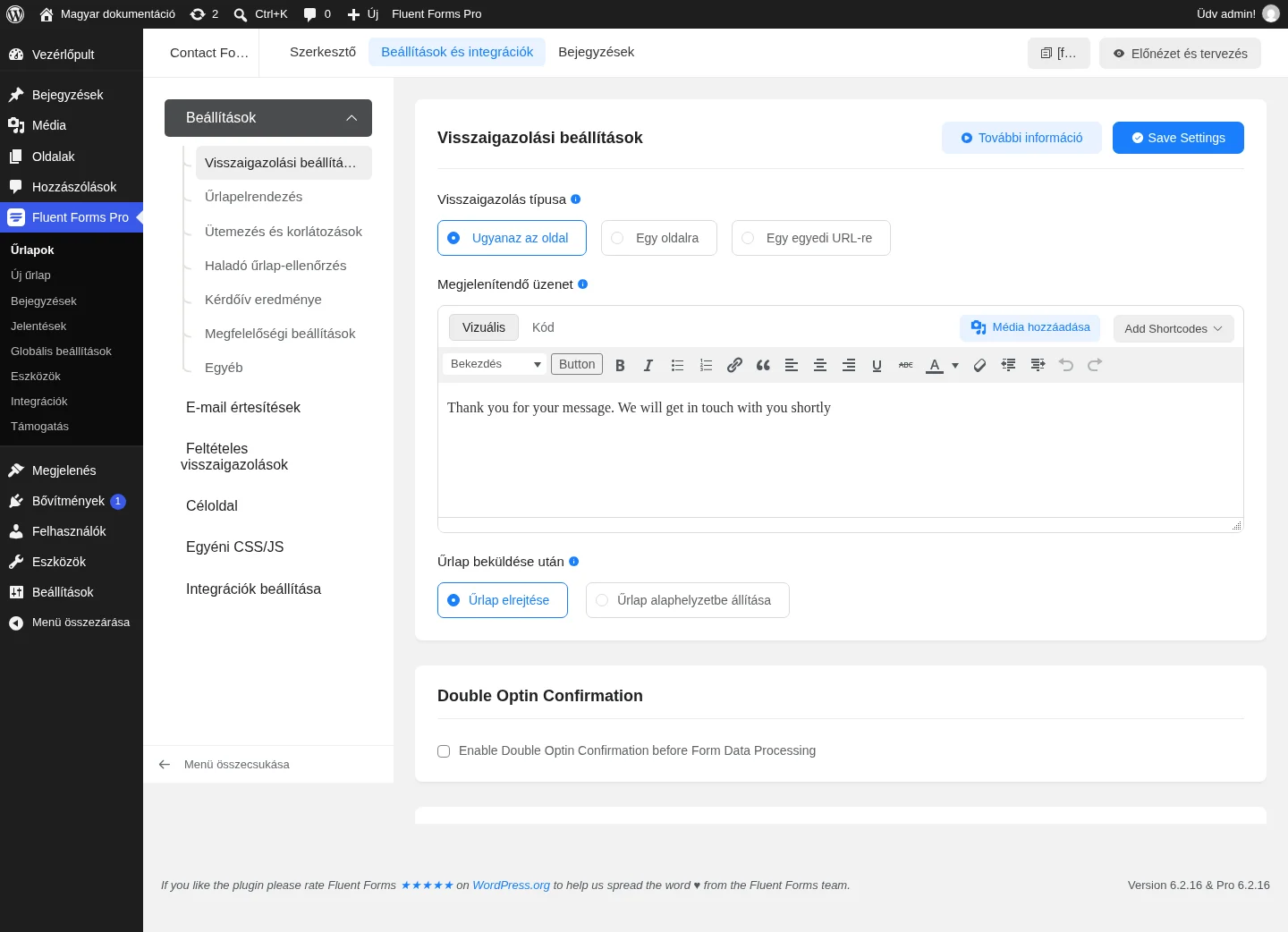
A képen a három típus és az alapértelmezett üzenet látszik; az üzenet szerkesztőjének jobb felső sarkában van a Média hozzáadása gomb és a rövidkódok listája.
Ugyanaz az oldal
Szekció neve “Ugyanaz az oldal”Ez az alapértelmezett. A visszaigazolás ugyanazon az oldalon jelenik meg, ahová az űrlapot beágyaztad.
| Beállítás | Mit csinál |
|---|---|
| Megjelenítendő üzenet | A beküldés után mutatott szöveg. Az alapüzenetet megtarthatod vagy átírhatod. Rövidkódot és médiát is beszúrhatsz a Média hozzáadása gombbal és a rövidkódok listájával. A Kód fülön HTML-ben is szerkesztheted. |
| Űrlap beküldése után | Űrlap elrejtése: az űrlap eltűnik, csak az üzenet marad. Űrlap alaphelyzetbe állítása: az űrlap kiürül, és újra kitölthető. |
Egy oldalra
Szekció neve “Egy oldalra”A látogatót a weboldalad egy kiválasztott oldalára irányítja át a beküldés után. Lehet köszönő oldal, a főoldal vagy bármilyen más oldal.
| Beállítás | Mit csinál |
|---|---|
| Oldal kiválasztása | A legördülő listában a weboldalad összes oldala szerepel. Innen választod ki a célt. |
| Átirányítási lekérdezési karakterlánc | Ha bekapcsolod, az űrlap mezőinek adatai az URL-ben (lekérdezési karakterláncként) is átmennek. A mező melletti hárompontos ikonnal rövidkódot szúrhatsz be. |
| Átirányítási üzenet | Az üzenet, amit a látogató az átirányítás közben lát. Itt is használhatsz rövidkódot és médiát, és a Kód fülön HTML-t. |
Egy egyedi URL-re
Szekció neve “Egy egyedi URL-re”A látogatót egy másik domainre, külső oldalra irányítja.
| Beállítás | Mit csinál |
|---|---|
| Egyedi URL | A cél címe. A mező melletti háromponttal rövidkódot is beszúrhatsz. |
| Átirányítási lekérdezési karakterlánc | Bekapcsolva az űrlap adatai az URL-ben mennek tovább. |
| Átirányítási üzenet | Az átirányítás közben mutatott üzenet, rövidkóddal és médiával. |
Példa: ha az űrlapban van egy Név mező, és bekapcsolod az adatok átadását, az átirányítás után a cím így nézhet ki: https://pelda.hu/koszonjuk/?name=Kovacs. A következő oldalon ezt az értéket felhasználhatod személyre szabásra vagy követésre.
Ha az átadott adatokkal a célon lévő űrlap mezőit is ki akarod tölteni, olvasd el a dinamikus alapértékekről szóló fejezetet.
Feltételes visszaigazolás
Szekció neve “Feltételes visszaigazolás”Ha a látogatók válaszától függően más üzenetet vagy más célt szeretnél, használd a Feltételes visszaigazolások menüt. Érdemes először az egyszerű visszaigazolást beállítani.
- Az űrlap Beállítások és integrációk fülén nyisd meg a Feltételes visszaigazolások menüpontot.
- Kattints a jobb felső sarokban a Visszaigazolás hozzáadása gombra.
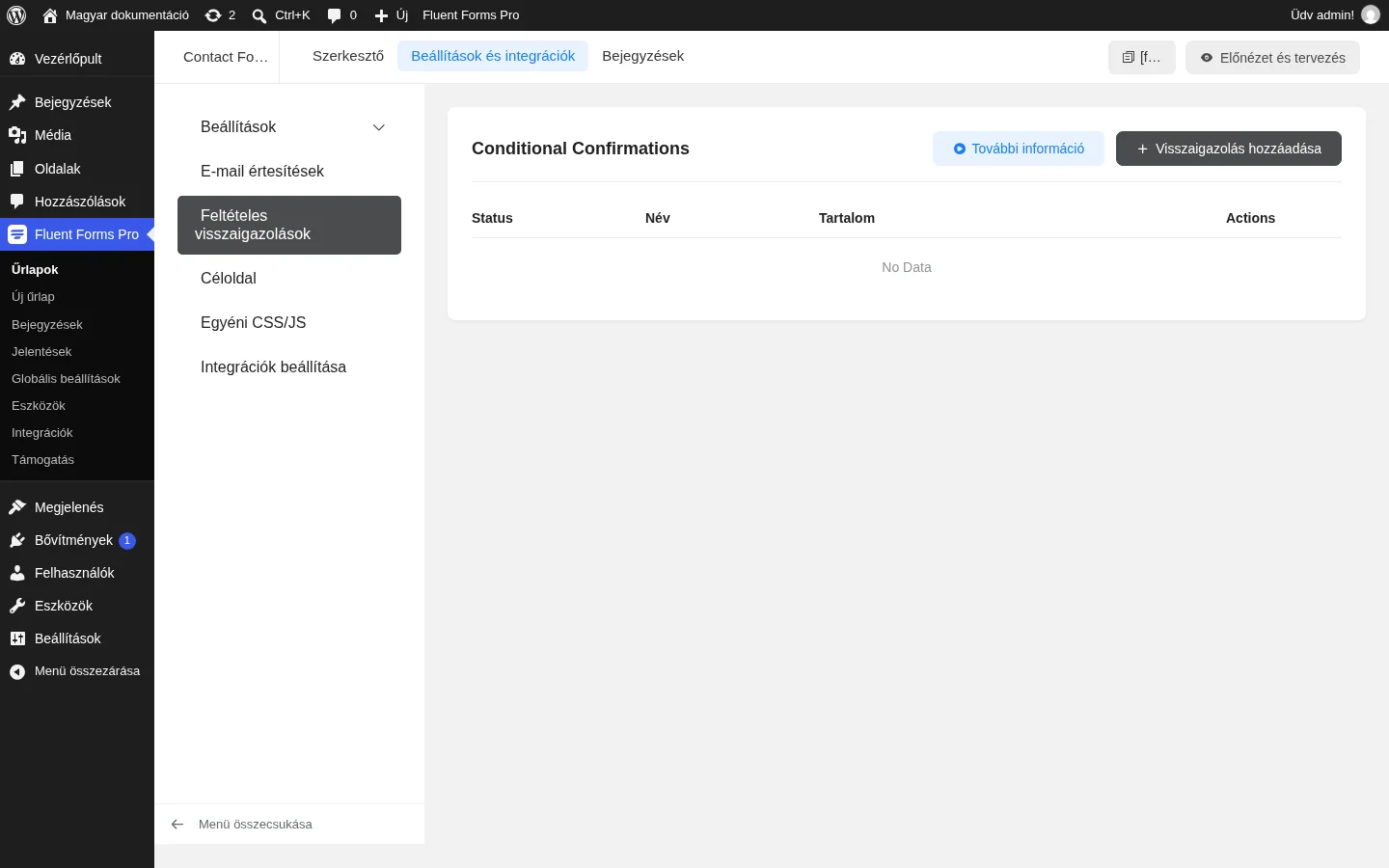
A képen a lista még üres; a Visszaigazolás hozzáadása gomb nyitja az új visszaigazolás szerkesztőjét.
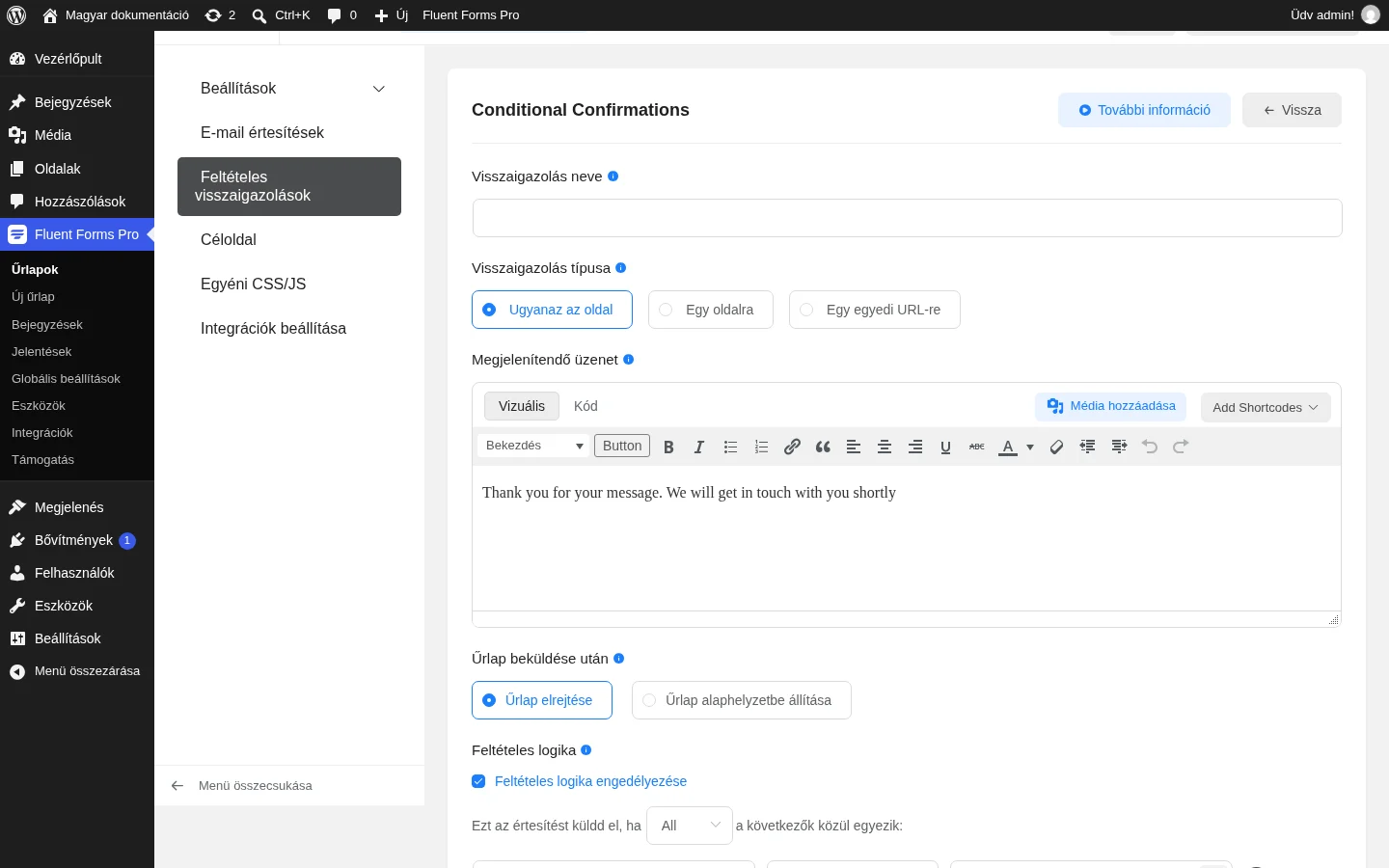
A szerkesztőben ezeket állítsd be:
| Beállítás | Mit csinál |
|---|---|
| Visszaigazolás neve | Olyan név, amiből később is tudod, mire való. |
| Visszaigazolás típusa | Ugyanaz az oldal: az üzenet az űrlap oldalán jelenik meg. Egy oldalra: átirányítás egy oldalra. Egy egyedi URL-re: átirányítás egyedi címre. |
| Megjelenítendő üzenet | A szöveg, amit a látogató a feltétel teljesülésekor lát. Rövidkódot és képet is tehetsz bele. |
| Átirányítási lekérdezési karakterlánc | A cím lekérdezési paraméterekkel. Csak akkor használható, ha bekapcsolod az űrlapadatok átadását az URL-ben. |
| Űrlap beküldése után | Űrlap elrejtése vagy Űrlap alaphelyzetbe állítása. Csak a Ugyanaz az oldal típusnál számít. |
Ha az Egy egyedi URL-re típust választod, és bekapcsolod az űrlapadatok átadását, ilyen címet adhatsz meg: https://pelda.hu/koszonjuk?email={email}&phone={phone}. A látogató a koszonjuk oldalra kerül, az e-mail és a telefonszám pedig paraméterként megy vele. A fogadó oldalon ezekkel személyre szabhatod a tartalmat.
A feltétel megadása
Szekció neve “A feltétel megadása”- Jelöld be a Feltételes logika engedélyezése négyzetet.
- Válaszd ki, hogy All (mind) vagy Any (bármelyik) feltételnek kell teljesülnie.
- Válaszd ki azt a mezőt, amelyre a feltétel vonatkozik, például egy értékelést vagy egy számot.
- Válaszd ki az operátort, és add meg az értéket.
- További feltételt a bal oldali plusz ikonnal adhatsz hozzá.
- Mentsd a visszaigazolást.
Az operátorok:
| Operátor | Jelentés |
|---|---|
| Egyenlő / Nem egyenlő | Pontos egyezés vagy eltérés. |
| Nagyobb / Kisebb | Számok összehasonlítása. |
| Tartalmazza | A szövegmező tartalmaz egy szót vagy kifejezést. |
| Ezzel kezdődik / Ezzel végződik | A szöveg adott karakterekkel kezdődik vagy végződik. |
| Haladó operátor | Egyenlő, kisebb, nagyobb és reguláris kifejezés a hossz szerint. |
Példa: ha azt szeretnéd, hogy a 3-nál kisebb értékelésre külön üzenet jelenjen meg, válaszd az értékelés mezőt, az operátor legyen „kisebb”, az érték pedig 3.
A látogató így a válaszainak megfelelő üzenetet látja.
Készült: