

 Magyarmagyar
Használat
Hogyan írnak alá a látogatók az űrlapon, és hol látod a beküldött aláírásokat.
Az űrlap kitűzése
Szekció neve “Az űrlap kitűzése”Másold ki az űrlap shortcode-ját a szerkesztő tetejéről, és illeszd be a kívánt oldalra vagy bejegyzésbe, például így: [fluentform id="3"]. Az azonosító az űrlapodé.
Kitöltés az oldalon
Szekció neve “Kitöltés az oldalon”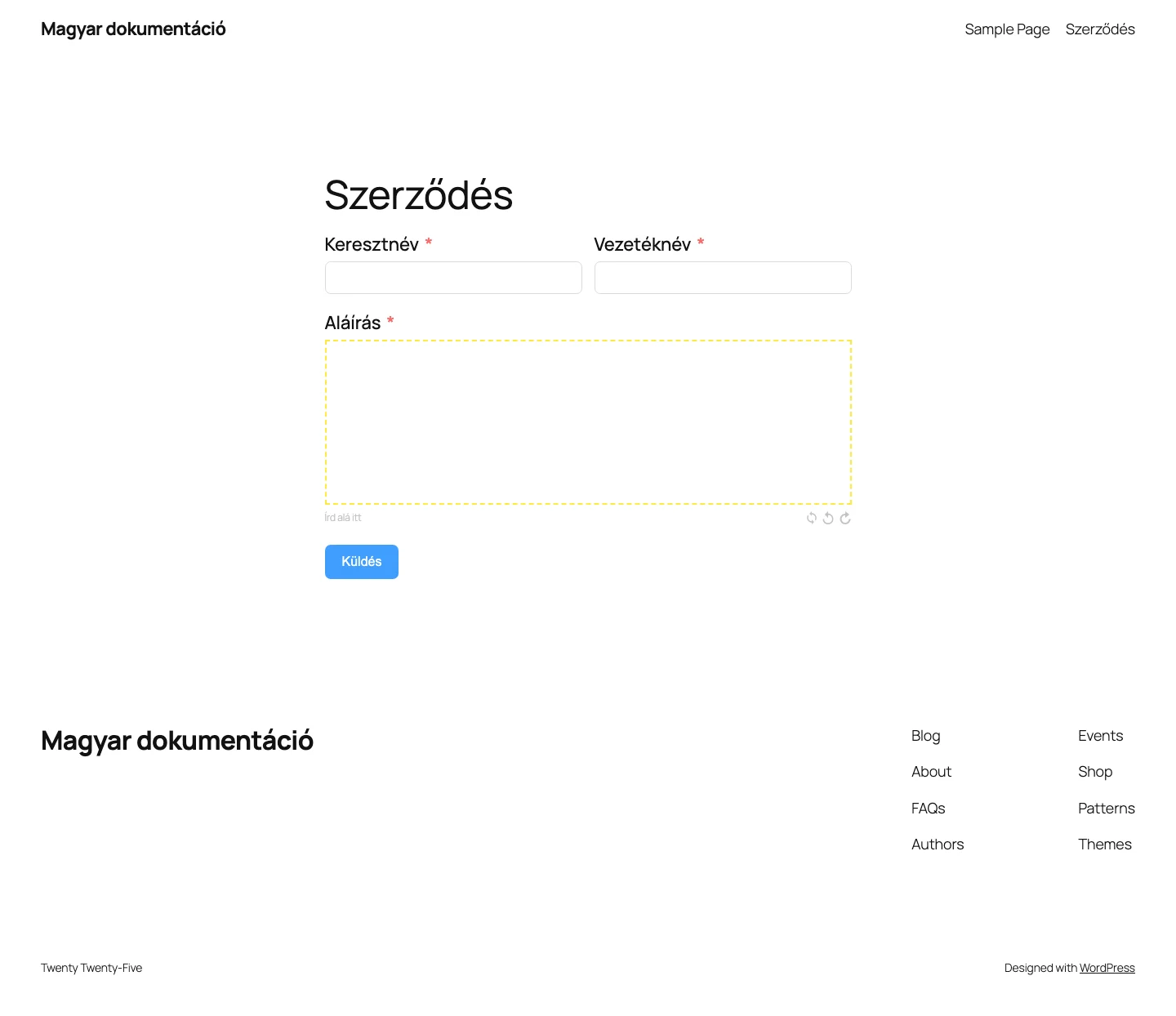
Az aláírás mező egy szegélyezett rajzvászon, alatta a beállított aláírási utasítással. A kötelező mezőket csillag jelöli.
- A látogató kitölti a többi mezőt.
- A rajzvásznon egérrel (lenyomott gombbal), érintőpadon vagy ujjal rajzolja az aláírását.
- A vászon jobb alsó sarkában három kis gomb van: törlés (a teljes aláírás eltűnik), visszavonás (az utolsó vonás eltűnik) és újra (a visszavont vonás visszatér).
- A Küldés gombbal beküldi az űrlapot.
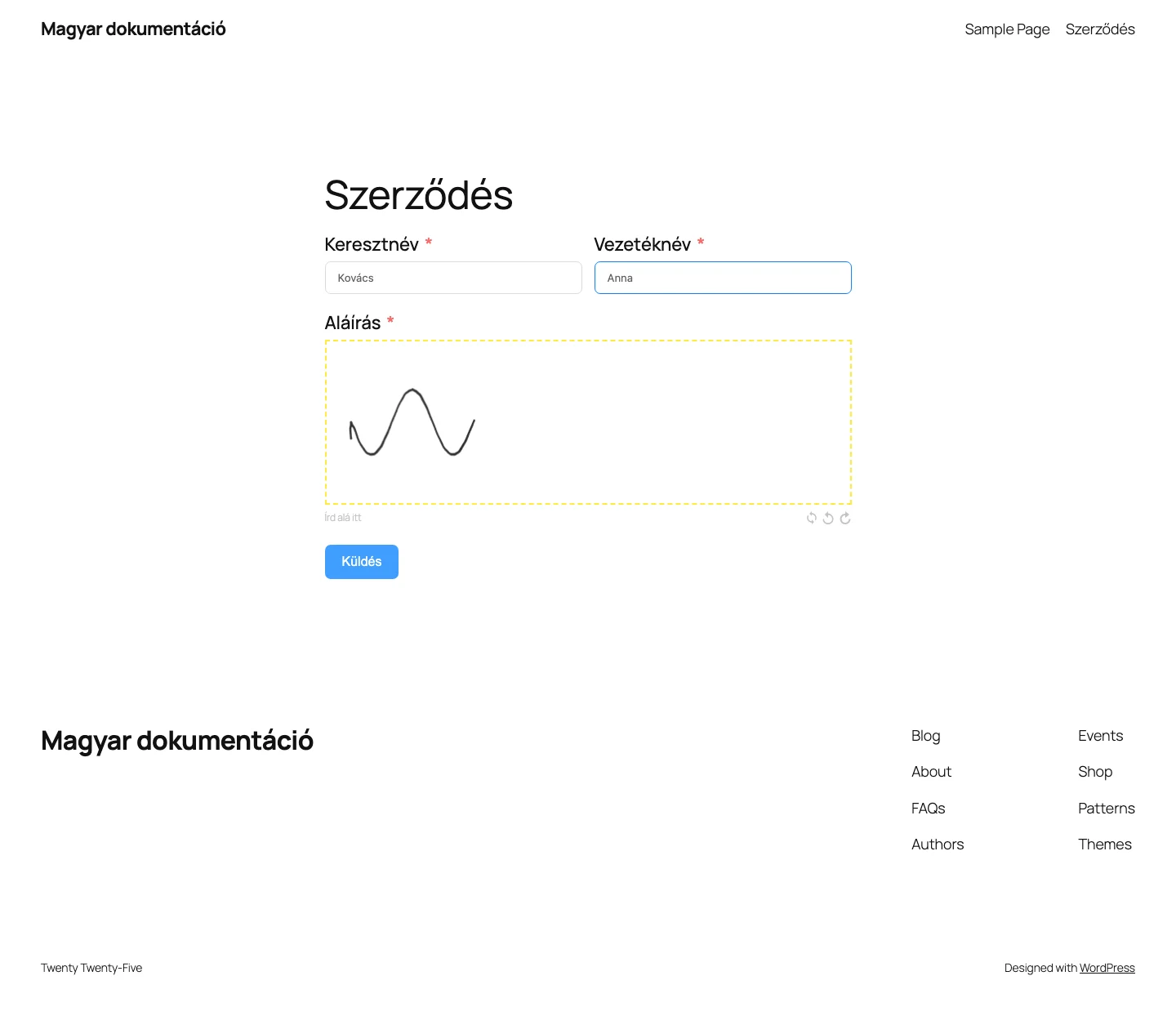
Ha az aláírás kötelező, és a vászon üres, az űrlap nem megy el, a mező hibaüzenetet mutat.
Sikeres beküldés után a látogató az űrlap beállításai szerinti megerősítést látja.
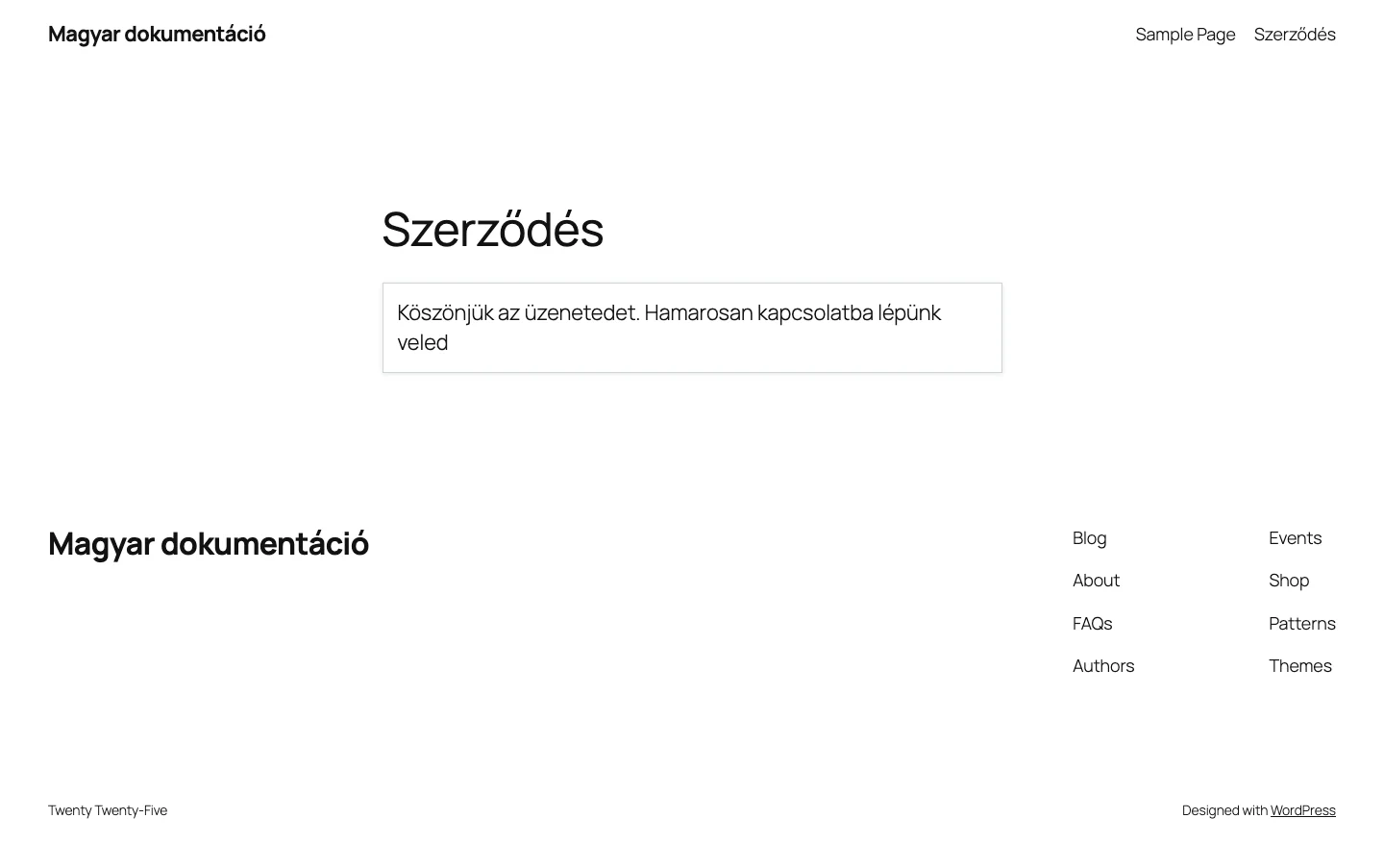
A kép a beküldés utáni üzenetet mutatja, az űrlap helyén.
Az aláírás tárolása
Szekció neve “Az aláírás tárolása”A beküldéskor a rendszer PNG-képet készít az aláírásból, és a wp-content/uploads/fluentform/signatures/ mappába menti véletlen fájlnévvel (signature-….png). A mappa védett: a rendszer .htaccess fájlt és üres index.html fájlt tesz bele, hogy ne lehessen futtatni vagy listázni a tartalmát. A bejegyzésben a kép címe kerül az aláírás mező értékeként.
A beküldött aláírások megtekintése
Szekció neve “A beküldött aláírások megtekintése”Nyisd meg az űrlap Bejegyzések fülét, vagy a Fluent Forms → Bejegyzések menüt.
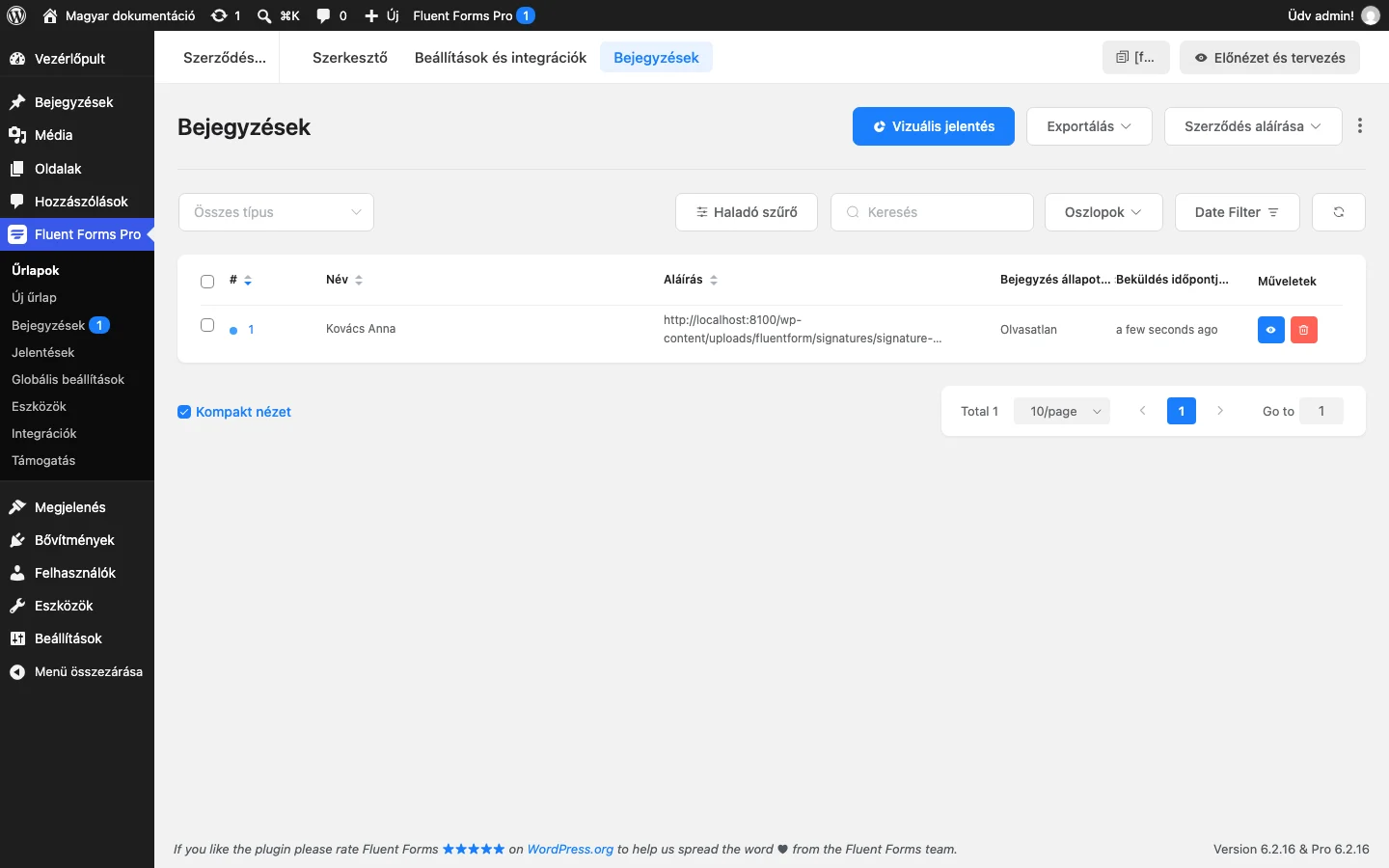
A lista Aláírás oszlopában az aláírás képének címe látszik (itt az Admin mezőcímke szerinti név jelenik meg oszlopfejlécként).
Egy bejegyzés megnyitásához kattints a kék szem ikonra a Műveletek oszlopban.
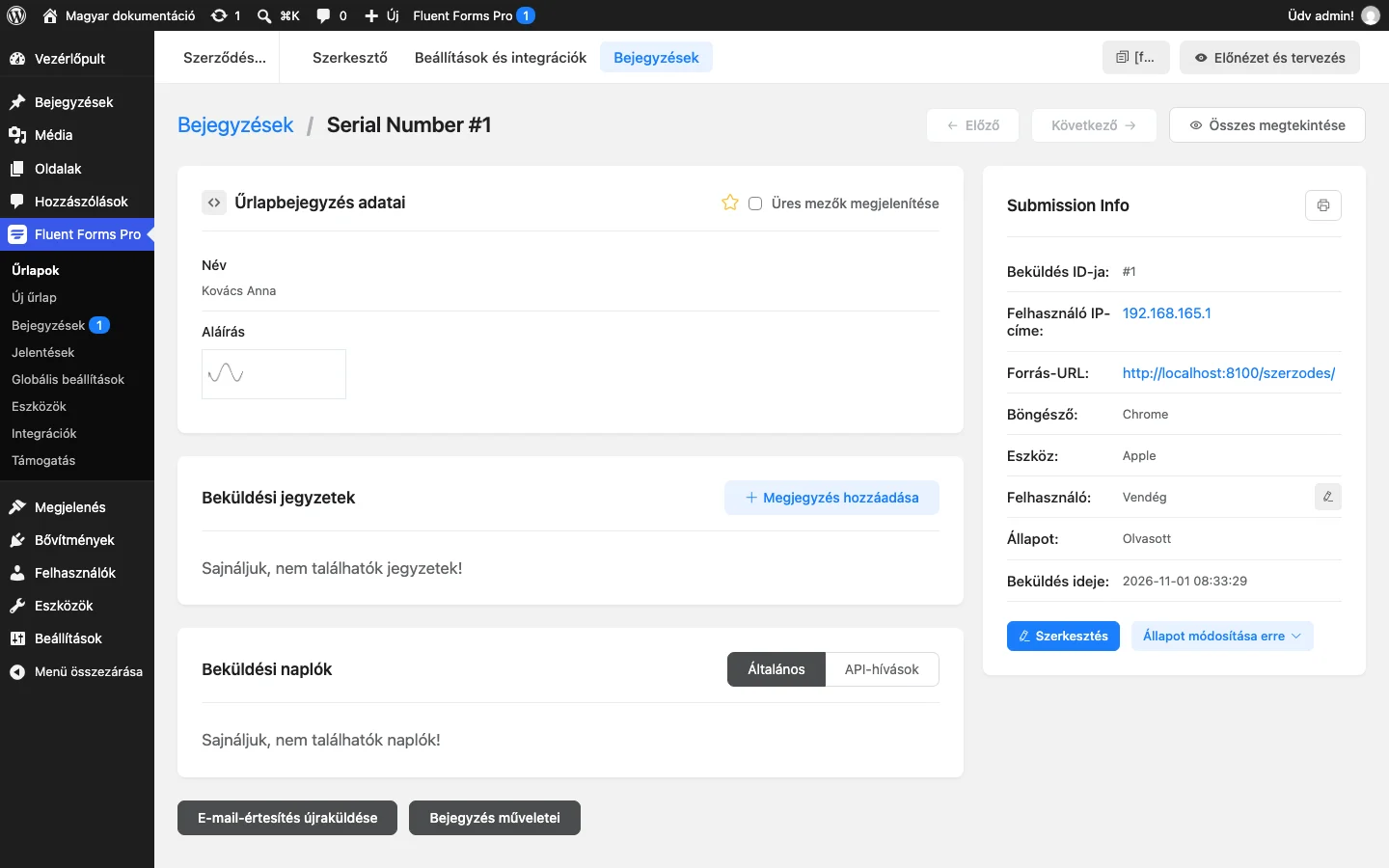
A részletekben az Aláírás alatt a beküldött aláírás kisméretű képe látszik a többi mező mellett.
Készült: