

 Magyarmagyar
Dinamikus mező és ismétlődő mező
A Dinamikus mező bejegyzésekből, felhasználókból, kategóriákból, beküldésekből vagy CSV-ből tölti az opciókat; az Ismétlődő mező sorokat ismétel.
Mindkét mező a Beviteli mezők panel Speciális mezők csoportjában van, és a Pro bővítményhez tartozik. Rákattintással vagy húzással veheted fel, a beállításait a mező fölötti ceruza ikon (Edit) nyitja meg a Beviteli mezők testreszabása fülön. Mentsd az űrlapot (Save Form), majd másold a shortcode-ot egy oldalba vagy bejegyzésbe.
Dinamikus mező
Szekció neve “Dinamikus mező”A Dinamikus mező olyan mező, amelynek opciói automatikusan jönnek egy forrásból: bejegyzésekből, felhasználókból, taxonómiafogalmakból vagy más űrlap beküldéseiből. Így a lehetőségek nem kézzel karbantartottak.
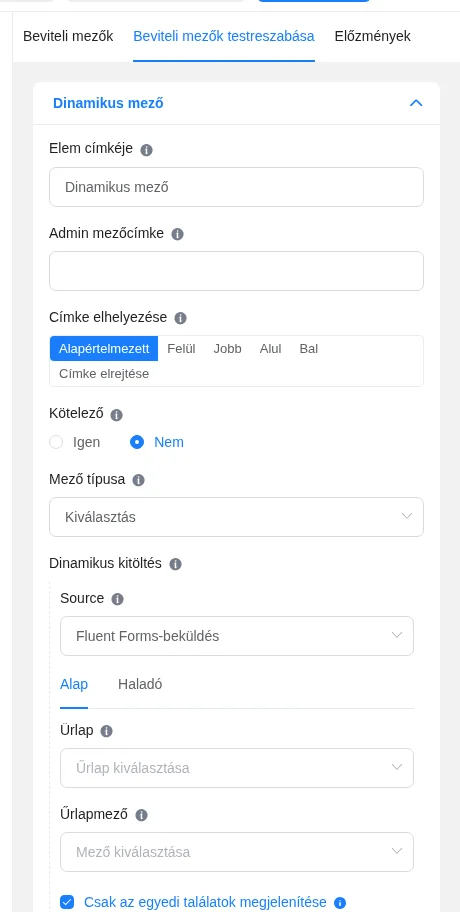
A képen a mező alapbeállításai és a Dinamikus kitöltés szakasz eleje látható, a forrás kiválasztásával.
| Beállítás | Mit csinál |
|---|---|
| Elem címkéje | A mező címe a látogatónak. |
| Admin mezőcímke | Másik cím, amelyet csak az adminisztrátor lát. |
| Címke elhelyezése | Alapértelmezett, Felül, Jobb, Alul, Bal, Címke elrejtése. |
| Kötelező | Üresen hagyható-e a mező a beküldéskor. |
| Mező típusa | Hogyan választ a látogató: rádiógomb, jelölőnégyzet, legördülő lista (Kiválasztás), többválasztós lista vagy szöveges automatikus kiegészítés. |
A mezőtípusok:
- Rádiógomb / jelölőnégyzet: szokásos rádiógombok vagy jelölőnégyzetek.
- Kiválasztás / többválasztós: egy vagy több opció a legördülő listából.
- Szöveges automatikus kiegészítés: a látogató gépel, az űrlap a forrásadatból javasol találatokat. Ehhez a Pro bővítmény kell.
Forrás
Szekció neve “Forrás”A Source listából választod ki, honnan érkezzenek az adatok:
- Bejegyzéstípus: szűrheted, hogy csak bizonyos tartalmak jelenjenek meg, például bejegyzések, oldalak vagy termékek. Az ADD gombbal több szűrőt is megadhatsz, hogy csak a megfelelő tartalmak maradjanak.
- Taxonómiafogalmak: a kívánt kategóriák vagy címkék. A Szűrőcsoport hozzáadása gombbal több csoport adható, hogy pontosabb legyen a lista. A plusz ikonnal újabb kategóriát veszel fel, a mínusszal törölsz, a bal oldali szerkesztés ikonnal átnevezel.
- Felhasználók: a WordPress-felhasználók, szerepkör szerint szűrve (például adminisztrátor, szerkesztő, feliratkozó).
- Fluent Forms-beküldés: egy másik űrlap beküldéseinek adatai. Kiválasztod az Űrlap és az Űrlapmező értékét, amelynek adatait megjeleníted; további szűrők is vannak.
- Dinamikus CSV: Google Táblázat vagy CSV-fájl adatai. Google Táblázatnál közzé kell tenni a lapot CSV-ként (Fájl → Megosztás → Közzététel az internetre), és a közzétett hivatkozást kell beírni az URL mezőbe. A lapnak nyilvánosan elérhetőnek kell lennie.
A forrás kiválasztása után az Alap és a Haladó fülön finomíthatod az adatokat. A Haladó fülön több szűrőfeltételt adhatsz meg, a Szűrőcsoport hozzáadása gombbal pedig külön csoportokat, amelyek VAGY kapcsolatban állnak egymással. Így pontosan azt a körét mutatod, amelyre szükséged van.
További beállítások
Szekció neve “További beállítások”| Beállítás | Mit csinál |
|---|---|
| Csak az egyedi találatok megjelenítése | Ha két opció azonos értékű, csak az egyik jelenik meg. |
| Találatok korlátja | A megjelenő találatok száma, például 50 bejegyzésből csak 30. |
| Sablonleképezés | Helyőrzők megadása, amelyeket a rendszer a forrásadat értékeivel helyettesít. A legördülő listából választod a címkét és az értéket; a jobb oldali szerkesztés ikonnal módosíthatod őket. |
| Dinamikus lekérdezés | Ha be van jelölve, a találatok a szűrők szerint az űrlap megjelenítésekor töltődnek be. Ha nem, a jelenlegi érvényes érték marad. |
| Kereshető intelligens opciók | Az opciók a listában kereshetők lesznek. |
| Az opciók összekeverése | A lehetőségek véletlenszerű sorrendben jelennek meg. |
A Speciális beállítások alatt:
| Beállítás | Mit csinál |
|---|---|
| Dinamikus alapértelmezett érték | Előre kitöltött érték rövidkóddal (hárompontos gomb). |
| Súgóüzenet | Útmutató szöveg a mező alatt. |
| Konténerosztály | Egyéni CSS-osztály a burkolón. |
| Elem osztálya | Egyéni CSS-osztály a beviteli elemen. |
| Névattribútum | A HTML name attribútuma, nem kell módosítani. |
| Feltételes logika | A mező megjelenítése vagy elrejtése más mezők értékétől függően. |
Ha a forrásnál még nincs kiválasztva űrlap, a szerkesztő hibaüzenetet ad arról, hogy előbb űrlapot kell választanod az adatok előnézetéhez.
Ismétlődő mező
Szekció neve “Ismétlődő mező”Az Ismétlődő mező (a panelen Ismétlődő mező, az űrlapon Ismétlő mező) azt teszi lehetővé, hogy a látogató ugyanazt a mezőcsoportot többször kitöltse: több elérhetőséget, címet vagy terméktételt. Az ismétlődő mezők értékeit számolhatod is, így a sorok összege automatikusan kijön.
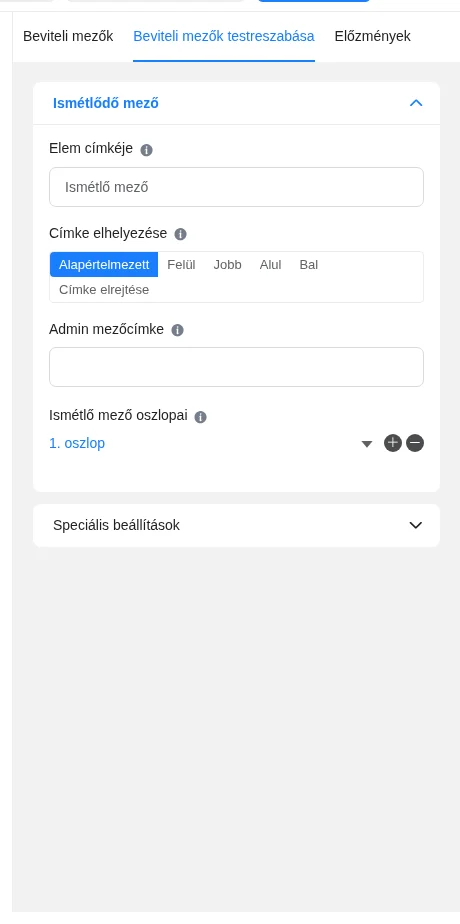
A képen az ismétlő mező alapbeállítása és az oszlopok listája látszik.
| Beállítás | Mit csinál |
|---|---|
| Elem címkéje | A mező címe a látogatónak. |
| Címke elhelyezése | Alapértelmezett, Felül, Jobb, Alul, Bal, Címke elrejtése. |
| Admin mezőcímke | Másik cím, amelyet csak az adminisztrátor lát. |
| Ismétlő mező oszlopai | A plusz ikonnal oszlopot veszel fel, a mínusszal törlöd. Az oszlop jobb oldali lefelé nyílra kattintva állíthatod be. |
Egy oszlop beállításai:
- Mező típusa: az oszlop beviteli típusa a listából.
- Címke: az oszlop neve.
- Alapértelmezett: előre kitöltött érték, rövidkóddal dinamikusan is (hárompontos gomb).
- Helykitöltő: az üres mezőben látszó útmutató szöveg.
- Kötelező: a beküldéshez az oszlopot ki kell tölteni.
A Speciális beállítások alatt:
| Beállítás | Mit csinál |
|---|---|
| Konténerosztály | Egyéni CSS-osztály a mező burkolóján. |
| Névattribútum | A HTML name attribútuma, nem kell módosítani. |
| Feltételes logika | A mező megjelenítése vagy elrejtése más mezők értékétől függően. |
| Ismétlődő mezők maximális száma | A látogató legfeljebb ennyi sort adhat hozzá. Üresen vagy 0-val korlátlan. |
Készült: