

 Magyarmagyar
Google Maps és OpenAI ChatGPT
A Cím mező automatikus kiegészítése Google Térképpel, valamint az OpenAI ChatGPT összekötése AI-val generált visszaigazolásokhoz.
Ez a fejezet két olyan integrációt ír le, amely nem adatot küld egy külső rendszerbe, hanem a külső szolgáltatás képességét építi be az űrlapba. Mindkettő a Fluent Forms Pro része.
Google Maps
Szekció neve “Google Maps”A Google Maps-integrációval a látogatók a Címmezők mezőt a Google Térkép segítségével töltik ki automatikusan.
API-kulcs megszerzése a Google Cloudban
Szekció neve “API-kulcs megszerzése a Google Cloudban”- Nyisd meg a Google Cloud Console-t, és a bal felső legördülőben válassz ki egy meglévő projektet, vagy a jobb felső NEW PROJECT gombbal hozz létre újat.
- A projekten belül nyisd meg az APIs & Services részt.
- Kattints a + ENABLE APIS AND SERVICES lehetőségre.
- Keresd meg és engedélyezd az Maps JavaScript API és a Places API szolgáltatást: mindkettőnél kattints az ENABLE gombra.
- Térj vissza az APIs & Services részhez, a bal oldali menüben válaszd a Credentials pontot, kattints a + CREATE CREDENTIALS gombra, majd az API key lehetőségre.
- A felugró ablakban add meg a kulcs nevét, az API restrictions alatt válaszd ki a Maps JavaScript API és a Places API szolgáltatást, majd kattints a Create gombra.
- A kulcsot másold ki a Copy gombbal.
Összekötés a Fluent Formsszal
Szekció neve “Összekötés a Fluent Formsszal”- Nyisd meg a Globális beállítások → Integrációk beállítása → Google Maps Integration oldalt.
- Illeszd be a kulcsot a Google Map API-kulcs mezőbe.
- Ha az újabb Places API-t szeretnéd használni, jelöld be a Use Google Places API (New) jelölőnégyzetet.
- Kattints a Beállítások mentése gombra.
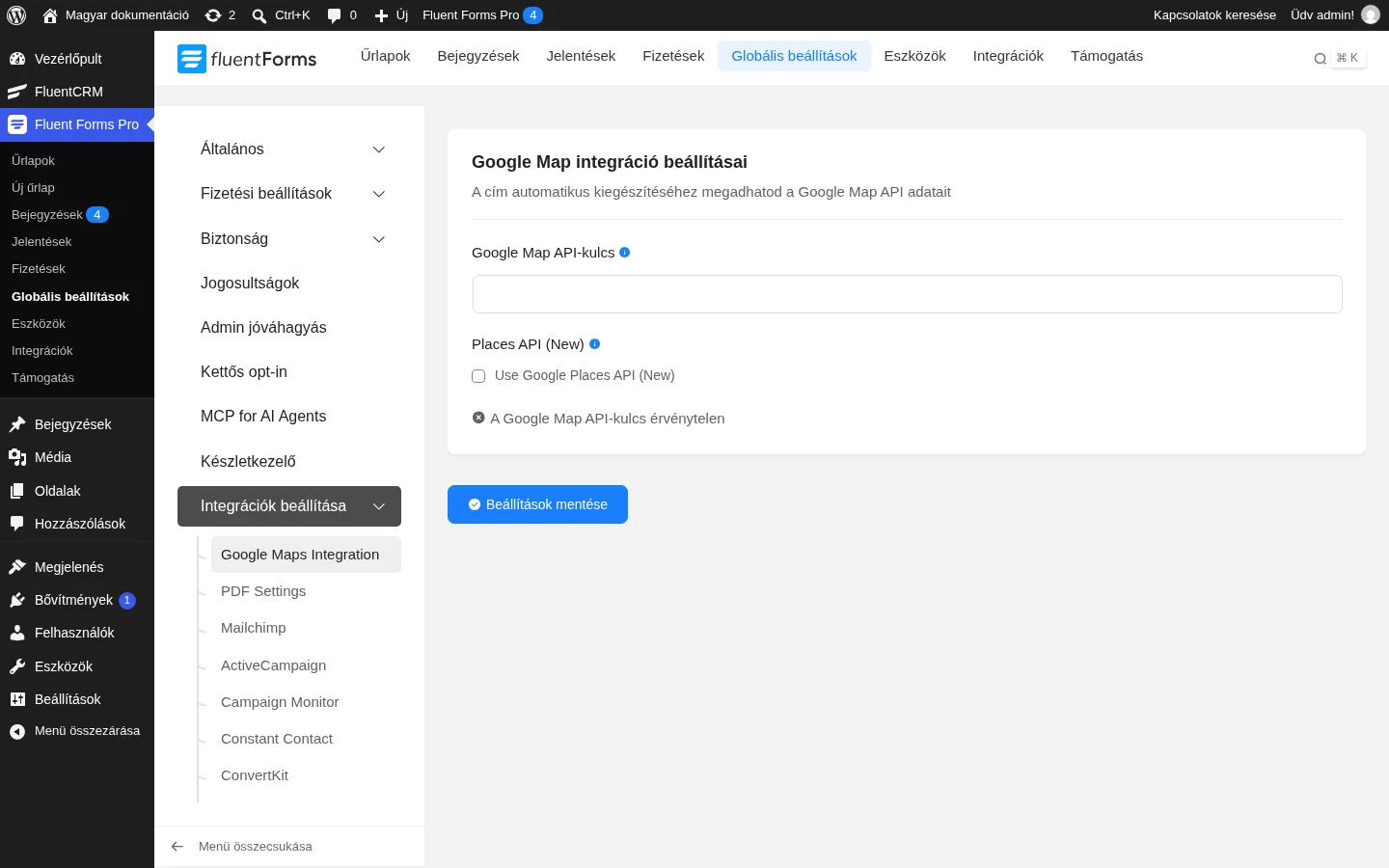
A képen az API-kulcs mezője és a Places API jelölőnégyzete látszik. Amíg nincs érvényes kulcs, a A Google Map API-kulcs érvénytelen üzenet áll alatta. Sikeres mentés után a modul működik, és a Disconnect Google Map API gombbal leválaszthatod.
Beállítás a Cím mezőn
Szekció neve “Beállítás a Cím mezőn”- Nyisd meg az űrlap Szerkesztő nézetét, ahol van Címmezők mező.
- Kattints a mezőre, így a jobb oldalon megnyílik a Beviteli mezők testreszabása fül.
- Az Autocomplete Provider legördülőben válaszd a Google Maps lehetőséget. A None kikapcsolja az automatikus kiegészítést, az OpenStreetMap Geolocation (Nominatim) pedig kulcs nélkül működő, nyílt alternatíva.
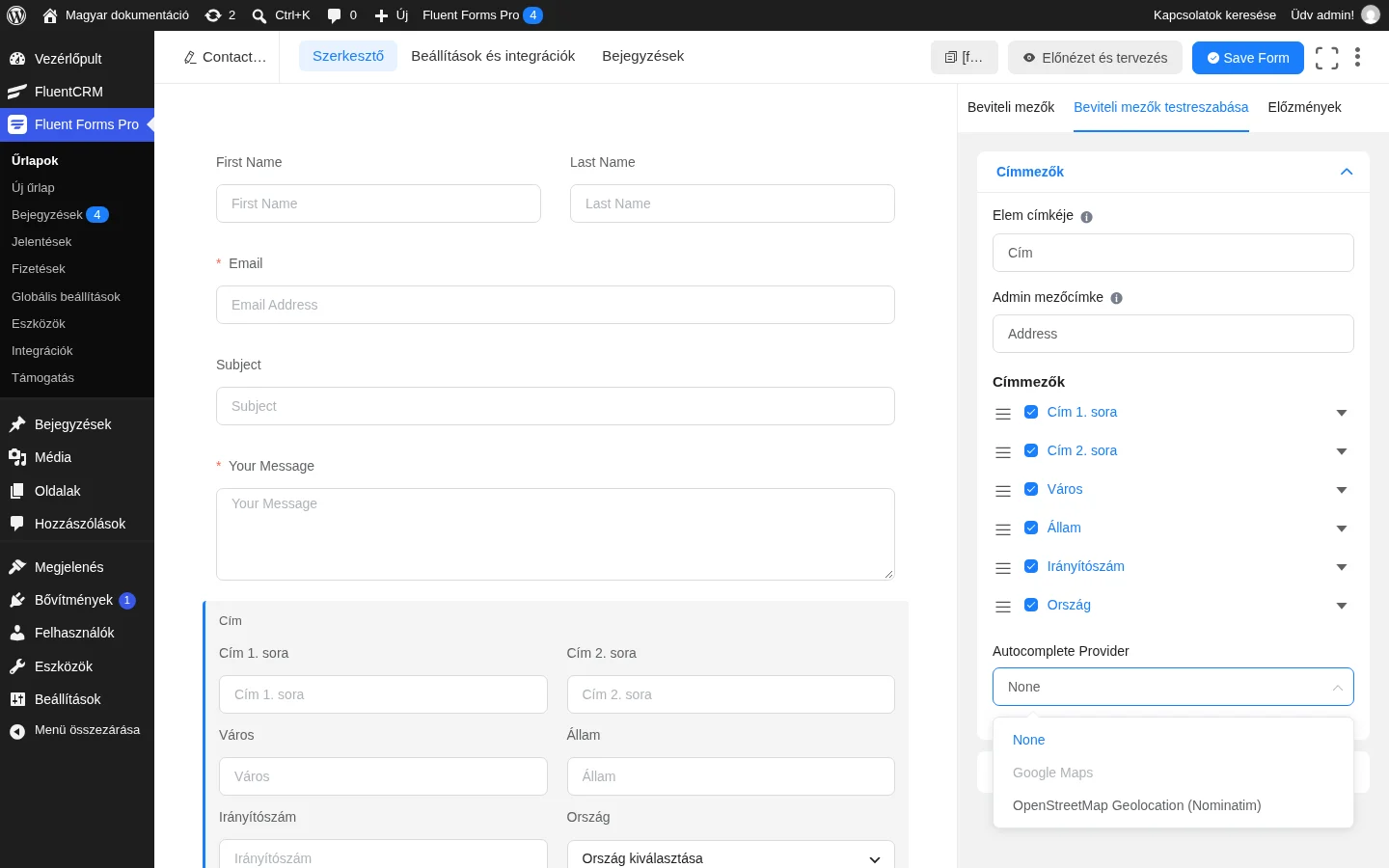
A képen a legördülő három választási lehetősége látszik. A Google Maps pont szürke és nem választható, amíg a globális beállításban nincs érvényes API-kulcs.
A Google Maps választása után további beállítások jelennek meg:
| Beállítás | Mit csinál |
|---|---|
| Térkép megjelenítése | Jelölőnégyzettel bekapcsolható, hogy az űrlapon térkép is látsszon. |
| Koordináták mentése | A felhasználó helyének földrajzi koordinátáit (szélesség, hosszúság) elmenti. A beküldések között később megnézheted őket. |
| Automatikus helymeghatározás | Azt szabályozza, mikor derítse ki az űrlap a látogató helyét: az oldal betöltésekor azonnal (Page Load), a címmező melletti ikonra kattintva (On Click), vagy sehogy (Disable). |
Végül kattints a Save Form gombra. Az űrlapot a szerkesztő jobb felső sarkából kimásolt shortcode-dal ágyazhatod be egy oldalra vagy bejegyzésre, az Előnézet és tervezés gombbal pedig megnézheted. Az On Click beállításnál a címmező mellett megjelenik egy ikon: rákattintva a mező magától kitöltődik, és alatta megjelenik a térképen a hely.
OpenAI ChatGPT
Szekció neve “OpenAI ChatGPT”Az OpenAI ChatGPT-integrációval az űrlap beküldése után AI-val generált szöveget küldhetsz: a visszaigazoló üzenetben, az e-mail-értesítésben vagy a PDF-feedben. Az egész űrlap AI-val való létrehozásáról a Sablonok és AI fejezet szól.
Bekapcsolás és API-kulcs
Szekció neve “Bekapcsolás és API-kulcs”- Az Integrációk oldalon kapcsold be az OpenAI ChatGPT modult, majd kattints a fogaskerekére.
- A Globális beállítások → Integrációk beállítása → ChatGPT Integration oldalon kattints az OpenAI ChatGPT API-kulcsok beszerzése hivatkozásra. Az OpenAI oldalán jelentkezz be, vagy regisztrálj.
- A fiókod vezérlőpultján a bal oldali menüben válaszd az API keys pontot, és kattints a jobb felső + Create new secret key gombra.
- A felugró ablakban töltsd ki a mezőket, majd kattints a Create secret key gombra.
- Másold ki a kulcsot a Copy gombbal.
- Illeszd be a Hozzáférési kód mezőbe, és kattints az OpenAI ChatGPT ellenőrzése gombra.
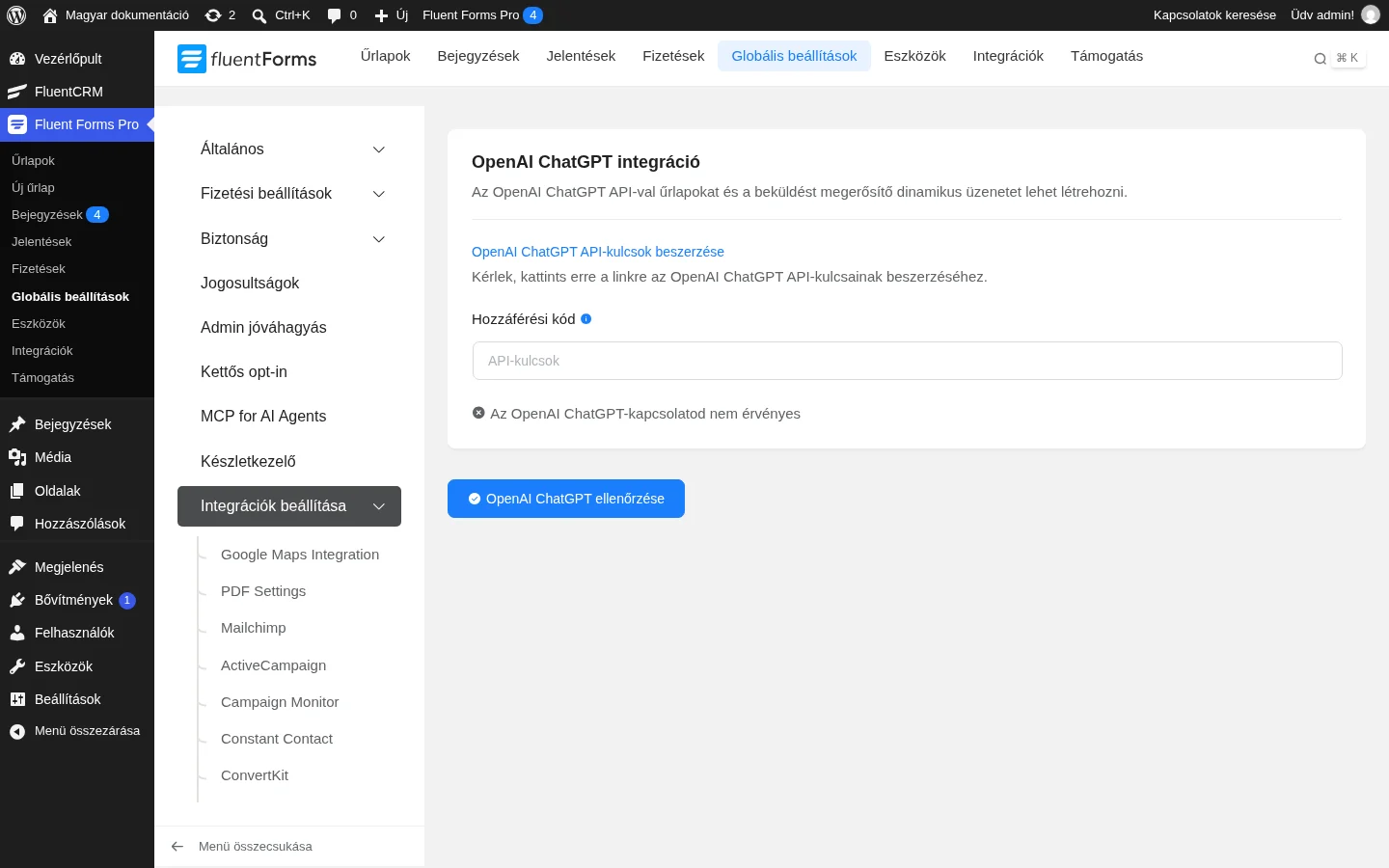
Sikeres kapcsolat után az oldal ezt jelzi, és a Verify Connection Again és a Disconnect OpenAI ChatGPT gombbal újraellenőrizheted vagy leválaszthatod a kapcsolatot. Amíg nincs érvényes kulcs, a Az OpenAI ChatGPT-kapcsolatod nem érvényes üzenet látszik.
Feed az űrlapon
Szekció neve “Feed az űrlapon”- Az űrlap Beállítások és integrációk fülén kattints az Új integráció hozzáadása gombra, és válaszd az OpenAI ChatGPT pontot.
- Töltsd ki a mezőket, majd kattints a Feed mentése gombra.
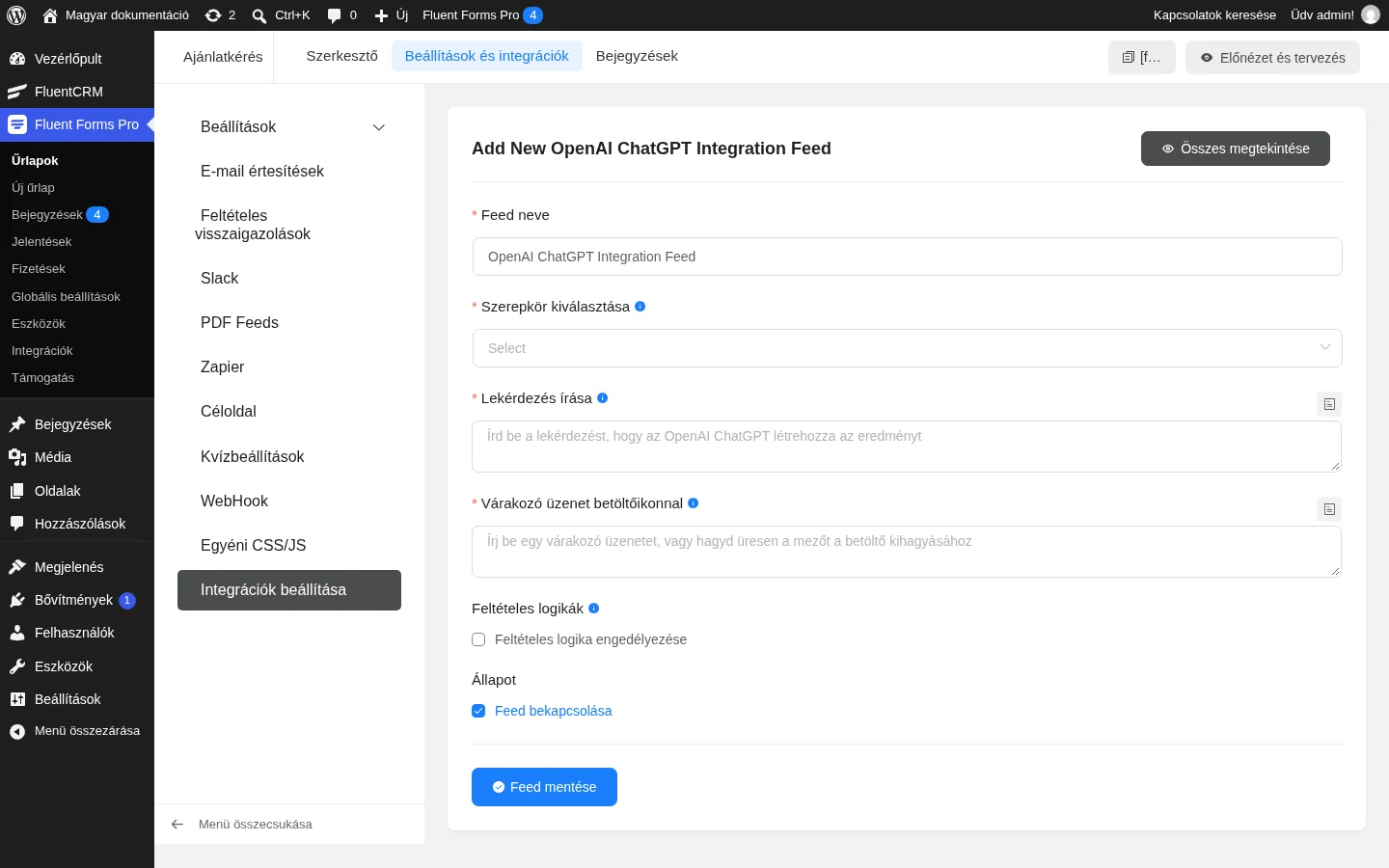
| Beállítás | Mit csinál |
|---|---|
| Feed neve | A feed neve, alapból kitöltve (kötelező). |
| Szerepkör kiválasztása | A legördülőből választott szerepkör szabja meg az AI-val generált visszaigazolás hangnemét (kötelező). |
| Lekérdezés írása | Az utasítás, amely leírja, milyen visszaigazoló üzenetet kell a ChatGPT-nek írnia a beküldés után. A shortcode-gombbal beszúrhatod a beküldött adatokat (kötelező). |
| Várakozó üzenet betöltőikonnal | Az üzenet, amely a válasz generálása közben jelenik meg betöltőikonnal. Üresen hagyva a betöltőikon elmarad (kötelező mező, de üresen is hagyható). |
| Feltételes logikák | A Feltételes logika engedélyezése jelölőnégyzettel feltételhez kötheted a feed futását. |
| Állapot | A Feed bekapcsolása jelölőnégyzet tartja működésben az integrációt. |
Ne írj a lekérdezésbe jelszót, API-kulcsot vagy más érzékeny adatot.
A shortcode beillesztése a visszaigazolásba
Szekció neve “A shortcode beillesztése a visszaigazolásba”A feed mentése után kapsz egy shortcode-ot, amelyet be kell illesztened oda, ahol az AI-szöveget meg akarod jeleníteni: a visszaigazoló üzenetbe, az e-mail-értesítésbe vagy a PDF-feedbe.
- Az űrlap Beállítások és integrációk felületén nyisd meg a Beállítások → Visszaigazolási beállítások részt.
- Az Üzenet szerkesztője mellett nyisd meg a shortcode-ok legördülőjét (angolul Add Shortcodes), válaszd a Chat GPT csoportot, majd kattints az imént létrehozott feedre.
- Kattints a Beállítások mentése gombra.
Ha ezután valaki beküldi az űrlapot, a visszaigazoló üzenetben a ChatGPT által megírt szöveg jelenik meg. Az űrlapot a szerkesztőből kimásolt shortcode-dal ágyazhatod be az oldalra.
Készült: