

 Magyarmagyar
Kvízmodul
Pontozott kvíz készítése a Fluent Formsszal: modul bekapcsolása, egyszerű és speciális pontozás, osztályzatok, az eredmény megjelenítése.
A kvízmodullal olyan űrlapot készíthetsz, amely a kitöltő válaszait pontozza, és az eredményt osztályzatként, pontként, törtként vagy százalékként mutatja meg. Jó teszteknél, felméréseknél és oktatási feladatoknál. Ha nem helyes válaszokat, hanem személyiségjegyeket akarsz pontozni, a személyiségkvíz fejezetet nézd.
A modul a Fluent Forms Pro része.
A modul bekapcsolása
Szekció neve “A modul bekapcsolása”- Nyisd meg a Fluent Forms Pro → Integrációk oldalt.
- A Modulok fülön keresd meg a Quiz Module kártyát (a keresőmezővel is megtalálhatod).
- Kapcsold be a kártya kapcsolóját: a felirata Bekapcsolva lesz.
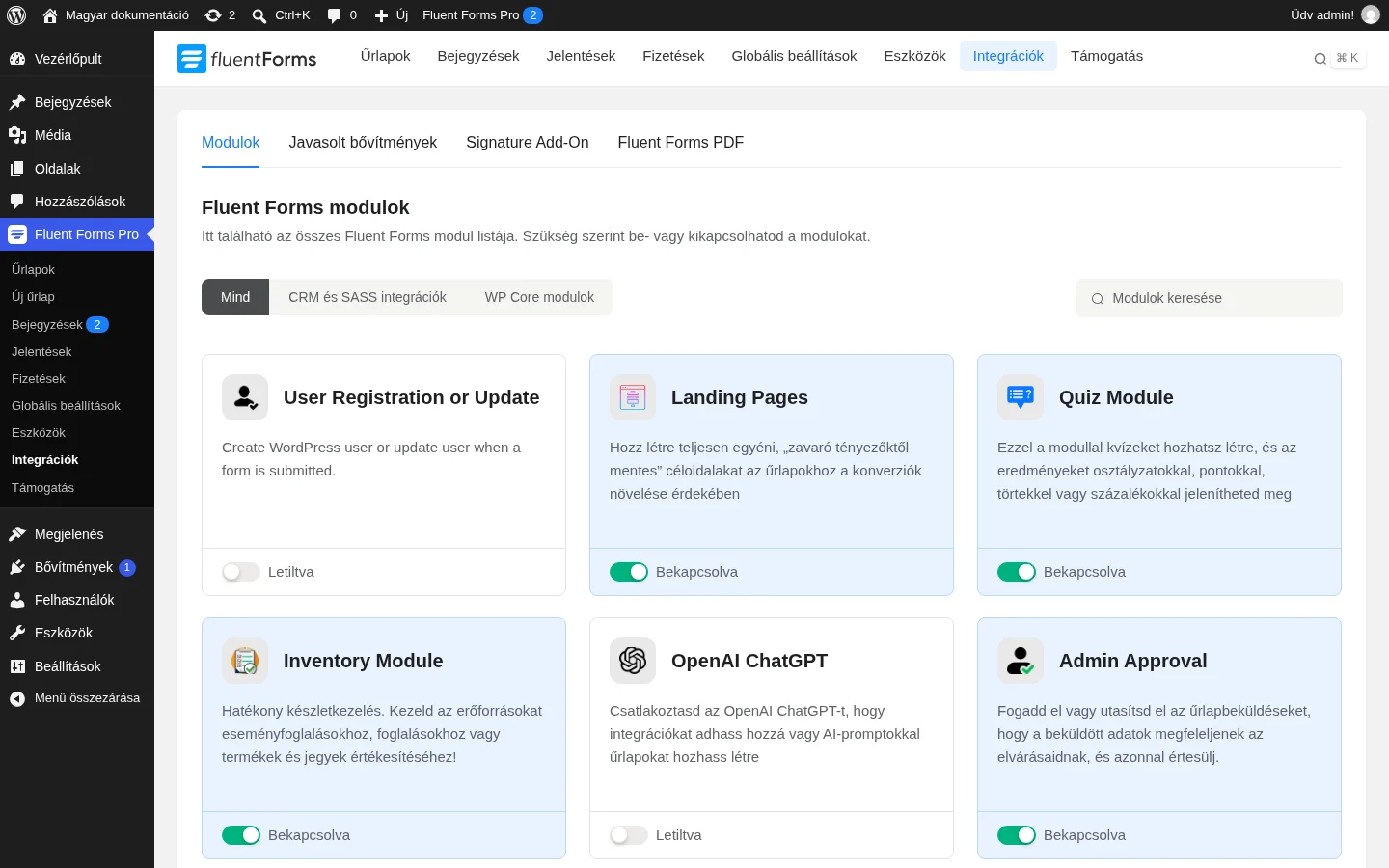
A képen a Quiz Module és az Inventory Module kártyája is be van kapcsolva.
Az űrlap előkészítése
Szekció neve “Az űrlap előkészítése”Hozz létre egy új űrlapot, vagy szerkessz egy meglévőt, és vegyél fel kérdésként Rádiógomb mező, Jelölőnégyzet, Többválasztós vagy Legördülő menü mezőket. A kvíz ezekből a mezőkből dolgozik.
Ha a pontszámot meg akarod jeleníteni a visszaigazolásban vagy az e-mailben, vegyél fel egy Kvízpontszám mezőt a Speciális mezők közül. Ez rejtett mező, csak az admin látja, és kiszámolja a kvíz pontszámát. A használatát a FluentBooking mező és kvízpontszám mező fejezet írja le.
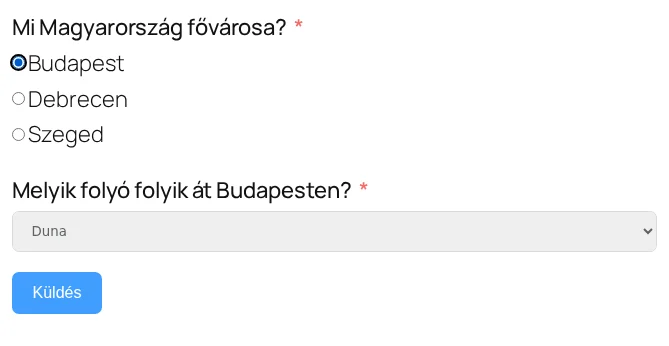
A képen két kérdés látszik: egy rádiógombos és egy legördülő menüs.
A kvízbeállítások
Szekció neve “A kvízbeállítások”A beállításokat az űrlap Beállítások és integrációk fülén találod, a bal oldali menü Kvízbeállítások pontja alatt.
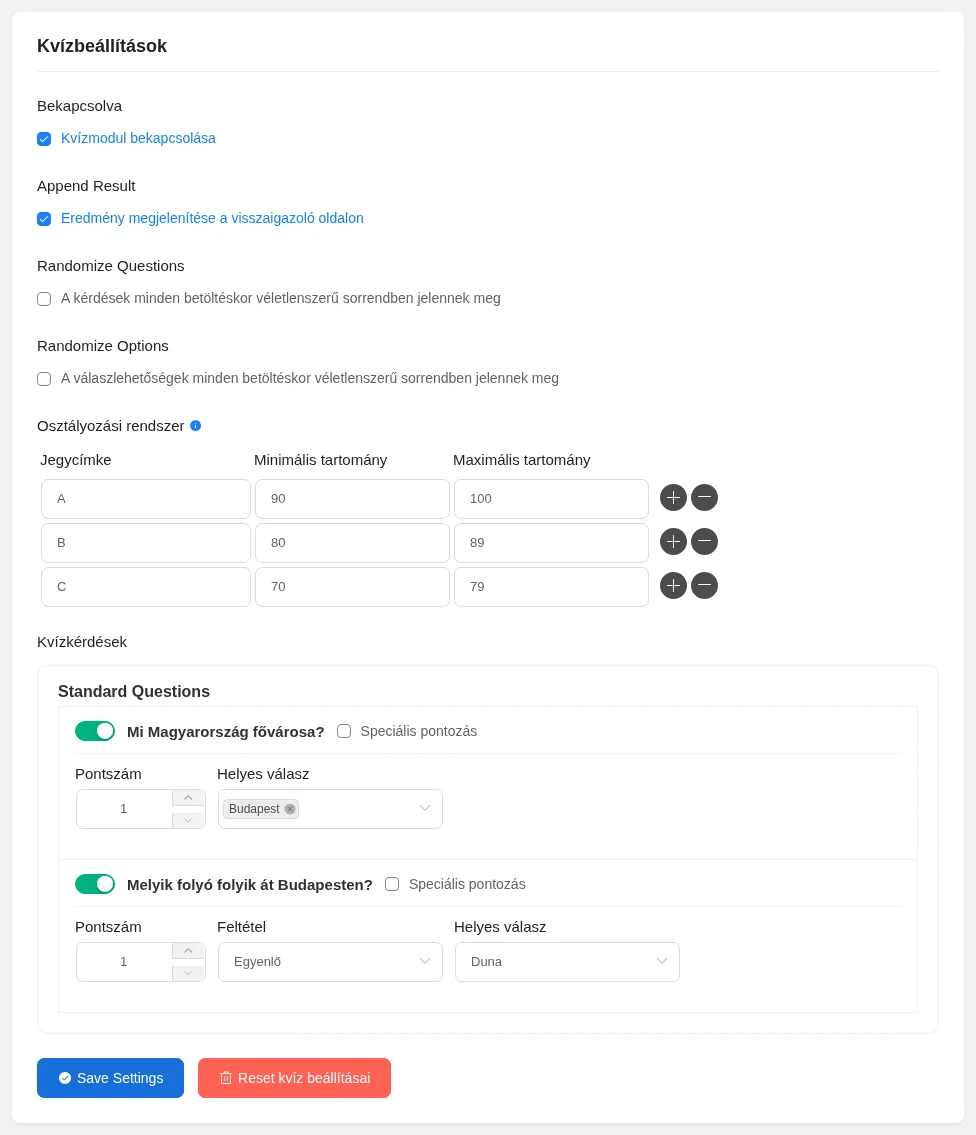
A képen látszik a modul kapcsolója, az osztályozási rendszer és a kvízkérdések listája.
| Beállítás | Mit csinál |
|---|---|
| Kvízmodul bekapcsolása | Az adott űrlapon bekapcsolja a kvízt. Nélküle a modul nem számol pontot. |
| Append Result: Eredmény megjelenítése a visszaigazoló oldalon | A beküldés után a visszaigazoló üzenetben megjelenik a kvíz eredménye. Ha kikapcsolod, csak a köszönő üzenet látszik. |
| Randomize Questions: A kérdések minden betöltéskor véletlenszerű sorrendben jelennek meg | Az űrlap minden megnyitásakor új sorrendben mutatja a kérdéseket. |
| Randomize Options: A válaszlehetőségek minden betöltéskor véletlenszerű sorrendben jelennek meg | Az egyes kérdések válaszlehetőségeit is összekeveri minden betöltésnél. |
Osztályozási rendszer
Szekció neve “Osztályozási rendszer”Az Osztályozási rendszer táblázatában adod meg, melyik pontszámtartomány milyen jegyet kap.
- Jegycímke: a jegy neve, például A, B, C vagy D. Szabadon átírhatod.
- Minimális tartomány és Maximális tartomány: a jegyhez tartozó legkisebb és legnagyobb pontszám.
- A sorok végén lévő + gombbal új jegyet adsz hozzá, a − gombbal törölsz egyet.
Alapértelmezetten három jegy van: A (90 és 100 között), B (80 és 89 között) és C (70 és 79 között).
Egyszerű pontozás
Szekció neve “Egyszerű pontozás”A Kvízkérdések alatt az űrlap kvízbe vonható kérdései jelennek meg. Egyszerű pontozásnál minden kérdésnél megadod, hány pontot ér, és melyik a helyes válasz.
- Kapcsold be a kérdés kapcsolóját. Csak a bekapcsolt kérdések számítanak a kvízbe.
- A Pontszám mezőben add meg, hány pontot kap, aki helyesen válaszol. Beírhatod a számot, vagy a nyilakkal állíthatod.
- Rádiógomb, jelölőnégyzet és többválasztós kérdésnél a Helyes válasz listából válaszd ki a jó választ vagy válaszokat.
- Legördülő menü jellegű kérdésnél a Feltétel (például Egyenlő) és a Helyes válasz mezőt töltsd ki: a helyes választ be is gépelheted.
- Kattints a Save Settings gombra.
A Reset kvíz beállításai gomb visszaállítja a kvíz beállításait az alapállapotra.
Beküldés után a visszaigazoló oldalon a kvíz eredménye látszik. Ha az Append Result ki van kapcsolva, csak a köszönő üzenet jelenik meg.
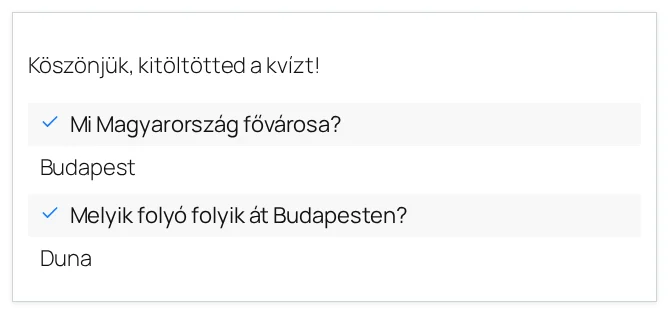
A képen a köszönő üzenet alatt a kérdések és a kitöltő válaszai láthatók.
Speciális pontozás
Szekció neve “Speciális pontozás”Ha a pontszámot nem kérdésenként, hanem válaszlehetőségenként akarod megadni, jelöld be a kérdés mellett a Speciális pontozás négyzetet. Ilyenkor minden válaszlehetőség mellett egy számmezőt kapsz, ide írod, hány pontot ér az adott válasz.
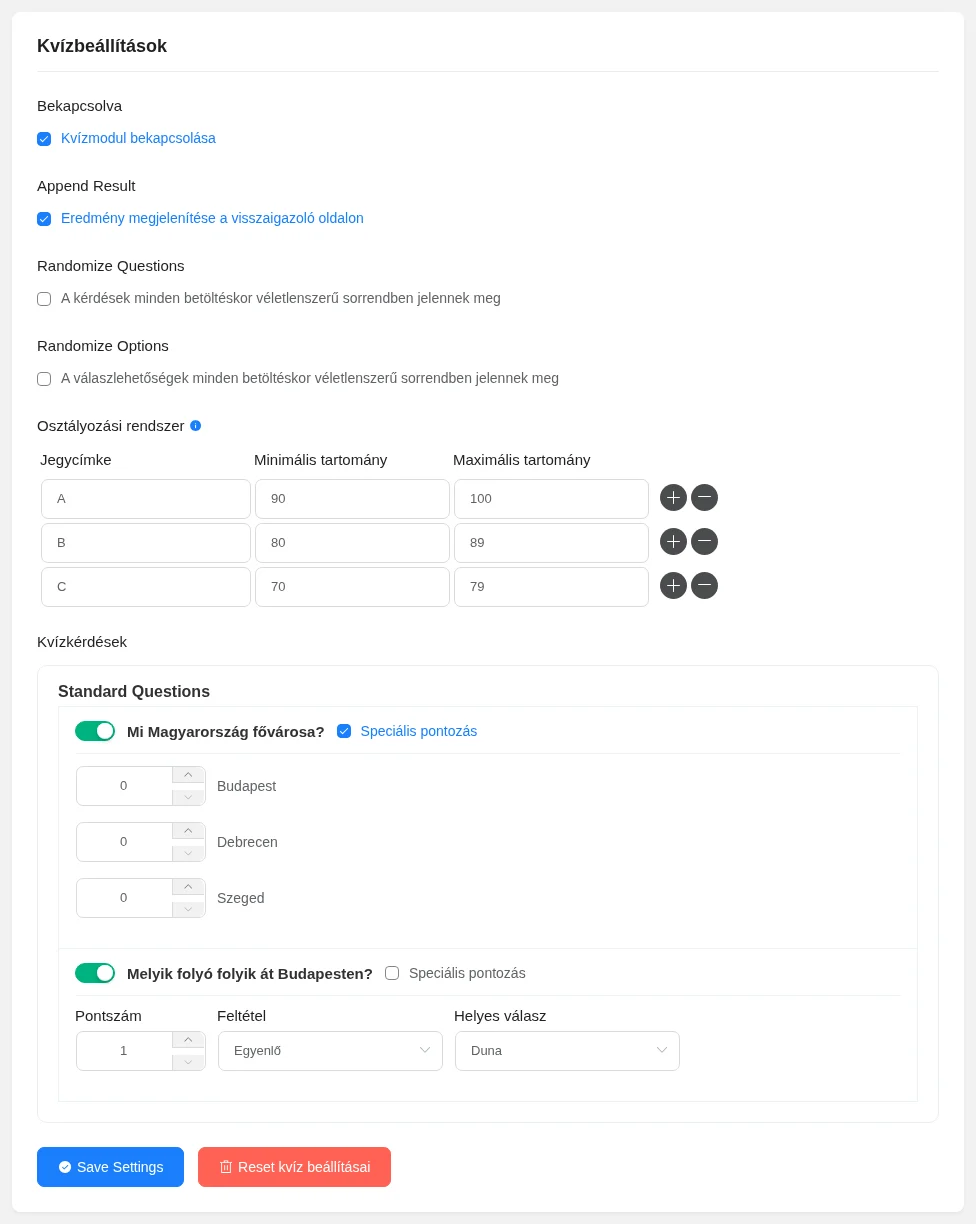
A képen az első kérdésnél a Budapest, Debrecen és Szeged válaszok mellett egy-egy pontszám mező látszik.
Speciális pontozásnál nincs „helyes” és „helytelen” válasz, csak pontszám. A kitöltő összpontszáma a kiválasztott válaszok pontjainak összege. Ha például az egyik választ 10, a másikat 3 pont éri, és a kitöltő mindkettőt kiválasztotta, az eredménye 13 pont.
Készült: