

 Magyarmagyar
Fizetési űrlap készítése
A fizetési modul és a fizetési módok bekapcsolása, a fizetési mezők felvétele és az űrlap kitétele.
A fizetési űrlap közönséges űrlap, amelybe fizetési mezőket teszel. Ez a fejezet az egész folyamatot végigvezeti, a mezők részleteit a következő fejezetek tartalmazzák.
1. Előfeltételek
Szekció neve “1. Előfeltételek”Ha még nincs űrlapod, előbb hozz létre egyet üresen vagy sablonból (lásd az Űrlap készítése fejezetet).
A fizetési mezők csak bekapcsolt fizetési modullal érhetők el: Globális beállítások → Fizetési beállítások → Settings → Általános → Fizetési modul bekapcsolása. A részleteket a Fizetési beállítások fejezet tartalmazza.
2. A fizetési módok bekapcsolása
Szekció neve “2. A fizetési módok bekapcsolása”A Payment Method mező csak akkor jelenik meg a mezők között, ha legalább egy fizetési szolgáltató be van kapcsolva. Ha egy sincs, a mező hiányzik a Fizetési mezők csoportból.
- Nyisd meg a Globális beállítások → Fizetési beállítások → Payment Methods oldalt.
- Kattints a szolgáltató fülére (például Stripe).
- Jelöld be a szolgáltató bekapcsoló jelölőnégyzetét, és mentsd a beállítást.
A bekapcsolt szolgáltató minden űrlap fizetési mód mezőjében elérhető. A szolgáltatók saját adatait (fiókkapcsolat, kulcsok) külön kell megadni, lásd a Stripe és a PayPal fejezetet.
3. Mezők felvétele az űrlapba
Szekció neve “3. Mezők felvétele az űrlapba”- Nyisd meg az űrlap szerkesztőjét az Űrlapok listában a ceruza ikonnal.
- A jobb oldali Beviteli mezők fülön nyisd le a Fizetési mezők csoportot.
- Kattints a mezőkre, vagy húzd őket az űrlapba. Legalább egy fizetendő összeget adó mezőre (Fizetési tétel, Egyedi fizetési összeg vagy Előfizetés) és egy fizetési mód mezőre van szükség.
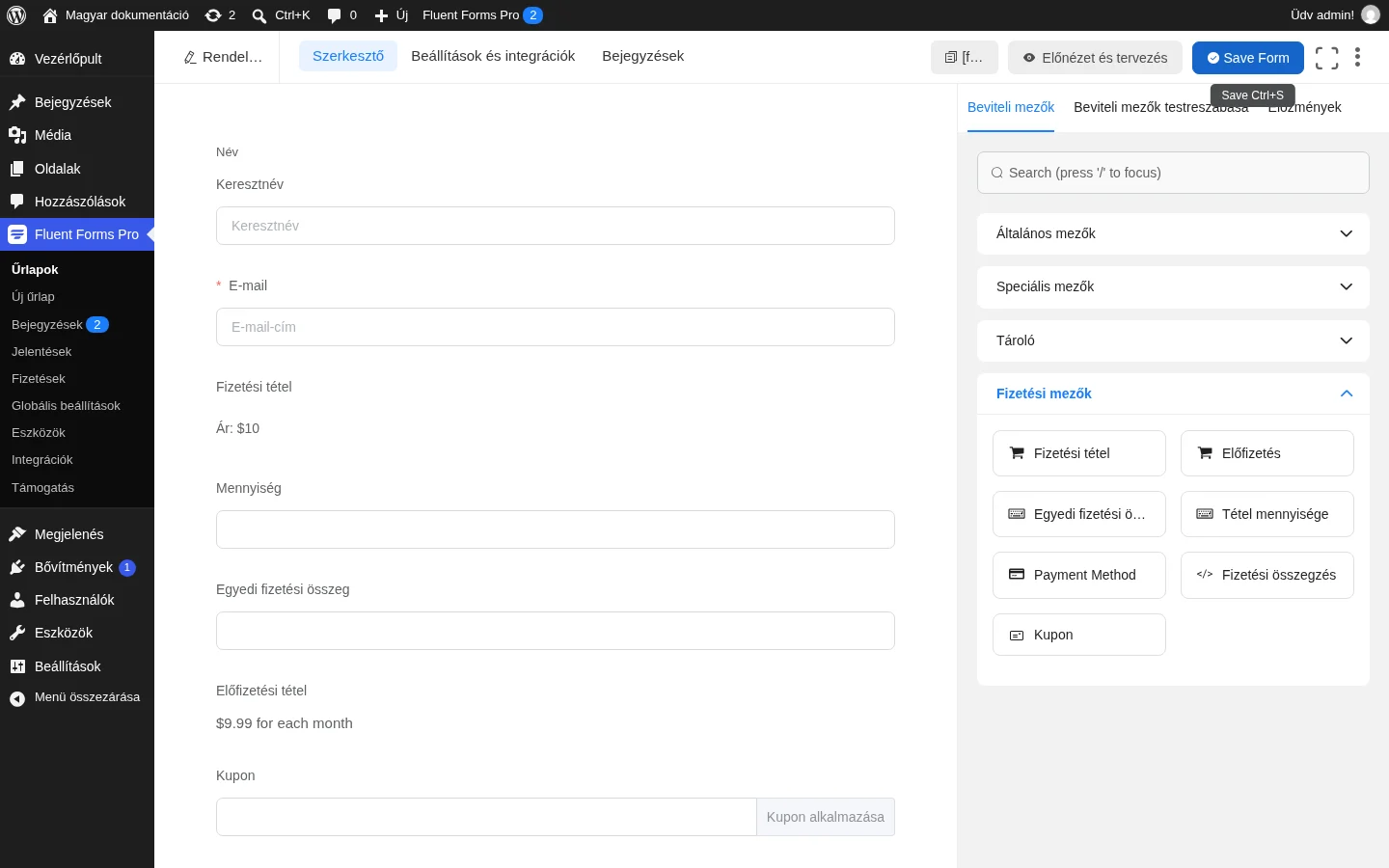
A képen jobb oldalt a Fizetési mezők csoport elemei, bal oldalt az űrlap vászna látszik.
A csoport mezői:
- Fizetési tétel: fix áras termék vagy szolgáltatás.
- Előfizetés: ismétlődő fizetés.
- Egyedi fizetési összeg: a fizető által megadott összeg.
- Tétel mennyisége: darabszám egy fizetési tételhez.
- Payment Method: a fizetési szolgáltató kiválasztása.
- Fizetési összegzés: az összeg bontása a fizetőnek.
- Kupon: kuponkód beváltása. Csak bekapcsolt kuponmodullal használható, lásd a Kupon fejezetet.
Egy mező testreszabásához vidd fölé az egeret, és kattints a ceruza ikonra. Ekkor a jobb oldalon a Beviteli mezők testreszabása fül nyílik meg. Az egyes mezők beállításait külön fejezet írja le.
A fizetési mód mezőben bejelölheted, mely szolgáltatók jelenjenek meg az űrlapon (lásd Fizetési mód és összegzés). Érdemes az űrlap elejére Név és E-mail mezőt is tenni, hogy a fizetéshez tartozzon vásárlói adat.
4. Mentés és kitétel
Szekció neve “4. Mentés és kitétel”- Kattints a Save Form gombra.
- Az Előnézet és tervezés gombbal megnézheted az űrlapot.
- A szerkesztő jobb felső részén lévő rövidkódot (például
[fluentform id="7"]) másold be egy oldalra vagy bejegyzésbe, majd mentsd az oldalt.
A fizetés beállításainak finomhangolása
Szekció neve “A fizetés beállításainak finomhangolása”A pénznem, a vállalkozás adatai és más fizetési beállítások az egész webhelyre és űrlaponként is megadhatók. Részletek: Fizetési beállítások.
Készült: