

 Magyarmagyar
Authorize.Net
Az Authorize.Net bekapcsolása, tranzakciótípus, API-belépési azonosító, tranzakciós kulcs, webhook-aláírási kulcs és a szükséges webhook-események.
Az Authorize.Net nemzetközi fizetési átjáró, amely kártyás és elektronikus fizetést tesz lehetővé. A Fluent Formsban csak Fluent Forms Pro mellett érhető el.
Az Authorize.Net bekapcsolása
Szekció neve “Az Authorize.Net bekapcsolása”- Nyisd meg a Globális beállítások → Fizetési beállítások → Payment Methods oldalt.
- Kattints az Authorize.Net fülre.
- Jelöld be Az Authorize.Net fizetési mód bekapcsolása jelölőnégyzetet. A fizetési mód minden űrlapra érvényesen bekapcsol.
Beállítások
Szekció neve “Beállítások”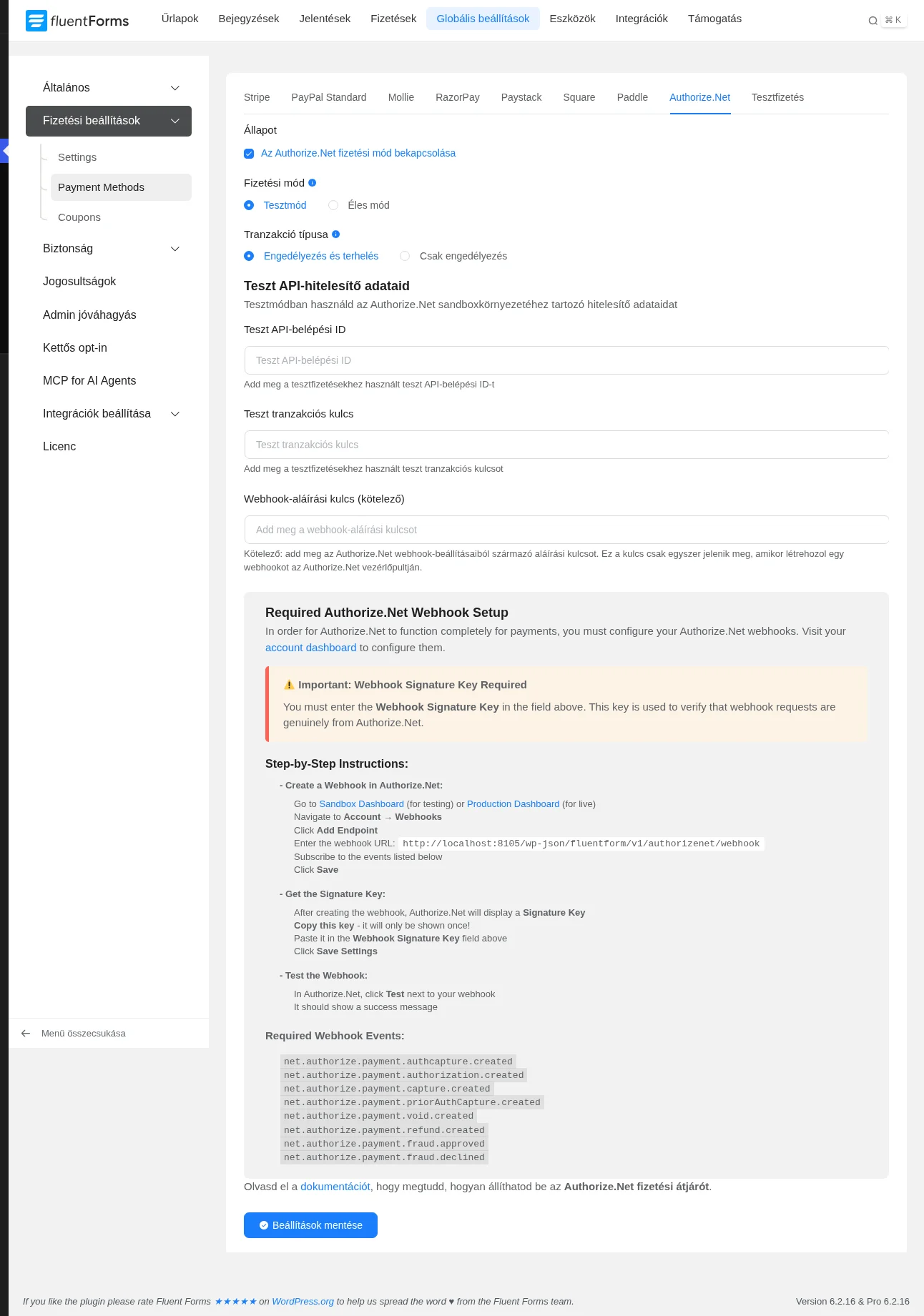
A képen a fizetési mód, a tranzakció típusa, a három hitelesítő mező és a webhook-útmutató látszik.
| Beállítás | Mit csinál |
|---|---|
| Fizetési mód | Tesztmód a próbafizetésekhez (az Authorize.Net sandboxkörnyezetének adataival), Éles mód a valódi fizetésekhez. |
| Tranzakció típusa | Engedélyezés és terhelés: a fizetés azonnal engedélyezve és lekönyvelve lesz. Csak engedélyezés: az összeg csak engedélyezve (lefoglalva) lesz. |
| Teszt API-belépési ID | Az Authorize.Net API login ID értéke. |
| Teszt tranzakciós kulcs | Az Authorize.Net tranzakciós kulcsa (Transaction Key). |
| Webhook-aláírási kulcs (kötelező) | A webhook aláírási kulcsa. Ezzel ellenőrzi a rendszer, hogy a webhook-kérések valóban az Authorize.Netről érkeznek. |
A beállítások alatt a Fluent Forms egy útmutatót is mutat, benne a webhookod URL-jével és a szükséges eseményekkel. Az URL a te weboldaladra mutat, ezért másold ki innen.
A hitelesítő adatok megszerzése
Szekció neve “A hitelesítő adatok megszerzése”- Jelentkezz be az Authorize.Net vezérlőpultjára.
- Nyisd meg az Account menüben az API Credentials & Keys (Accounts and API Settings) részt. Itt látod az API login ID-t, másold ki.
- A tranzakciós kulcshoz kattints a GENERATE NEW TRANSACTION KEY gombra, a felugró ablakban a SUBMIT gombra, majd add meg az e-mailben kapott kódot, és kattints a CONFIRM gombra. A generált kulcsot másold ki.
- Az aláírási kulcshoz kattints a GENERATE NEW SIGNATURE KEY gombra, és a tranzakciós kulcshoz hasonlóan járj el. Az aláírási kulcsot másold ki: csak egyszer látható.
A webhook beállítása
Szekció neve “A webhook beállítása”Az Authorize.Net csak akkor működik teljesen a fizetésekhez, ha beállítod a webhookot.
-
Az Authorize.Net Accounts & API Settings oldalán görgess le a Webhooks részhez.
-
Kattints a Create a Webhook notification gombra.
-
Add meg a webhook nevét (Webhook notification name), az Endpoint URL mezőbe illeszd be a Fluent Forms útmutatójából kimásolt webhook URL-t, és az állapot legyen Active.
-
Jelöld be a következő fizetési eseményeket, majd kattints a Save gombra:
net.authorize.payment.authcapture.creatednet.authorize.payment.authorization.creatednet.authorize.payment.capture.creatednet.authorize.payment.priorAuthCapture.creatednet.authorize.payment.void.creatednet.authorize.payment.refund.creatednet.authorize.payment.fraud.approvednet.authorize.payment.fraud.declined -
A webhook ezután aktív állapotú. Az Authorize.Net felületén a Test gombbal ellenőrizheted, hogy sikerüzenetet kapsz.
Beillesztés a Fluent Formsba
Szekció neve “Beillesztés a Fluent Formsba”- Illeszd be az API login ID-t, a tranzakciós kulcsot és a webhook-aláírási kulcsot a megfelelő mezőkbe.
- Kattints a Beállítások mentése gombra.
Az Authorize.Net hozzáadása az űrlaphoz
Szekció neve “Az Authorize.Net hozzáadása az űrlaphoz”A fizetési űrlapban legyen Fizetési tétel (vagy más összeget adó mező) és Payment Method mező. Ha még nincs ilyen űrlapod, lásd a Fizetési űrlap készítése fejezetet.
- Nyisd meg az űrlap szerkesztőjét, vidd az egeret a Payment Method mezőre, és kattints a ceruza ikonra.
- A Fizetési módok között jelöld be az Authorize.Net lehetőséget, és kattints a mellette lévő nyílra.
- A Method Label értékét átírhatod: ez a fizetési mód felirata az űrlapon.
- Kattints a Save Form gombra.
- A jobb felső sarokban lévő rövidkódot másold be egy oldalra vagy bejegyzésbe. Az Előnézet és tervezés gombbal megnézheted az űrlapot.
Készült: