

 Magyarmagyar
Mailchimp és ActiveCampaign
A Mailchimp és az ActiveCampaign összekötése a Fluent Formsszal: API-kulcs megszerzése, globális beállítás és listafeed a beállítások magyarázatával.
Mindkét integráció a beküldők adatait a hírlevélszolgáltató listájára küldi. Mindkettő a Fluent Forms Pro része, és alapból ki van kapcsolva. A bekapcsolás és a feedek általános kezelése az Integrációk áttekintése fejezetben van.
Mailchimp
Szekció neve “Mailchimp”A Mailchimp-integrációval az űrlap beküldésekor a kapcsolattartó bekerül a kiválasztott Mailchimp-listára.
Az API-kulcs megszerzése
Szekció neve “Az API-kulcs megszerzése”- Jelentkezz be a Mailchimp-fiókodba, kattints a jobb felső sarokban a profilodra, majd a Profile gombra.
- Nyisd meg az Extras fület, és a legördülő listából válaszd az API keys pontot.
- Kattints a Create A Key gombra.
- Adj nevet a kulcsnak, majd kattints a Generate Key gombra.
- Másold ki a kulcsot a Copy to Clipboard gombbal.
Összekötés a Fluent Formsszal
Szekció neve “Összekötés a Fluent Formsszal”- A Fluent Forms Pro → Integrációk oldalon kapcsold be a Mailchimp modult.
- Nyisd meg a Globális beállítások → Integrációk beállítása → Mailchimp oldalt.
- Illeszd be a kulcsot a Mailchimp API-kulcs mezőbe.
- Kattints a Beállítások mentése gombra.
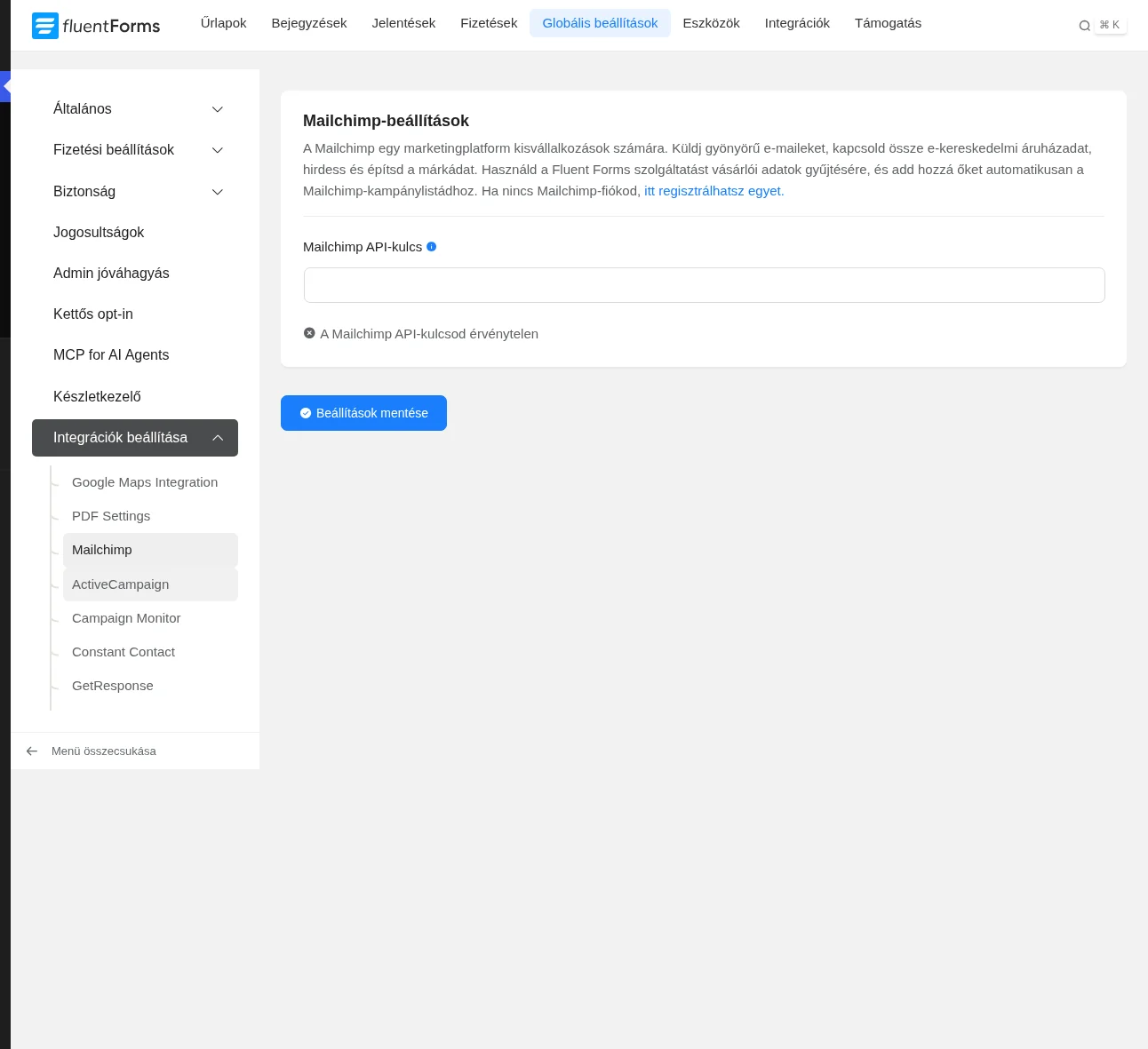
A képen az üres kulcsmező és az A Mailchimp API-kulcsod érvénytelen üzenet látszik. Érvényes kulcs mentése után a kapcsolat ellenőrzöttnek számít, és a kapcsolatot a Verify Connection Again gombbal újra ellenőrizheted, a Disconnect Mailchimp gombbal pedig megszakíthatod.
Feed létrehozása
Szekció neve “Feed létrehozása”- Nyisd meg az űrlapot, majd a Beállítások és integrációk fület.
- Az Integrációk beállítása oldalon kattints az Új integráció hozzáadása gombra, és válaszd a Mailchimp feedet.
- Add meg a feed nevét, és válaszd ki a Mailchimp-listát, ahová az adatot küldeni akarod.
- A lista kiválasztása után megjelennek a további beállítások.
- Kattints a Feed mentése gombra.
| Beállítás | Mit csinál |
|---|---|
| Név | A feed neve, bármikor átírhatod. |
| Lista | A Mailchimp-lista, ahová a beküldés kerül. Bármikor módosítható. |
| Mezők leképezése | A Mailchimp-mezők megfeleltetése az űrlap mezőivel a rövidkódnyíllal. |
| Érdeklődési csoport | A Mailchimp érdeklődési csoportjának leképezése. |
| Címkék | Vesszővel elválasztott címkék a kapcsolattartóhoz (például: új érdeklődő, fontos felhasználók, webes forrás). Egy összevonási kód értékén belüli vessző egyetlen címkét ad. Rövidkódot is használhatsz. A dinamikus címkebevitel bekapcsolásával a beküldött értékek és a feltételeid alapján egyedi címkéket adhatsz. |
| Jegyzetek | Megjegyzés a kapcsolattartóhoz. Rövidkóddal dinamikus adatot is küldhetsz. |
| Kettős opt-in engedélyezése | A kapcsolattartó felvétele előtt a szolgáltató megerősíttesse az e-mail-címet. |
| Újrafeliratkozás engedélyezése | Az inaktív vagy korábban leiratkozott feliratkozót újra az aktív listára teszi. |
| Megjelölés VIP-kapcsolatként | A kapcsolattartó VIP jelölést kap. |
| Feltételes logika | A feed csak a megadott feltételek teljesülésekor fut. |
| A feed engedélyezése | A feed bekapcsolása. Ha ki van kapcsolva, a feed nem fut. |
A mentett feed megjelenik az integrációs listában: a fogaskerékkel szerkesztheted, a kukával törölheted, a kapcsolóval ki- és bekapcsolhatod.
ActiveCampaign
Szekció neve “ActiveCampaign”Az ActiveCampaign-integráció a beküldők adatait az ActiveCampaign-listára küldi.
Az API-URL és az API-kulcs megszerzése
Szekció neve “Az API-URL és az API-kulcs megszerzése”- Jelentkezz be az ActiveCampaign-fiókodba, a bal oldali sávban nyisd meg a Settings pontot, és lépj a Developer fülre.
- Másold ki az API-URL-t a Copy API URL, az API-kulcsot a Copy API Key gombbal.
Összekötés a Fluent Formsszal
Szekció neve “Összekötés a Fluent Formsszal”- Kapcsold be az ActiveCampaign modult az Integrációk oldalon.
- Nyisd meg a Globális beállítások → Integrációk beállítása → ActiveCampaign oldalt.
- Illeszd be az URL-t az ActiveCampaign API-URL, a kulcsot az ActiveCampaign API-kulcs mezőbe.
- Kattints a Beállítások mentése gombra.
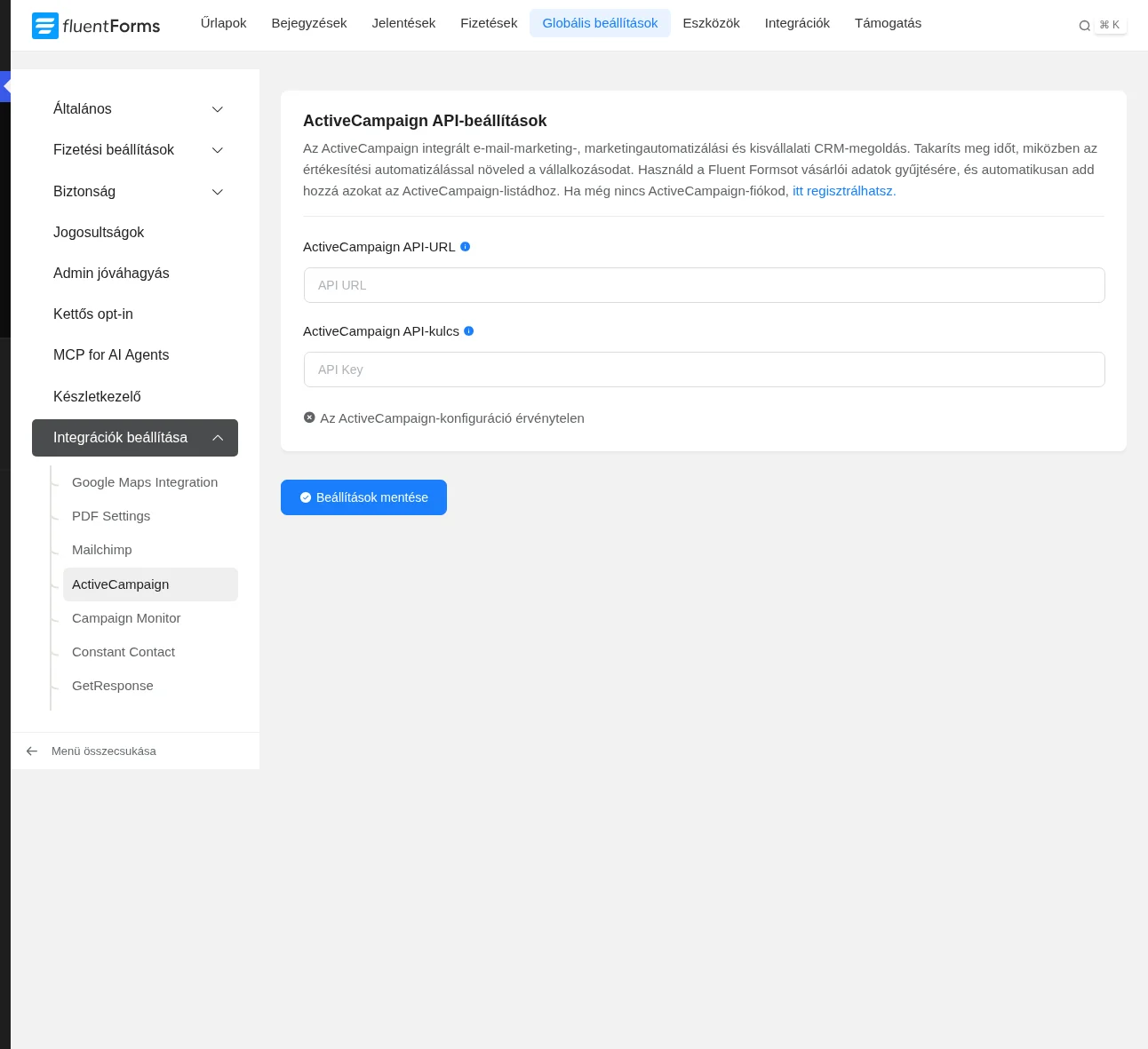
Sikeres kapcsolat után a Verify Connection Again és a Disconnect ActiveCampaign gombbal ellenőrizheted vagy megszakíthatod a kapcsolatot.
Feed létrehozása
Szekció neve “Feed létrehozása”- Az űrlap Beállítások és integrációk fülén, az Integrációk beállítása oldalon kattints az Új integráció hozzáadása gombra, és válaszd az ActiveCampaign Integration feedet.
- Add meg a feed nevét, és válaszd ki az ActiveCampaign-listát.
- Töltsd ki a megjelenő beállításokat, majd kattints a Feed mentése gombra.
| Beállítás | Mit csinál |
|---|---|
| Név | A feed neve, bármikor átírhatod. |
| ActiveCampaign-lista | Az a lista, ahová a kapcsolattartók kerülnek. Bármikor módosítható. |
| Mezők leképezése | Az ActiveCampaign-mezők megfeleltetése az űrlap mezőivel a rövidkódnyíllal. |
| Címkék | Vesszővel elválasztott címkék (például: új érdeklődő, fontos felhasználók, webes forrás). Rövidkód is használható. A dinamikus címkebevitel a beküldött értékek és a feltételeid alapján ad egyedi címkét. |
| Jegyzet | Megjegyzés a kapcsolattartóhoz, rövidkóddal dinamikus adattal. |
| Kettős opt-in űrlap | Az ActiveCampaign-űrlap, amely a megerősítő e-mailt küldi a kapcsolattartó exportálásakor. |
| Azonnali válaszoló engedélyezése | A listához adáskor az ActiveCampaignben beállított azonnali válaszolók kimennek. Próbaverziós fióknál nem érhető el. |
| Az utolsó körlevél-kampány elküldése | Az ActiveCampaign az utolsó kampányt elküldi a listának vagy a hozzáadott kapcsolattartónak. Próbaverziós fióknál ez sem érhető el. |
| Feltételes logika | A feed csak a megadott feltételek teljesülésekor fut. |
| A feed engedélyezése | A feed bekapcsolása. |
Ellenőrzés
Szekció neve “Ellenőrzés”Az űrlap Bejegyzések részében látod a beküldéseket. Az ActiveCampaignben a Contacts → Lists oldalon nyisd meg a kiválasztott listát: a beküldők automatikusan megjelennek rajta.
Készült: